在此頁面上:瞭解如何在Adobe Journey Optimizer中將行動訊息動作新增至歷程或行銷活動,然後選取設定並編輯內容以傳送文字、豐富通訊和多媒體訊息。
您可以使用Adobe Journey Optimizer設計和傳送文字(SMS)、豐富通訊(RCS)和多媒體(MMS)訊息。 您首先需要在歷程或行銷活動中新增行動訊息動作,然後定義行動訊息的內容,如下所述。 Adobe Journey Optimizer也提供在傳送前測試行動訊息的功能,讓您可檢查轉譯、個人化屬性和所有其他設定。
根據業界標準及法規,所有SMS/RCS/MMS行銷訊息都必須包含讓收件者輕鬆取消訂閱的方式。 要執行此操作,簡訊收件者可以使用選擇加入和選擇退出關鍵字進行回覆。 瞭解如何管理選擇退出
新增行動訊息 create-sms-journey-campaign
瀏覽下列標籤,瞭解如何在行銷活動或歷程中新增行動訊息。
-
開啟您的歷程,然後從浮動視窗的 動作 區段拖放 動作 活動。 深入瞭解動作活動。
note important IMPORTANT 舊版原生管道活動(電子郵件、推播、簡訊、應用程式內、網頁、程式碼型體驗和內容卡)自2026年3月版本起即已淘汰。 使用這些活動的現有歷程仍可繼續運作,不會有任何變更,無需移轉。 -
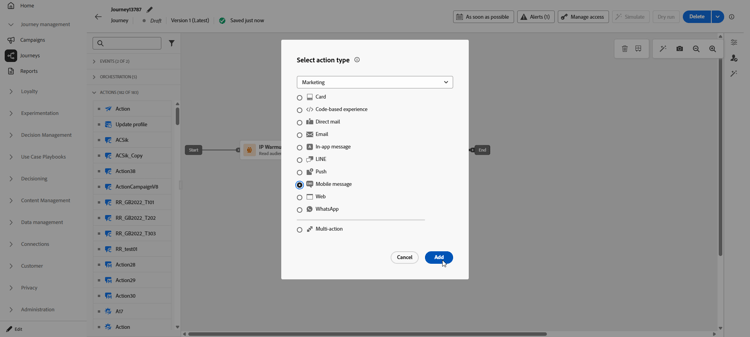
選取 行動訊息 作為動作型別,然後按一下新增。
-
輸入 標籤 以識別您在歷程畫布中的動作。
-
按一下 設定動作 按鈕。
-
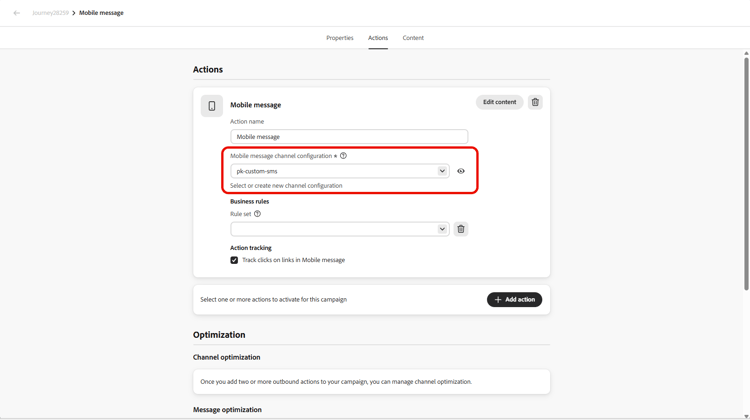
您被導向到 動作 標籤。 從那裡,選取或建立要使用的行動訊息設定。 了解更多
-
此外,您可以選取 商業規則 下拉式清單中的規則集,將上限規則套用至行動訊息動作。 進一步了解
-
選取 編輯內容 按鈕,並視需要建立您的內容。 了解更多
-
返回歷程畫布。 如有必要,請拖放其他動作或事件以完成您的歷程流程。 了解更多
有關如何建立、設定和發佈歷程的詳細資訊,請參閱此頁面。
-
存取 促銷活動 功能表,然後按一下建立促銷活動。
-
選取您要執行的行銷活動型別
-
已排程 — 行銷:立即或在指定日期執行行銷活動。 已排程的行銷活動旨在傳送行銷訊息。 可從使用者介面設定及執行。
-
API觸發 — 行銷/異動:使用API呼叫執行行銷活動。 API觸發的行銷活動旨在傳送行銷或交易式訊息,也就是在個人執行動作後傳送的訊息:密碼重設、購物車購買等。
-
-
從 屬性 區段,編輯行銷活動的 標題 和描述。
-
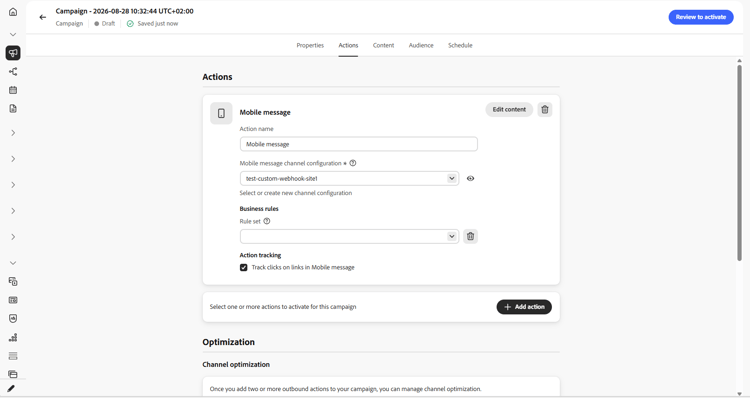
從 動作 索引標籤,按一下 新增動作 並選擇行動訊息。 然後,選取或建立新組態。
在此頁面上進一步瞭解行動訊息設定。
-
按一下 建立實驗 以開始設定您的內容實驗,並建立處理以測量其效能,並為您的目標對象識別最佳選項。 了解更多
-
在 動作追蹤 區段中,指定是否要追蹤行動訊息中連結的點按次數。
-
在「對象」標籤中,按一下「選取對象」按鈕,從可用的Adobe Experience Platform對象清單定義要定位的對象。 了解更多資訊。
-
在 身分識別名稱空間 欄位中,選擇要使用的名稱空間,以識別所選對象中的個人。 了解更多。
-
從 排程 索引標籤,您可以將行銷活動設計成在特定日期或循環頻率執行。 在本節中瞭解如何設定行銷活動的排程。
-
從 動作觸發程式 功能表,選擇行動訊息的頻率:
- 一次
- 每日
- 每週
- Month
您現在可以存取 Content 標籤,開始設計您的行動裝置訊息。 了解更多
如需如何建立、設定和啟動行銷活動的詳細資訊,請參閱此頁面。
相關主題
This section contains structured knowledge intended to support interpretation, retrieval, and question answering related to this topic.
For complete understanding, this information should be combined with the documentation on this page. Neither source is intended to stand alone; the page describes the feature, while this section provides additional context that helps disambiguate terminology, intent, applicability, and constraints.
- TL;DR: This page explains how to send a Mobile message from a journey, through an Action activity with the Mobile message channel, or from a campaign in Journey Optimizer, select or create a Mobile message configuration, and edit the content to send text (SMS), rich communication (RCS), and multimedia (MMS) messages.
Intents:
- Add a Mobile message to a journey by dragging an Action activity and selecting the Mobile message channel
- Add a Mobile message to a campaign from the Action tab
- Select or create the Mobile message configuration used by the channel
- Apply capping rules to a journey Mobile message through the Business rules drop-down
- Set the campaign action frequency (Once, Daily, Weekly, or Month)
- Track clicks on links in the Mobile message from the Actions tracking section
Glossary:
- Mobile message channel: The channel selected in the Action activity of a journey, or in a campaign, to send a text (SMS), multimedia (MMS), or rich communication (RCS) message to profiles when they reach that step (product-specific)
- Mobile message configuration: The configuration referenced by the Mobile message channel that defines the content delivered (product-specific)
- Label: The name that identifies the Action activity in the journey canvas (product-specific)
- Business rules: A rule set selected in the drop-down list to apply capping rules to a Mobile message in a journey (product-specific)
- Scheduled - Marketing campaign: A campaign type executed immediately or on a specified date, configured and executed from the user interface, aimed at sending marketing messages (product-specific)
- API-triggered - Marketing/Transactional campaign: A campaign type executed using an API call, aimed at sending marketing or transactional messages following an action performed by an individual (product-specific)
Guardrails:
- Legacy native channel activities (Email, Push, SMS, In-app, Web, Code-based experience, and Content Card) are deprecated as of the March 2026 release; existing journeys using them continue to work without changes and no migration is required.
- RCS is not a HIPAA-Ready Service and must not be used to collect, store, or process any sensitive personal data, including permitted health data.
- All SMS/RCS/MMS marketing messages must contain a way for the recipients to easily unsubscribe.
- Campaign action frequency options are Once, Daily, Weekly, and Month.
Terminology:
- Canonical name: Mobile message channel — variants: SMS
- Do not confuse: “Scheduled - Marketing” (executed from the user interface) ≠ “API-triggered - Marketing/Transactional” (executed using an API call)
FAQ:
- Q: How do I add a Mobile message to a journey? — Drag and drop an Action activity, select Mobile message as the action type (the Mobile message channel), click Add, enter a Label, click Configure action, then select or create the Mobile message configuration and edit the content.
- Q: How do I add a Mobile message to a campaign? — From the Action tab, click Add action, choose Mobile message, then select or create a configuration and edit the content.
- Q: Can I limit how often a journey Mobile message is sent? — Yes, you can apply capping rules by selecting a rule set in the Business rules drop-down list.
- Q: Are the legacy native SMS journey activities still usable? — They are deprecated as of the March 2026 release, but existing journeys using them continue to work without changes and no migration is required.
- Q: How do I track clicks on links in a Mobile message campaign? — In the Actions tracking section, specify that you want to track clicks on links in your Mobile message.
Personas:
- marketer: Can add a Mobile message action to a journey by dragging an Action activity and selecting Mobile message as the action type. Can also add a Mobile message to a campaign from the Action tab and select or create a Mobile message configuration. The page states that all SMS/RCS/MMS marketing messages must contain a way for recipients to easily unsubscribe. Where: “Add a Mobile message”.
Onboarding:
- Level: Beginner
- First minimal step: Drag and drop an Action activity from the Actions section of the palette into your journey.
- Success check: You can check the rendering, personalization attributes, and all other settings before sending.
- Previous: To create a journey before adding a Mobile message action: Create your first journey (building-journeys/journey-gs.md); To configure the Mobile message channel before selecting a configuration: Configure the SMS channel (mobile/mobile-configuration.md)
- Next: To design the content of the Mobile message after creating the action: Create an SMS/RCS/MMS message (mobile/design-mobile.md); To preview, test, and send the Mobile message after editing content: Check and test your Mobile messages (mobile/send-mobile-message.md)