在此頁面上:瞭解如何在Adobe Journey Optimizer中設計和個人化SMS、RCS和MMS訊息內容,包括RCS多媒體、遞補文字、建議的動作、追蹤的URL和新增的媒體。
您可以使用Adobe Journey Optimizer設計和傳送文字(SMS)、豐富通訊(RCS)和多媒體(MMS)訊息。 您首先需要在歷程或行銷活動中新增行動訊息動作,然後定義行動訊息的內容,如下所述。 Adobe Journey Optimizer也提供在傳送前測試行動訊息的功能,讓您可檢查轉譯、個人化屬性和所有其他設定。
根據業界標準及法規,所有SMS/RCS/MMS行銷訊息都必須包含讓設定檔輕鬆取消訂閱的方式。 為此,簡訊設定檔可使用選擇加入和選擇退出關鍵字進行回覆。 瞭解如何管理選擇退出
定義您的RCS內容 rcs-content
RCS可讓您傳送包含影像、影片、浮動視窗和互動式按鈕的豐富視覺化訊息,這些訊息會透過原生傳訊應用程式在支援的裝置上傳送。 訊息會從品牌認證的寄件者傳送。 當設定檔的裝置或電信業者不支援RCS時,Journey Optimizer會自動回覆為標準SMS。
每個RCS訊息都需要預設的遞補文字:傳送至裝置或電信業者不支援RCS之設定檔的純文字SMS版本。 沒有行銷活動就無法啟用。
撰寫遞補文字時,請記得下列事項:
- 保持簡潔。 SMS訊息限製為每個區段160個字元;較長的訊息會分割成多個部分,並可能會產生額外費用。
- 包含金鑰URL。 如果您的RCS訊息透過動作按鈕連結至URL,請在遞補文字新增縮短的URL,讓SMS設定檔仍可到達目的地。
- 避免僅RCS參考。 不要提到簡訊中無法提供的視覺效果、輪播或互動功能。
- 支援Personalization。 您可以在遞補文字中使用個人化代號,讓訊息在兩個版本中保持一致。
若要定義您的RCS訊息內容,請遵循下列步驟。
-
在編寫面板中,選擇您的內容型別:
accordion 文字 純文字內文,內含選用的互動式按鈕。 最適合用於不需要視覺效果的通知、警示、提醒和對話流程。
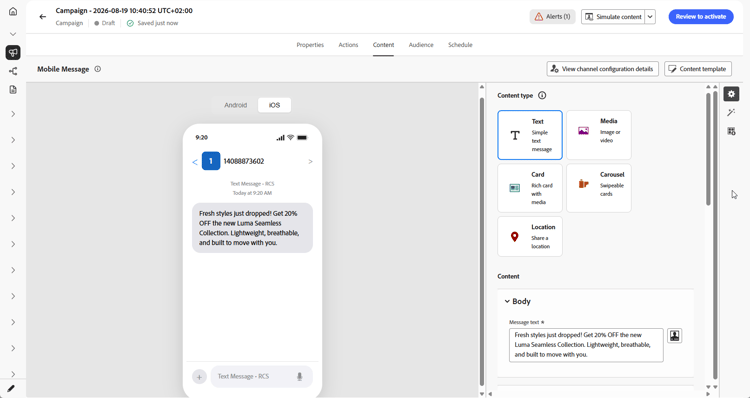
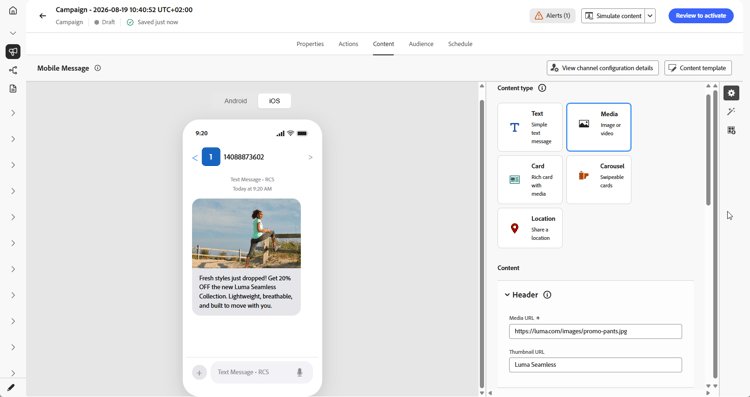
accordion 媒體 具有選擇性文字和互動按鈕的獨立影像或視訊。 當單一視覺效果(產品影像、橫幅或視訊片段)成為訊息焦點時,請使用該視覺效果。
-
在[頁首]功能表中,輸入指向要顯示的影像或視訊的媒體URL。
-
如果媒體是視訊檔案,您可以選擇輸入縮圖URL。
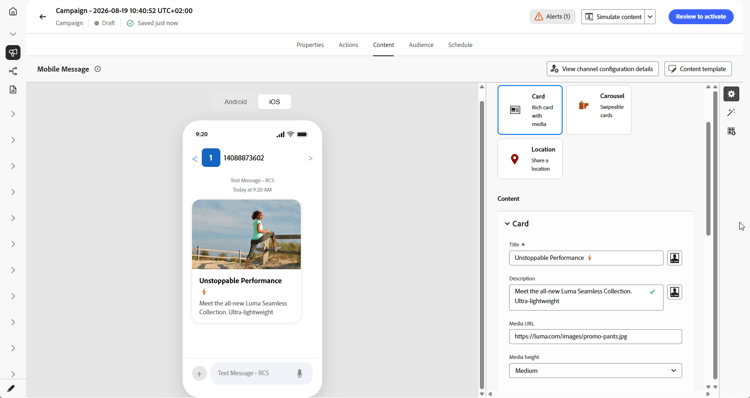
accordion 卡片 結合影像或視訊、標題、內文和動作按鈕的結構化卡片。 使用它以品牌化格式呈現產品、選件或內容專案。
-
輸入 標題 和描述。
-
輸入指向要顯示的影像或視訊的媒體URL。
-
如果媒體是視訊檔案,您可以選擇輸入縮圖URL。
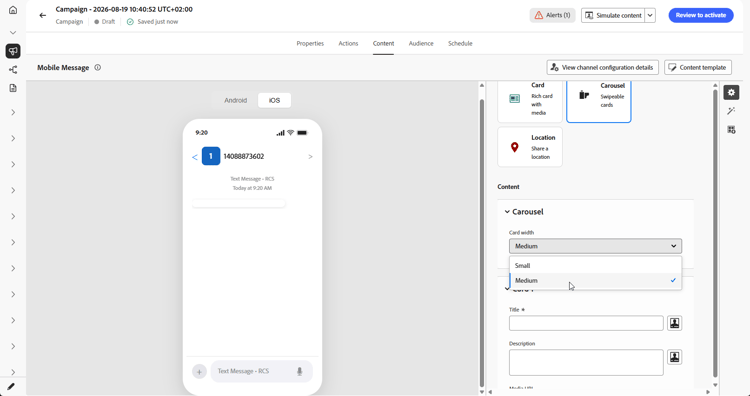
accordion 輪播 在單一訊息中可水準捲動的一系列豐富卡片,每個卡片都有自己的影像、標題、說明和按鈕。 最適合產品目錄或促銷活動。 至少需要2張卡片。
-
選取 卡片寬度 來控制每個卡片的顯示寬度。
-
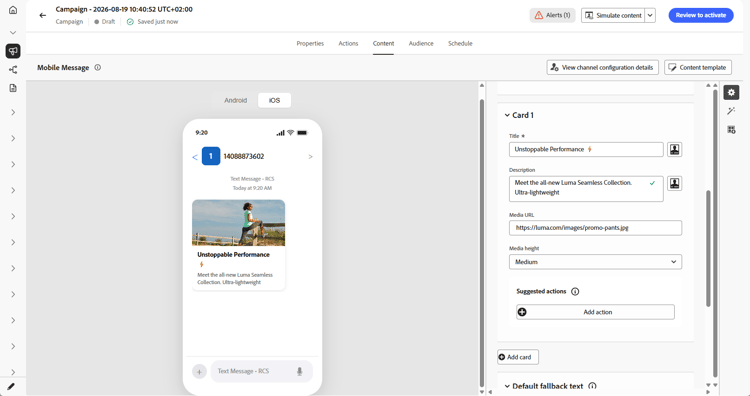
請為每張卡片輸入 標題 和描述。
-
輸入指向該卡片影像或視訊的媒體URL。
-
選擇性地選取 媒體高度 並新增建議的動作按鈕。
-
按一下新增卡片,將卡片新增至您的輪播。
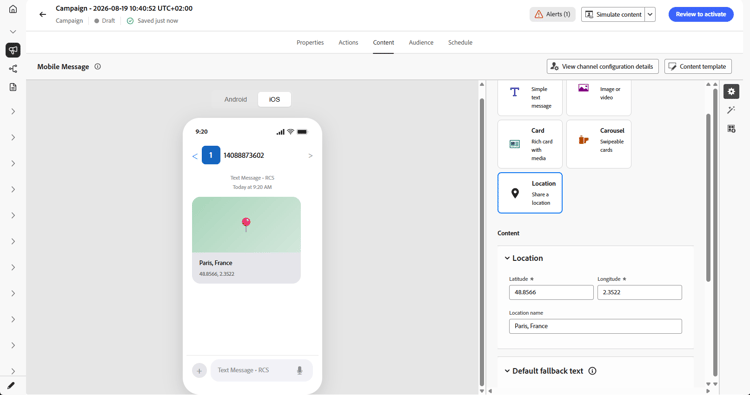
accordion 位置 將地圖釘選傳送至一組座標,在設定檔的傳訊執行緒中顯示為內嵌地圖預覽。 用它來共用商店地址、活動場地或服務區域。
-
輸入位置的小數 緯度 和經度。
-
選擇性地輸入位置名稱,以便在地圖圖釘上顯示為標籤。
-
-
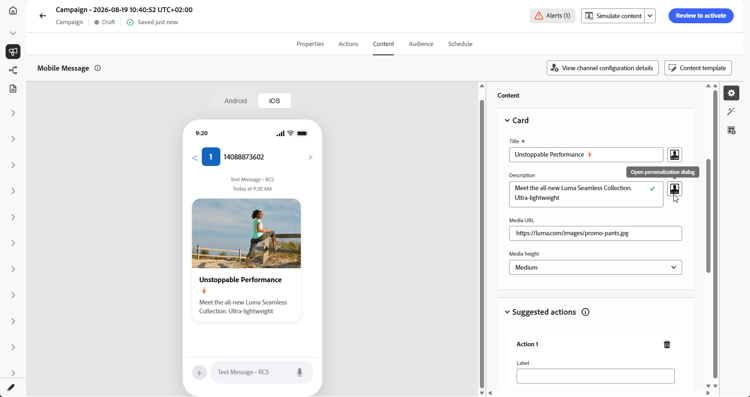
在 訊息文字 或 描述 欄位中,輸入您的訊息內容。 您可以使用個人化來量身打造每個設定檔的文字。 請注意,字元限制依訊息型別而異:多媒體(單一)為3,072字元,基本RCS為160字元。
-
使用 Personalization編輯器 來定義內容、新增個人化及動態內容。 您可以使用任何屬性,例如設定檔名稱或城市。 您也可以定義條件式規則。
-
您可以選擇性地新增建議的動作、互動式按鈕,讓設定檔只要點一下即可執行動作。
-
輸入您的 動作 的標籤。
-
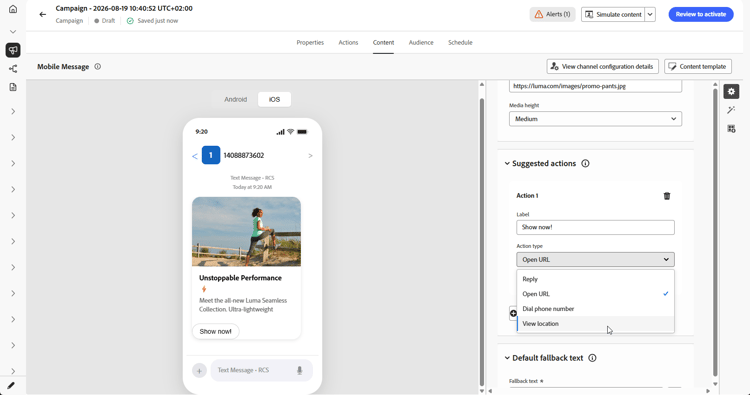
選擇您的動作型別:
-
回覆:代表設定檔將預先定義的文字回覆傳送回RCS代理程式。 使用此動作來擷取意圖、推動對話流程或觸發下游歷程事件。 不需要其他欄位,回覆文字元合按鈕標籤。
-
開啟URL:將設定檔重新導向至網頁、深層連結或應用程式內目的地。 支援個人化權杖和UTM追蹤引數,例如
https://www.example.com/offers?id={{profile.userId}}。 -
撥號電話號碼:開啟預先填入指定電話號碼的裝置撥號器,可供設定檔撥號。
-
檢視位置:在指定的位置開啟裝置的預設地圖應用程式。 提供要顯示位置的小數 緯度 和經度。
-
-
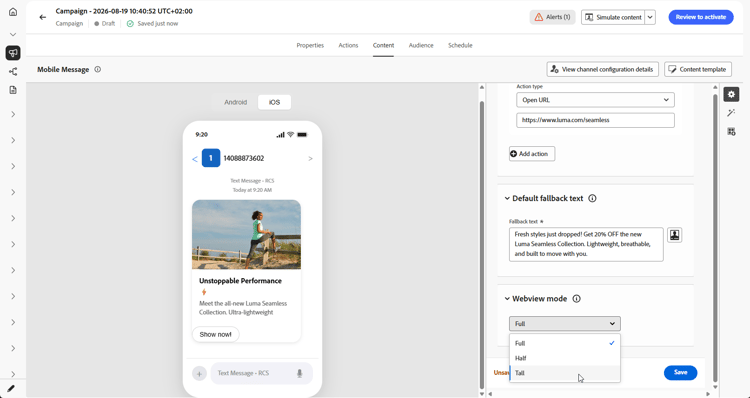
在 預設後援文字 欄位中,輸入您訊息的純文字SMS版本。 此為必要項,且會傳送至裝置或電信業者不支援RCS的設定檔。
-
從 Webview 下拉式清單中,選擇傳送 開啟URL 動作時 Webview 的大小。
-
按一下「儲存」並在預覽中查看您的訊息。 您現在可以測試並檢查您的訊息內容,如本節所詳述。
定義您的簡訊內容 sms-content
若要設定訊息內容,請遵循下列步驟。 MMS的設定在本節中有詳細說明。
-
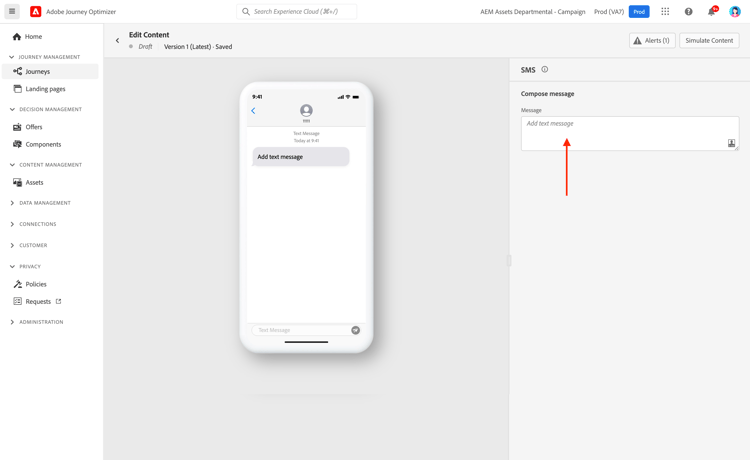
在歷程或行銷活動設定畫面中,按一下 編輯內容 按鈕以設定行動訊息內容。
-
按一下 訊息 欄位以開啟個人化編輯器。
-
使用使用AI產生文字產生針對您的對象量身打造的吸引人行動訊息。
-
使用個人化編輯器來定義內容、新增個人化和動態內容。 您可以使用任何屬性,例如設定檔名稱或城市。 您也可以定義條件式規則。 瀏覽下列頁面,瞭解個人化編輯器中個人化和動態內容的詳細資訊。
-
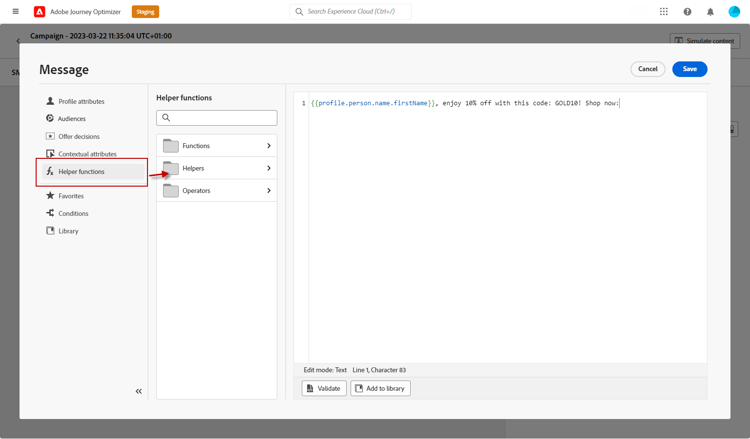
定義內容後,您可以將追蹤的URL新增至訊息。 若要這麼做,請存取 協助程式功能 功能表,然後選取協助程式。
-
選取 Url 並按一下新增URL。 在本節中進一步瞭解
Url協助程式功能。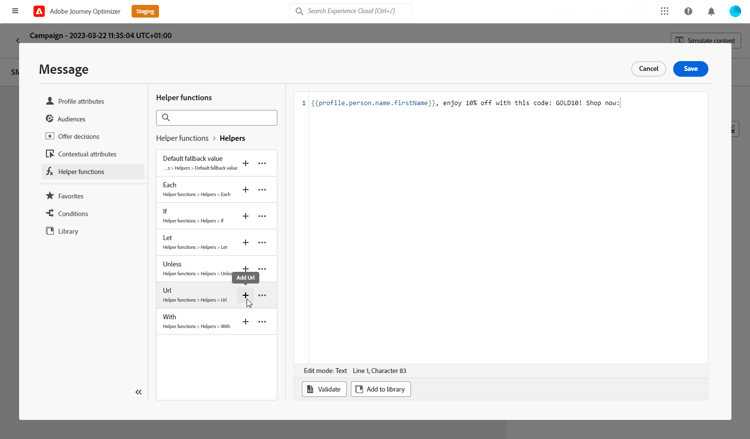
-
若要縮短URL,請將它貼到
originalUrl欄位中,然後按一下儲存。note caution CAUTION 若要使用URL縮短功能,您必須先設定子網域,然後再將其連結至您的設定。 了解更多 短URL的生命週期設為30天。 在此期間之後,將無法再存取這些短URL,且會顯示訊息: 404 short-code not found。 -
若要新增可在您的行動應用程式中開啟特定畫面的深層連結,請搭配使用
Url協助程式函式與DEEPLINK型別,如下例所示。 進一步瞭解深層連結code language-none {{url originalUrl='<<deeplink_url>>' type='DEEPLINK' action='CLICK'}}note caution CAUTION 在使用深層連結之前,請確定您已在Journey Optimizer中完成對應的設定步驟,並在您的行動應用程式中實作深層連結處理。 如果您尚未這麼做,深層連結不會將使用者導向至預期的應用程式內內容。 此外,請確定已在您歷程或行銷活動的 動作 區段中啟用連結追蹤,以便透過Adobe系統重新寫入URL。 -
從 決策 功能表,您可以使用 決策 個人化並最佳化行動訊息的內容。 此功能可讓您使用優先順序分數、公式或AI模型,以動態方式選取並向客戶顯示最佳內容。
如需如何在行動訊息中建立和使用決定原則的詳細資訊,請參閱本節。
-
按一下「儲存」並在預覽中查看您的訊息。 您現在可以測試並檢查您的訊息內容,如本節所詳述。
定義多媒體簡訊內容 mms-content
您可以透過傳送多媒體訊息服務(MMS)訊息、啟用視訊、圖片、音訊剪輯和GIF等媒體共用,來增強您的通訊能力。 此外,MMS最多可在您的訊息中使用1600個字元文字。
若要建立MMS內容,請遵循下列步驟:
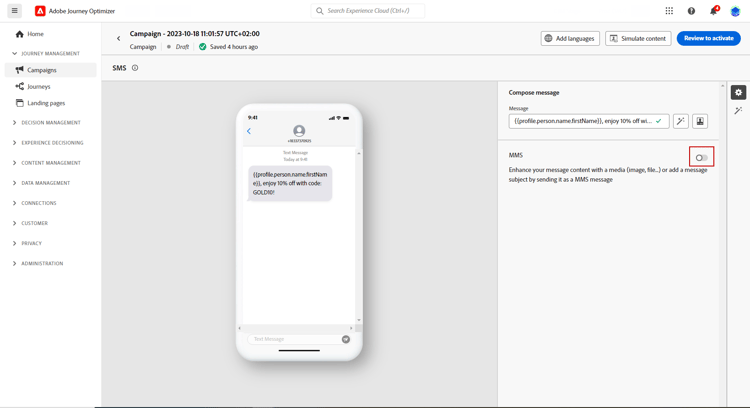
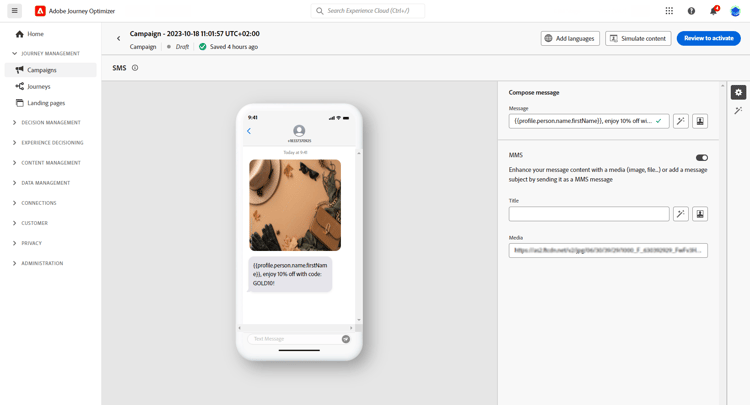
一旦您執行測試並驗證內容後,您就可以將行動訊息傳送給對象。 這些步驟在此頁面上詳細說明
This section contains structured knowledge intended to support interpretation, retrieval, and question answering related to this topic.
For complete understanding, this information should be combined with the documentation on this page. Neither source is intended to stand alone; the page describes the feature, while this section provides additional context that helps disambiguate terminology, intent, applicability, and constraints.
- TL;DR: This page explains how to design and personalize SMS, RCS, and MMS message content in Journey Optimizer, including RCS content types and fallback text, suggested actions, tracked and shortened URLs, deep links, Decisioning, and added MMS media.
Intents:
- Define RCS content by choosing a content type (Text, Media, Card, Carousel, or Location)
- Set the Default fallback text delivered when a device or carrier does not support RCS
- Add suggested actions with an action type (Reply, Open URL, Dial phone number, or View location)
- Define and personalize SMS content with the personalization editor and Generate text with AI
- Add tracked and shortened URLs and deep links using the Url helper function
- Personalize and optimize content with Decisioning using Priority Scores, Formulas, or AI Models
- Enable MMS to add media to the SMS content
Glossary:
- Default fallback text: The plain-text SMS version of an RCS message, delivered to profiles whose device or carrier does not support RCS (product-specific)
- Suggested actions: Interactive buttons that let profiles act with a single tap (product-specific)
- Rich Media (Single): An RCS message type supporting up to 3,072 characters (product-specific)
- Basic RCS: An RCS message type limited to 160 characters (product-specific)
- Personalization editor: The editor used to define content, add personalization and dynamic content, and define conditional rules (product-specific)
- Url helper function: A helper used to add tracked URLs, shorten URLs through the originalUrl field, and create deep links with the DEEPLINK type (product-specific)
- Decisioning: A capability that dynamically selects and displays the best content using Priority Scores, Formulas, or AI Models (product-specific)
Guardrails:
- Every RCS message requires a Default fallback text; a campaign cannot be activated without it.
- SMS messages are limited to 160 characters per segment; longer messages are split into multiple parts and may incur additional charges.
- A Carousel requires a minimum of 2 cards.
- Character limits vary by message type: 3,072 characters for Rich Media (Single) and 160 for Basic RCS.
- MMS allows for up to 1600 characters of text.
- Short URLs have a lifespan of 30 days; after that period they display the message 404 short-code not found.
- To use the URL shortening function, you must first configure a subdomain linked to your configuration.
- Deep links require completing the deep link configuration steps in Journey Optimizer and implementing deep link handling in the mobile app, and link tracking must be enabled in the Actions section so the URL is rewritten through Adobe systems.
Terminology:
- Canonical name: Mobile message content — Acronym: n/a — variants: SMS content, RCS content, MMS content
- Do not confuse: “Rich Media (Single)” (up to 3,072 characters) ≠ “Basic RCS” (160 characters)
- Do not confuse: “Reply” (sends a predefined text reply to the RCS agent) ≠ “Open URL” (redirects to a web page, deep link, or In-App destination) ≠ “Dial phone number” (opens the device dialer) ≠ “View location” (opens the device maps application)
FAQ:
- Q: What happens when a recipient’s device does not support RCS? — Journey Optimizer automatically falls back to a standard SMS using the Default fallback text, which is required.
- Q: How many cards does a Carousel need? — A Carousel requires a minimum of 2 cards.
- Q: What are the RCS character limits? — 3,072 characters for Rich Media (Single) and 160 for Basic RCS.
- Q: How long do shortened URLs stay active? — The lifespan of short URLs is 30 days, after which they display 404 short-code not found.
- Q: What is required before I can shorten URLs? — You must first configure a subdomain that is then linked to your configuration.
- Q: How much text can an MMS contain? — MMS allows for up to 1600 characters of text.