目錄
概觀 access-loyalty-admin
「忠誠度挑戰」設定會透過在行銷人員撰寫挑戰之前設定獎勵履行、事件對應、產品詳細目錄和排除,將Journey Optimizer連線到您的外部忠誠度系統。
若要開啟設定介面,請從左側導覽選取 忠誠度管理員 功能表。 介面會整理為標籤:
- 全域設定 — 選取您程式的Experience Platform身分名稱空間。 瞭解如何設定全域設定
- 獎勵提供者 — 連線完成客戶進度或完成挑戰時獎勵的API。 瞭解如何設定獎勵提供者。
- 事件定義 — 將傳入體驗事件對應至 自訂事件 工作中所使用的活動。 瞭解如何設定事件定義。
- 產品詳細目錄 — 上傳專案對群組的對應,以用於工作適用性規則。 瞭解如何設定產品詳細目錄
- 排除專案 — 上傳整個組織的專案和群組排除專案以進行任務設定。 瞭解如何設定排除專案
全域設定 global-settings
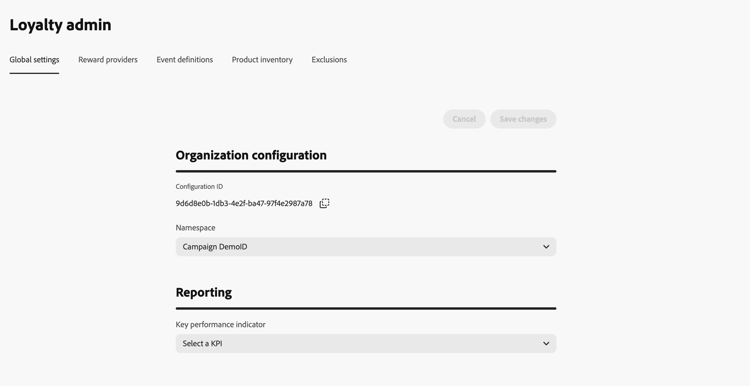
開啟 全域設定 標籤,設定忠誠度挑戰的全域設定。
-
在 組織組態 區段中,針對忠誠度挑戰選取Adobe Experience Platform 身分名稱空間。 此名稱空間必須符合在您的資料中識別成員設定檔的方式。
-
使用 報表 區段來設定貴組織忠誠度分析儀表板的優先順序量度。 此設定會決定摘要中強調的深入分析,讓您聚焦於對業務而言最重要的量度。
選取下列KPI選項之一:
- 收入 — 排定與貨幣交易和銷售績效相關的深入分析的優先順序
- 參與 — 排定與成員活動和參與率相關的深入分析的優先順序
- 贖回 — 優先處理與獎勵贖回率與活動相關的深入分析
- 轉換 — 排定與轉換量度和目標完成相關的深入分析的優先順序
選取KPI時,與該量度相關的深入分析會獲得評分提升,導致其升至摘要的頂端。 這表示所選KPI最相關的深入分析會最先出現。 未隱藏深入分析:您的完整insight摘要會繼續顯示,以重要性排序,而您選取的KPI會優先於其他量度。 此設定只會影響見解在摘要中的排名,不會修改忠誠度計畫的運作方式或挑戰的評估方式。 您可以隨時變更KPI選取專案,而insight摘要會在下一個重新整理週期中重新排定優先順序,以反映您的新優先順序。
如需熟客方案見解和績效監視的詳細資訊,請參閱監視熟客方案挑戰績效。
獎勵提供者 reward-providers
獎勵提供者會通知Journey Optimizer當記錄挑戰進度或完成挑戰時,要將履行呼叫傳送到何處。 例如,將忠誠度點數或起點數歸於成員帳戶的API。
使用此區段進行端對端提供者設定(連線、Proxy、驗證權杖產生器和獎勵定義資源)。 如需獎勵定義設計和裝載策略的重點指引,請參閱獎勵定義指南。
若要建立獎勵提供者,請遵循下列步驟:
-
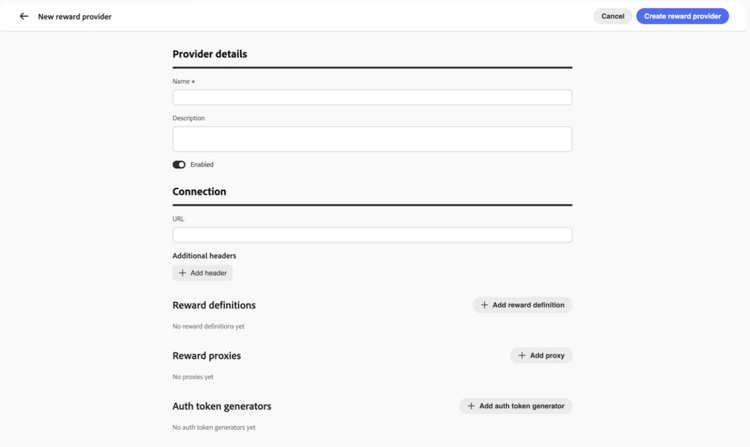
開啟 獎勵提供者 索引標籤,然後選取建立獎勵提供者。
-
輸入 名稱 和描述。
-
在 URL 欄位中,輸入接收履行請求的API端點。
-
視需要為您的API新增標題 (例如API金鑰或內容型別)。
-
設定與您的獎勵提供者相關聯的資源。 展開下列每個區段以取得欄位詳細資訊:
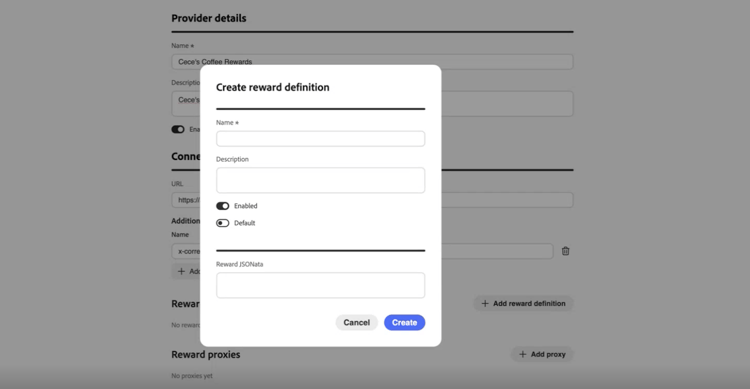
accordion 獎勵定義 針對您的提供者支援的獎勵型別(例如方案點數、星級或貨幣信用),新增一個專案。 對於每個定義:
- 輸入 名稱 和描述。
- 指定定義是否為已啟用。
- 切換預設,將一個定義標示為此提供者的預設。
- 使用JSONata運算式定義如何將獎勵裝載轉換為履行裝載請求。
如需詳細資訊,請參閱獎勵定義指南。
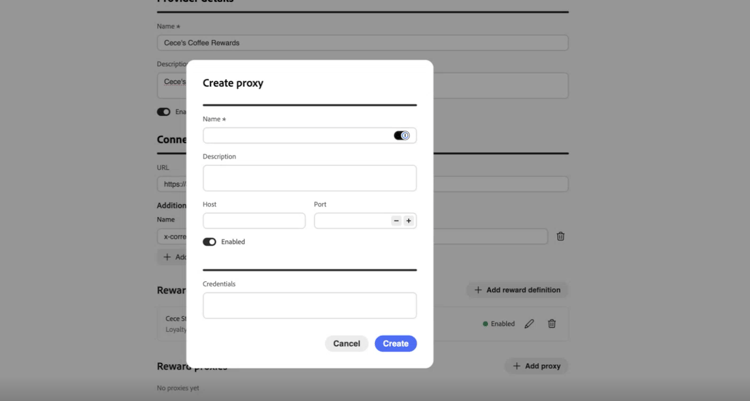
accordion 獎勵 Proxy 透過中繼伺服器路由履行呼叫,而非直接傳送至您的端點。 在獎勵提供者和 建立Proxy 畫面上,使用 認證 欄位進行Proxy驗證。
-
輸入 名稱 和描述。
-
輸入 主機 和連線埠。
-
指定代理伺服器是否為已啟用。
-
在 認證 中,以JSON格式輸入Proxy使用者名稱和密碼。 認證值通常看起來像:
code language-json { "userName": "test", "password": "xxxx" }
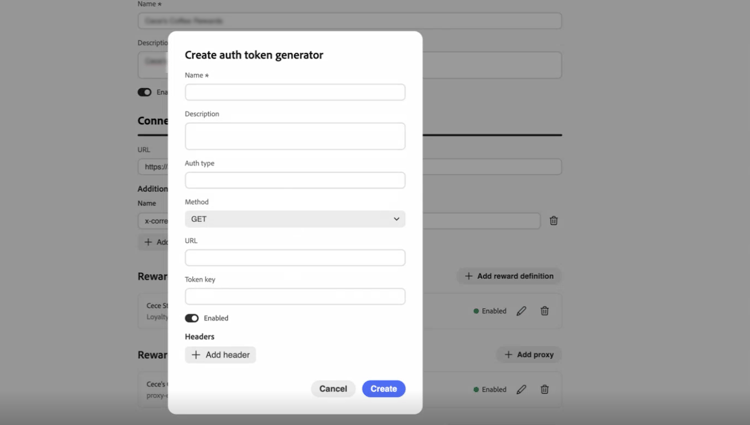
accordion 驗證權杖產生器 當您的API需要持有人權杖或類似驗證時使用。
- 輸入 名稱 和描述。
- 在 驗證型別 中,輸入驗證型別(例如,持有人)。
- 選取HTTP方法(例如POST)。
- 輸入權杖端點URL和回應中的權杖金鑰 (例如
access_token)。 - 指定驗證權杖產生器是否為已啟用。
- 新增您的權杖端點所需的任何標頭。
Journey Optimizer會使用此設定,在每次呼叫您的獎勵API之前取得新的Token。
-
選取建立獎勵提供者。 提供者和所有已設定的資源會一起儲存。
儲存後,提供者會出現在獎勵提供者清單中。 行銷人員在設定挑戰獎勵時可加以選取。 瞭解如何設定挑戰獎勵
若要編輯獎勵提供者,請開啟 獎勵提供者 標籤、選取提供者,並更新適當的欄位。 獎勵定義、代理和驗證權杖產生器的變更會在您更新時自動儲存。
事件定義 event-definitions
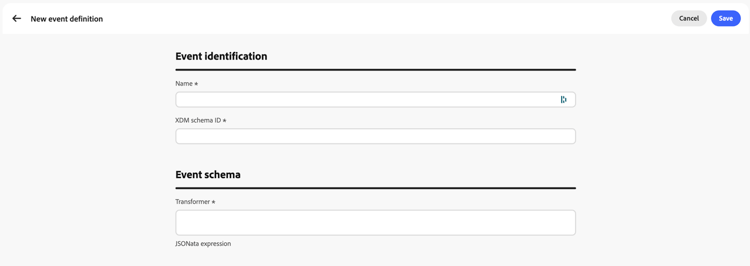
事件定義告知Journey Optimizer要處理哪些傳入的Adobe Experience Platform體驗事件。 例如,購買或飯店簽到。 行銷人員在任務產生器中建立 自訂事件 任務時,會參考這些定義。 不符合任何定義的事件會被忽略。
使用此區段進行端對端定義設定(事件識別加上轉換器運算式)。 如需轉換程式編寫的重點指引,請參閱事件轉換程式指南。
當您的組織以自己的JSON格式傳送事件時,轉換器可協助Journey Optimizer對應並剖析傳入裝載,以便正確追蹤事件。
若要建立事件定義,請遵循下列步驟:
產品庫存 product-inventory
產品詳細目錄索引標籤會將目錄專案分組,讓行銷人員不必輸入每個專案ID,就能在工作中鎖定這些專案。 上傳將每個專案識別碼對應至一或多個 產品群組 的CSV檔案 (相同的專案可屬於數個群組)。 設定任務適用性時,可使用匯入的群組。 瞭解如何建立任務
若要上傳產品詳細目錄檔案,請遵循下列步驟:
-
準備CSV檔案,將每個專案識別碼對應至一或多個產品群組。 展開以下區段以檢視範例。
accordion 產品詳細目錄CSV範例 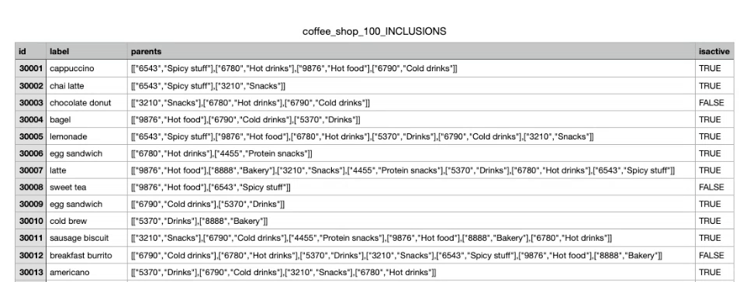
-
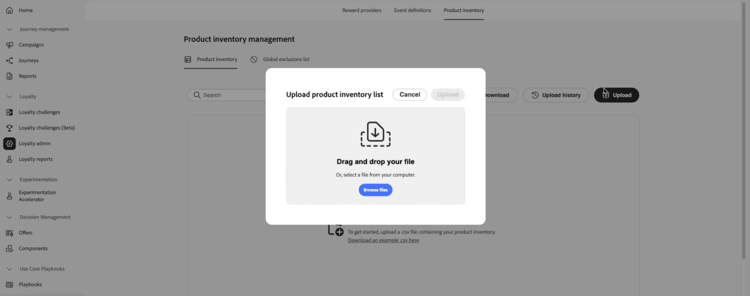
開啟 產品詳細目錄 標籤。
-
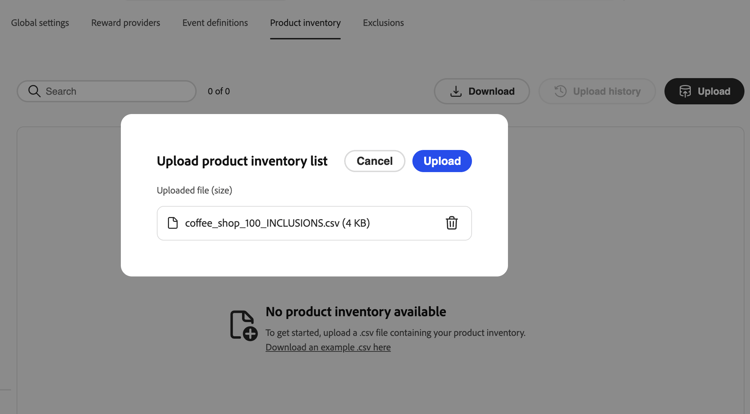
選取 上傳 並選擇您的CSV檔案。
-
檢閱詳細目錄清單中的匯入資料。 清單會為每個專案顯示一列。 包含在 欄中的 群組會將該專案的每個產品群組顯示為藥丸,或當專案屬於多個群組時顯示數個藥丸。
-
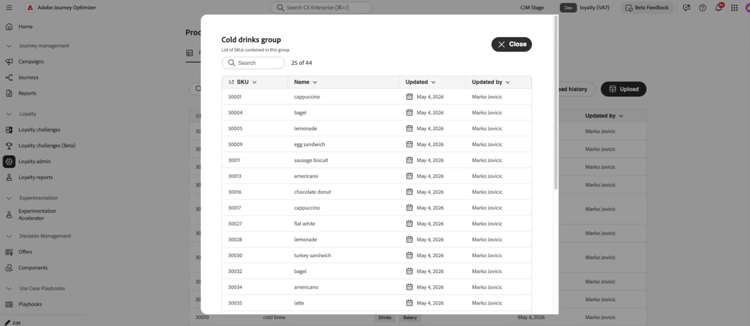
若要檢視產品群組中的所有專案,請在任一列的 欄中所包含的 群組中,選取該群組的藥丸。 群組詳細資訊檢視會列出群組中的每個專案。
-
開啟 上傳記錄 以檢視先前的CSV上傳。
排除 exclusions
排除專案索引標籤會定義整個方案中排除的目錄專案和群組,因此行銷人員不必在每個任務上列出相同的排除專案。 上傳將每個專案識別碼對應至一或多個 排除群組 的CSV檔案 (相同的專案可以屬於數個群組)。
匯入後,當行銷人員設定 合格的專案和排除專案 時,排除的專案和群組會出現在任務產生器中。 瞭解如何定義任務上的合格專案和排除專案
若要上傳排除專案,請執行下列步驟:
-
準備CSV檔案,將每個專案識別碼對應至一或多個排除群組。 展開以下區段以檢視範例。
accordion 排除專案CSV範例 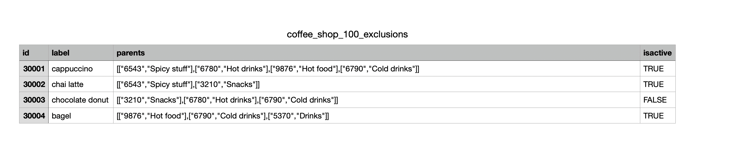
-
開啟 排除專案 標籤。
-
選取 上傳 並選擇您的CSV檔案。
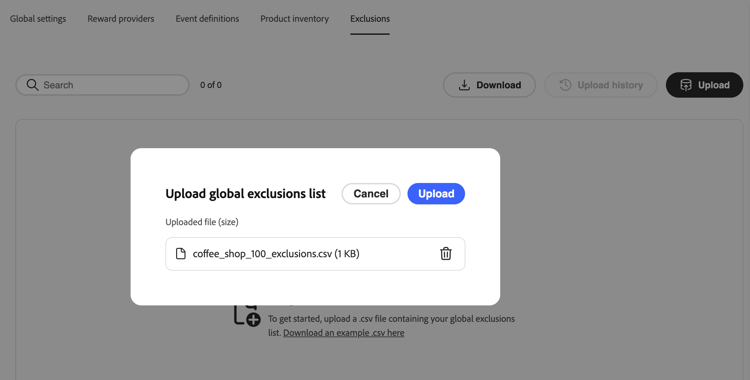
-
檢閱排除專案清單中的匯入資料。 清單會為每個專案顯示一列。 包含在 欄中的 群組會將該專案的每個排除群組顯示為藥丸,或當專案屬於多個群組時顯示數個藥丸。
- 若要檢視排除群組中的所有專案,請在任何列的 欄中所包含的 群組中,選取該群組的藥丸。 群組詳細資訊檢視會列出群組中的每個專案。
- 開啟 上傳記錄 以檢視先前的CSV上傳。