Nesta página: Saiba como adicionar uma ação de mensagem móvel a uma jornada ou campanha no Adobe Journey Optimizer e, em seguida, selecione uma configuração e edite o conteúdo para enviar texto, comunicações avançadas e mensagens multimídia.
Você pode criar e enviar mensagens de texto (SMS), comunicação avançada (RCS) e multimídia (MMS) com o Adobe Journey Optimizer. Primeiro, é necessário adicionar uma ação de Mensagem móvel em uma jornada ou campanha e, em seguida, definir o conteúdo da Mensagem móvel, conforme detalhado abaixo. O Adobe Journey Optimizer também oferece recursos para testar suas mensagens móveis antes do envio, para que você possa verificar a renderização, os atributos de personalização e todas as outras configurações.
De acordo com os padrões e regulamentos do setor, todas as mensagens de marketing SMS/RCS/MMS devem conter uma maneira de os recipients cancelarem facilmente a inscrição. Para fazer isso, os destinatários de SMS podem responder com palavras-chave de aceitação e recusa. Saiba como gerenciar a opção de não participação
Adicionar uma mensagem para dispositivos móveis create-sms-journey-campaign
Navegue pelas guias abaixo para saber como adicionar uma mensagem móvel em uma campanha ou jornada.
-
Abra a jornada e arraste e solte uma atividade Ação da seção Ações da paleta. Saiba mais sobre a Atividade de ação.
note important IMPORTANT As atividades de canal nativas herdadas (Email, Push, SMS, No aplicativo, Web, Experiência baseada em código e Cartão de conteúdo) serão descontinuadas a partir da versão de março de 2026. As jornadas existentes que usam essas atividades continuam a funcionar sem alterações — nenhuma migração é necessária. -
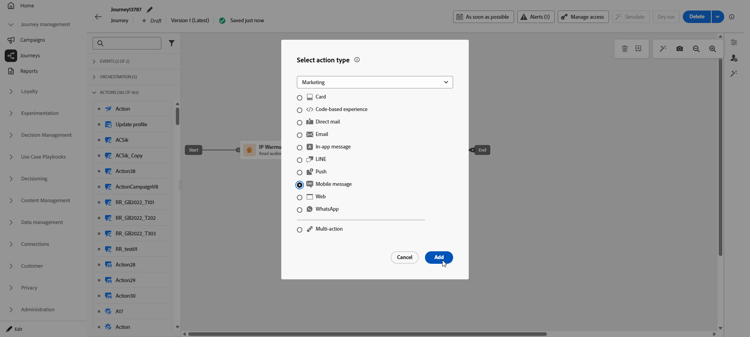
Selecione Mensagem móvel como o tipo de ação e clique em Adicionar.
-
Insira um Rótulo para identificar sua ação na tela de jornada.
-
Clique no botão Configurar ação.
-
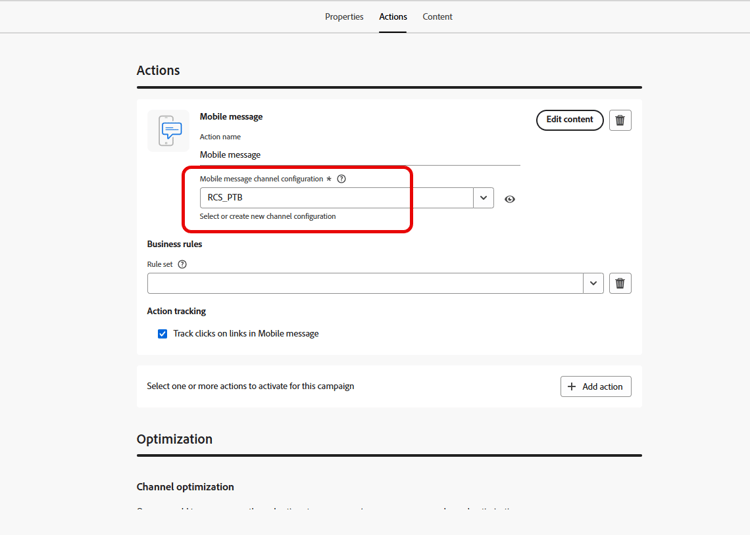
Você é direcionado para a guia Ações. Nesse local, selecione ou crie a configuração de mensagem móvel que será usada. Saiba mais
-
Além disso, você pode aplicar regras de limitação à sua ação de mensagem móvel selecionando um conjunto de regras na lista suspensa Regras de negócio. Saiba mais
-
Selecione o botão Editar conteúdo e crie o conteúdo conforme desejado. Saiba mais
-
Volte para a tela de jornada. Se necessário, conclua o fluxo de jornada arrastando e soltando ações ou eventos adicionais. Saiba mais
Para obter mais informações sobre como criar, configurar e publicar uma jornada, consulte esta página.
-
Acesse o menu Campanhas e clique em Criar campanha.
-
Selecione o tipo de campanha que deseja executar
-
Agendado - Marketing: execute a campanha imediatamente ou em uma data especificada. As campanhas programadas são destinadas ao envio de mensagens de marketing. Eles são configurados e executados na interface do usuário do.
-
Acionado por API - Marketing/Transacional: execute a campanha usando uma chamada de API. As campanhas acionadas por API destinam-se ao envio de mensagens de marketing ou transacionais, ou seja, mensagens enviadas após uma ação executada por um indivíduo: redefinição de senha, compra de carrinho etc.
-
-
Na seção Propriedades, edite o Título e a Descrição da sua campanha.
-
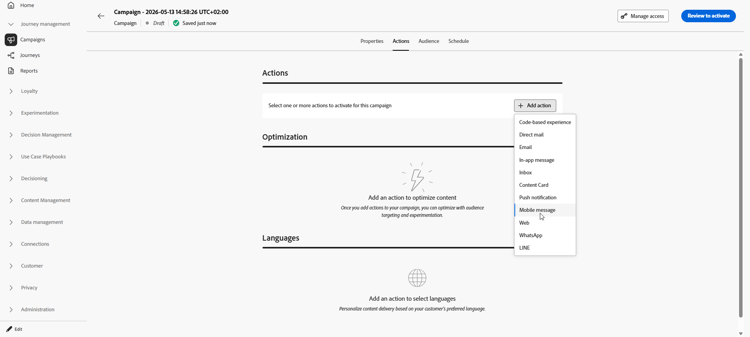
Na guia Ação, clique em Adicionar ação e escolha Mensagem móvel. Em seguida, selecione ou crie uma nova configuração.
Saiba mais sobre a configuração de mensagem móvel em esta página.
-
Clique em Criar experimento para começar a configurar seu experimento de conteúdo e criar tratamentos para medir seu desempenho e identificar a melhor opção para seu público-alvo. Saiba mais
-
Na seção Rastreamento de ações, especifique se deseja rastrear cliques nos links da mensagem móvel.
-
Na guia Público-alvo, clique no botão Selecionar público-alvo para definir o público-alvo a ser direcionado na lista de públicos-alvo disponíveis do Adobe Experience Platform. Saiba mais.
-
No campo Namespace de identidade, escolha o namespace a ser usado para identificar os indivíduos do público selecionado. Saiba mais.
-
Na guia Agendar, você pode projetar suas Campanhas para serem executadas em uma data específica ou em uma frequência recorrente. Saiba como configurar o Cronograma da sua campanha no nesta seção.
-
No menu Acionadores de ação, escolha a Frequência da mensagem móvel:
- Uma vez
- Diariamente
- Semanal
- Month
Agora você pode começar a projetar o conteúdo da sua Mensagem móvel a partir do botão Editar conteúdo, conforme detalhado abaixo. Saiba mais
Para obter mais informações sobre como criar, configurar e ativar uma campanha, consulte esta página.
Tópicos relacionados
This section contains structured knowledge intended to support interpretation, retrieval, and question answering related to this topic.
For complete understanding, this information should be combined with the documentation on this page. Neither source is intended to stand alone; the page describes the feature, while this section provides additional context that helps disambiguate terminology, intent, applicability, and constraints.
- TL;DR: This page explains how to send a Mobile message from a journey, through an Action activity with the Mobile message channel, or from a campaign in Journey Optimizer, select or create a Mobile message configuration, and edit the content to send text (SMS), rich communication (RCS), and multimedia (MMS) messages.
Intents:
- Add a Mobile message to a journey by dragging an Action activity and selecting the Mobile message channel
- Add a Mobile message to a campaign from the Action tab
- Select or create the Mobile message configuration used by the channel
- Apply capping rules to a journey Mobile message through the Business rules drop-down
- Set the campaign action frequency (Once, Daily, Weekly, or Month)
- Track clicks on links in the Mobile message from the Actions tracking section
Glossary:
- Mobile message channel: The channel selected in the Action activity of a journey, or in a campaign, to send a text (SMS), multimedia (MMS), or rich communication (RCS) message to profiles when they reach that step (product-specific)
- Mobile message configuration: The configuration referenced by the Mobile message channel that defines the content delivered (product-specific)
- Label: The name that identifies the Action activity in the journey canvas (product-specific)
- Business rules: A rule set selected in the drop-down list to apply capping rules to a Mobile message in a journey (product-specific)
- Scheduled - Marketing campaign: A campaign type executed immediately or on a specified date, configured and executed from the user interface, aimed at sending marketing messages (product-specific)
- API-triggered - Marketing/Transactional campaign: A campaign type executed using an API call, aimed at sending marketing or transactional messages following an action performed by an individual (product-specific)
Guardrails:
- Legacy native channel activities (Email, Push, SMS, In-app, Web, Code-based experience, and Content Card) are deprecated as of the March 2026 release; existing journeys using them continue to work without changes and no migration is required.
- RCS is not a HIPAA-Ready Service and must not be used to collect, store, or process any sensitive personal data, including permitted health data.
- All SMS/RCS/MMS marketing messages must contain a way for the recipients to easily unsubscribe.
- Campaign action frequency options are Once, Daily, Weekly, and Month.
Terminology:
- Canonical name: Mobile message channel — variants: SMS
- Do not confuse: “Scheduled - Marketing” (executed from the user interface) ≠ “API-triggered - Marketing/Transactional” (executed using an API call)
FAQ:
- Q: How do I add a Mobile message to a journey? — Drag and drop an Action activity, select Mobile message as the action type (the Mobile message channel), click Add, enter a Label, click Configure action, then select or create the Mobile message configuration and edit the content.
- Q: How do I add a Mobile message to a campaign? — From the Action tab, click Add action, choose Mobile message, then select or create a configuration and edit the content.
- Q: Can I limit how often a journey Mobile message is sent? — Yes, you can apply capping rules by selecting a rule set in the Business rules drop-down list.
- Q: Are the legacy native SMS journey activities still usable? — They are deprecated as of the March 2026 release, but existing journeys using them continue to work without changes and no migration is required.
- Q: How do I track clicks on links in a Mobile message campaign? — In the Actions tracking section, specify that you want to track clicks on links in your Mobile message.