Nesta página: configure um evento unitário para poder acionar uma jornada em tempo real para uma pessoa específica com base em seu comportamento, como uma compra ou um marco de fidelidade.
Os eventos unitários são vinculados a um perfil específico. Eles podem ser baseados em regras ou gerados pelo sistema. Leia mais sobre o evento unitário esta seção.
Abaixo estão as primeiras etapas para configurar um novo evento:
-
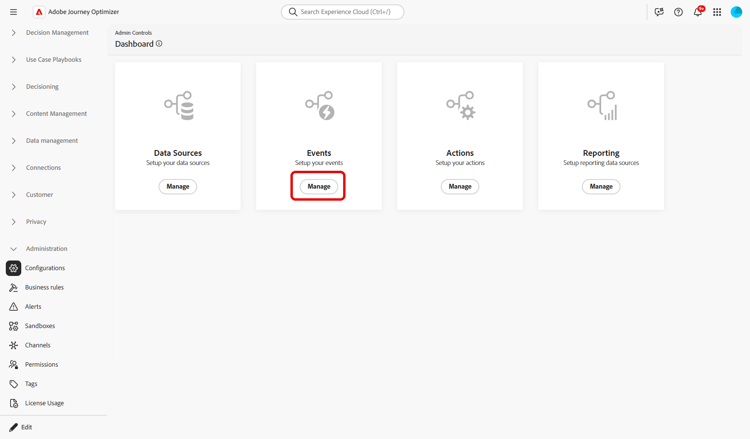
Na seção de menu ADMINISTRAÇÃO, navegue até Configurações, e na seção Eventos, clique em Gerenciar. A lista dos eventos é exibida.
-
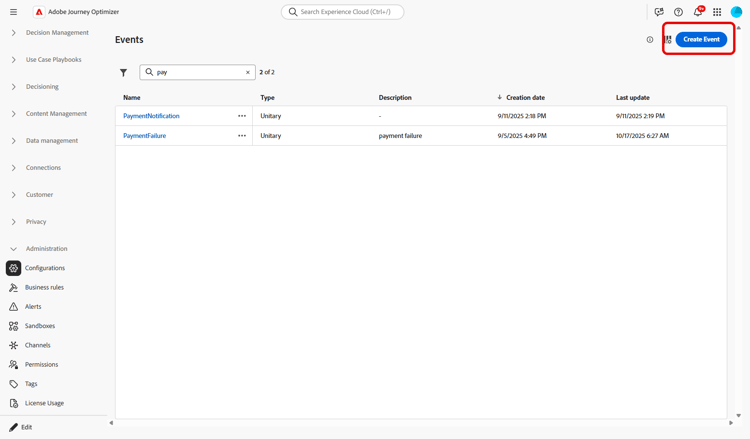
Clique em Criar Evento para criar um novo evento. O painel de configuração do evento é aberto no lado direito da tela.
-
Insira o nome do evento. Você também pode adicionar uma descrição.
note NOTE Somente caracteres alfanuméricos e sublinhados são permitidos. O comprimento máximo é de 30 caracteres. 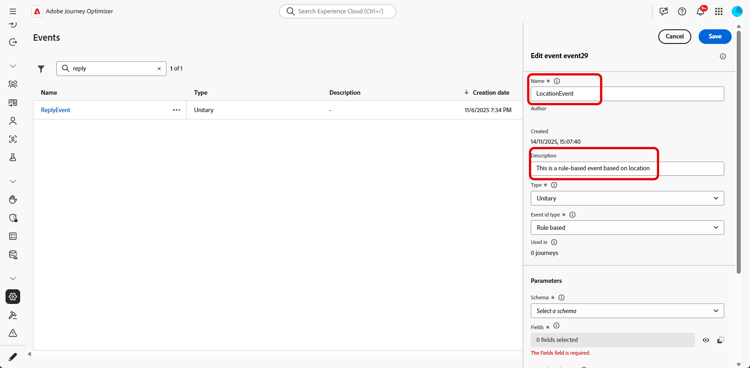
-
No campo Tipo, escolha Unitário.
-
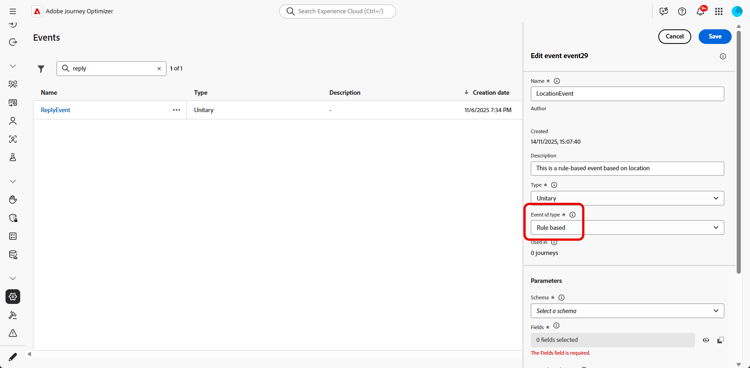
No campo Tipo de ID de evento, selecione o tipo de ID de evento que deseja usar: Baseado em Regras ou Gerado pelo Sistema. Leia mais sobre os tipos de ID de evento em esta seção.
-
O número de jornadas que usam este evento é exibido no campo Usado em. Você pode clicar no ícone Exibir jornadas para exibir a lista de jornadas que usam esse evento.
-
Defina os campos schema e payload: é aqui que você seleciona as informações do evento (normalmente chamadas de payload) que o jornada espera receber. Você poderá então usar essas informações em sua jornada. Consulte esta seção.
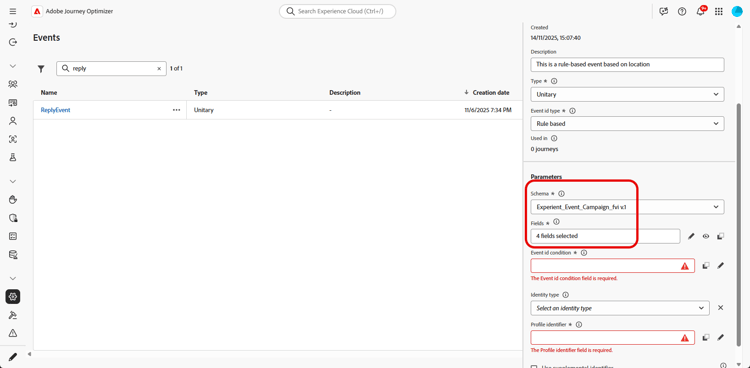
note NOTE Ao selecionar o tipo Gerado pelo Sistema, somente esquemas com o campo de tipo eventID estarão disponíveis. Ao selecionar o tipo Baseado em regras, você pode selecionar qualquer esquema de Evento de experiência disponível em sua sandbox. -
Para eventos baseados em regras, clique dentro do campo Condição de ID de evento. Usando o editor de expressão simples ou avançado, defina a condição que será usada pelo sistema para identificar os eventos que acionarão sua jornada.
Em nosso exemplo, escrevemos uma condição com base na cidade do perfil. Isso significa que sempre que o sistema receber um evento que corresponda a essa condição (campo Cidade e valor Paris), ele o transmitirá para o jornada.
note NOTE No editor de expressões simples, nem todos os operadores estão disponíveis, eles dependem do tipo de dados. Por exemplo, para um tipo de sequência de caracteres de campo, é possível usar "contém" ou "igual a". Se você modificar seu esquema com novos valores de enumeração depois de criar o evento, será necessário seguir estas etapas para aplicar as alterações ao evento existente: desmarque o campo de enumeração dos campos de evento, confirme a seleção e selecione o campo de enumeração novamente. O novo valor de enumeração agora é exibido. -
Adicione um tipo de identidade. Esta etapa é opcional, mas é recomendada, pois a adição de um tipo de identidade permite aproveitar as informações armazenadas no Serviço de perfil do cliente em tempo real. Ela define o tipo de chave que o evento tem. Saiba mais nesta seção.
-
Definir o identificador do perfil: escolha um campo a partir dos campos de carga útil ou defina uma fórmula para identificar a pessoa associada ao evento. Essa chave é configurada automaticamente (mas ainda pode ser editada) se você selecionar um tipo de identidade. Na verdade, o jornada escolhe a chave que deve corresponder ao tipo de identidade (por exemplo, se você selecionar um tipo de identidade de email, a chave de email será selecionada). Saiba mais nesta seção.
-
Clique em Salvar.
Agora o evento está configurado e pronto para ser lançado em uma jornada. Etapas de configuração adicionais são necessárias para receber eventos. Consulte esta página.
Definir os campos de carga define-the-payload-fields
A definição de carga útil permite escolher as informações que o sistema espera receber do evento em sua jornada e a chave para identificar qual pessoa está associada ao evento. A carga é baseada na definição do campo XDM da Experience Cloud. Para obter mais informações sobre o XDM, consulte a documentação do Adobe Experience Platform.
-
Selecione um esquema XDM na lista e clique no campo Campos ou no ícone Editar.

Todos os campos definidos no esquema são exibidos. A lista de campos varia de um esquema para outro. Você pode pesquisar um campo específico ou usar os filtros para exibir todos os nós e campos ou apenas os campos selecionados. De acordo com a definição do esquema, alguns campos podem ser obrigatórios e pré-selecionados. Não é possível desmarcá-los. Todos os campos obrigatórios para o evento ser recebido corretamente pelas jornadas são selecionados por padrão.
note NOTE Para eventos gerados pelo sistema: - Verifique se você adicionou o grupo de campos
orchestrationao esquema XDM — isso garante que o esquema contém todas as informações necessárias para trabalhar com Journey Optimizer. - O campo eventID é adicionado automaticamente à lista de campos selecionados para que Journey Optimizer possa identificar o evento. O sistema que envia o evento não deve gerar uma ID; use a disponível na pré-visualização de carga. Saiba mais
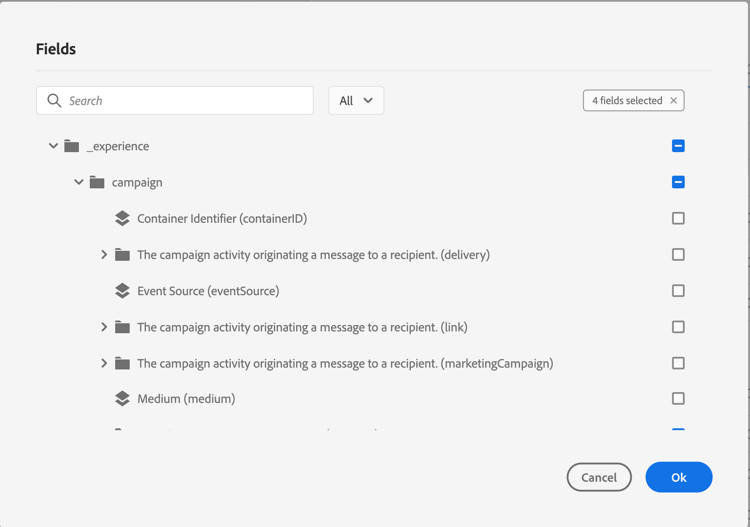
- Verifique se você adicionou o grupo de campos
-
Selecione os campos que você espera receber do evento. Esses são os campos que o usuário empresarial utilizará na jornada. Eles também devem incluir a chave que será usada para identificar a pessoa associada ao evento (consulte esta seção).
-
Quando terminar de selecionar os campos necessários, clique em Ok ou pressione Enter.
O número de campos selecionados aparece no campo Campos.

Selecione o tipo de identidade select-the-namespace
O tipo de identidade (anteriormente conhecido como “namespace”) permite definir o tipo de chave usada para identificar a pessoa associada ao evento. Sua configuração é opcional. Isso é necessário se você quiser recuperar, em suas jornadas, informações adicionais provenientes do Perfil de cliente em tempo real. A definição do tipo de identidade não é necessária se você estiver usando apenas dados provenientes de um sistema de terceiros por meio de uma fonte de dados personalizada.
Você pode criar um tipo de identidade existente ou criar um novo usando o Serviço de identidade da Adobe Experience Platform. Saiba mais na documentação do Adobe Experience Platform.
Se você selecionar um esquema que tenha uma identidade primária, os campos Identificador do profiler e Tipo de identidade serão preenchidos previamente. Se não houver identidade definida, selecionamos identityMap > id como a chave primária. Em seguida, é necessário selecionar um tipo de identidade e a chave será preenchida previamente (abaixo do campo Tipo de identidade) usando identityMap > id.
Ao selecionar campos, os campos de identidade principais são marcados.

Selecione um tipo de identidade na lista suspensa.

Somente um tipo de identidade é permitido por jornada. Se você usar vários eventos na mesma jornada, eles precisarão usar o mesmo tipo de identidade. Consulte esta página.
Definir o identificador do perfil define-the-event-key
A chave é o campo, ou combinação de campos, que faz parte dos dados de payload do evento e que permite que o sistema identifique a pessoa associada ao evento. A chave pode ser, por exemplo, a Experience Cloud ID, uma ID do CRM ou um endereço de email.
Para usar os dados armazenados no banco de dados do Perfil de Cliente em Tempo Real da Adobe, a chave do evento deve ser a informação definida como a identidade de um perfil no Serviço de Perfil de Cliente em Tempo Real.
O identificador de perfil permite que o sistema execute a reconciliação entre o evento e o perfil do indivíduo. Se você selecionar um esquema que tenha uma identidade primária, os campos Identificador de perfil e Tipo de identidade serão preenchidos previamente. Se não houver identidade definida, identityMap > id será a chave primária. Em seguida, você deve selecionar um tipo de identidade e a chave é automaticamente preenchida usando identityMap > id.
Ao selecionar campos, os campos de identidade principais são marcados.
Se você precisar usar uma chave diferente, como uma ID do CRM ou um endereço de email, precisará adicioná-lo manualmente, conforme explicado abaixo:
-
Clique dentro do campo Identificador de perfil ou no ícone de lápis.

-
Selecione o campo escolhido como a chave na lista de campos de carga.
Quando o evento é recebido, o valor da chave permite que o sistema identifique a pessoa associada ao evento. Associada a um tipo de identidade, a chave pode ser usada para executar consultas no Adobe Experience Platform. Consulte esta página.
A chave também é usada para verificar se uma pessoa está em uma jornada. De fato, uma pessoa não pode estar em dois lugares diferentes na mesma jornada. Como resultado, o sistema não permite que a mesma chave, por exemplo, a chave CRMID=3224, esteja em locais diferentes na mesma jornada.
Editor de expressão avançado adv-exp-editor
Ao definir a condição da ID de evento ou o identificador de perfil, você pode alternar para o editor de expressão avançado para criar chaves mais complexas (por exemplo, uma concatenação de dois campos dos eventos).
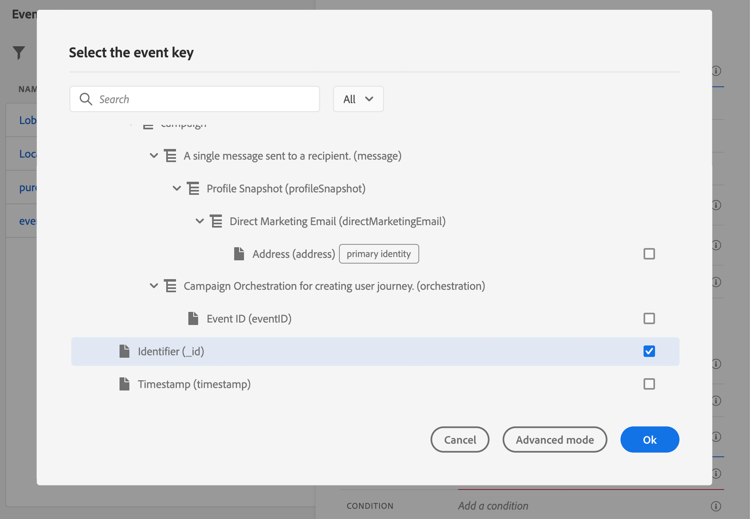
Você tem acesso às funções de expressão avançadas a partir do botão Modo avançado se quiser executar manipulações adicionais. Essas funções permitem manipular os valores usados para realizar consultas específicas, como alterar formatos e executar concatenações de campo, levando em conta apenas uma parte de um campo (por exemplo, os 10 primeiros caracteres). Consulte esta página.
Visualizar o conteúdo preview-the-payload
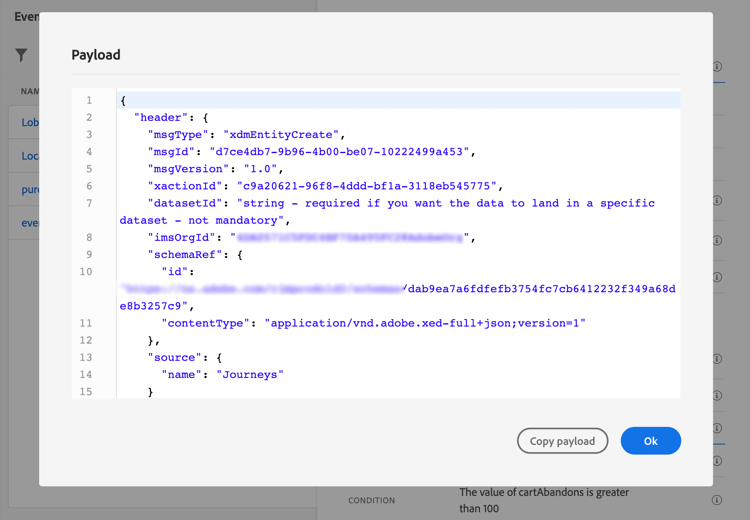
A pré-visualização de carga permite validar a definição de carga útil.
-
Clique no ícone Exibir carga para visualizar a carga útil esperada pelo sistema.

Você pode observar que os campos selecionados são exibidos.
-
Verifique a visualização para validar a definição de carga.
-
Em seguida, é possível compartilhar a pré-visualização do conteúdo com a pessoa responsável pelo envio do evento. Esta carga pode ajudá-los a criar a configuração de envio de evento para Journey Optimizer. Consulte esta página.
This section contains structured knowledge intended to support interpretation, retrieval, and question answering related to this topic.
For complete understanding, this information should be combined with the documentation on this page. Neither source is intended to stand alone; the page describes the feature, while this section provides additional context that helps disambiguate terminology, intent, applicability, and constraints.
- TL;DR: This page explains how to configure a unitary event, which is linked to a specific profile and can be rule-based or system-generated, including its type, schema and payload fields, identity type, profile identifier, and payload preview.
Intents:
- Create a unitary event and choose the Rule Based or System Generated Event ID type
- Define the schema and select the payload fields the journey expects to receive
- Define the Event ID condition for rule-based events using the simple or advanced expression editor
- Add an identity type and define the profile identifier that reconciles the event with a profile
- Use the advanced expression editor to build more complex keys
- Preview the payload to validate the payload definition
Glossary:
- Unitary event: An event linked to a specific profile that can be rule-based or system-generated (product-specific)
- Identity type: The type of key used to identify the person associated to the event, previously known as namespace; only people-based identity types can be selected (product-specific)
- Profile identifier: The field, or combination of fields, from the event payload that allows the system to identify the person associated to the event (product-specific)
- eventID: For system-generated events, the field automatically added to the list of selected fields so that Journey Optimizer can identify the event; the system pushing the event should not generate an ID and should use the one available in the payload preview (product-specific)
- Orchestration field group: The field group that must be added to the XDM schema for system-generated events so the schema contains all information required to work with Journey Optimizer (product-specific)
- Advanced expression editor: The editor you can switch to for creating more complex keys, such as a concatenation of two event fields (product-specific)
Guardrails:
- The event name allows only alphanumeric characters and underscores, with a maximum length of 30 characters (hard limit).
- When you select the System Generated type, only schemas that have the eventID type field are available; when you select the Rule Based type, you can select any Experience Event schema available in your sandbox.
- Adding an identity type is optional but recommended, and only a people-based identity type can be selected.
- Only one identity type is allowed per journey, so events used in the same journey must use the same identity type.
- The same key, for example CRMID=3224, cannot be at two different places in the same journey.
- For system-generated events, the payload preview requires saving and re-opening the event to generate an event ID.
Terminology:
- Canonical name: Configure a unitary event
- Synonyms: “Identity type” = “namespace”
- Do not confuse: “Rule Based” (uses an Event ID condition, and you can select any Experience Event schema available in your sandbox) ≠ “System Generated” (only schemas that have the eventID type field are available; the eventID field is automatically added to the selected fields)
- Do not confuse: “Event ID condition” (rule used to identify events that trigger the journey) ≠ “Profile identifier” (key used to identify the person associated to the event)
FAQ:
- Q: What are the two Event ID types for a unitary event? — Rule Based, which uses an Event ID condition, and System Generated, for which the eventID field is automatically added to the list of selected fields.
- Q: Is defining an identity type required? — It is optional but recommended, as it allows you to leverage information stored in the Real-time Customer Profile Service; only a people-based identity type can be selected.
- Q: Why does the system not allow the same key at different places in the same journey? — A person cannot be at two different places in the same journey, so the system does not allow the same key to be at different places in the same journey.
- Q: What schemas are available for a System Generated event? — Only schemas that have the eventID type field; for Rule Based events, you can select any Experience Event schema available in your sandbox.
- Q: How do I preview the payload for a system-generated event? — Save the event and re-open it first to generate an event ID, then use the View Payload icon to check the preview.