Nesta página: saiba como projetar e personalizar conteúdo de mensagens SMS, RCS e MMS no Adobe Journey Optimizer, incluindo mídia avançada RCS, texto de fallback, ações sugeridas, URLs rastreadas e mídia adicionada.
Você pode criar e enviar mensagens de texto (SMS), comunicação avançada (RCS) e multimídia (MMS) com o Adobe Journey Optimizer. Primeiro, é necessário adicionar uma ação de Mensagem móvel em uma jornada ou campanha e, em seguida, definir o conteúdo da Mensagem móvel, conforme detalhado abaixo. O Adobe Journey Optimizer também oferece recursos para testar suas mensagens móveis antes do envio, para que você possa verificar a renderização, os atributos de personalização e todas as outras configurações.
De acordo com os padrões e regulamentos do setor, todas as mensagens de marketing SMS/RCS/MMS devem conter uma maneira de os perfis cancelarem facilmente a inscrição. Para fazer isso, os perfis SMS podem responder com palavras-chave de aceitação e recusa. Saiba como gerenciar a opção de não participação
Definir o conteúdo RCS rcs-content
O RCS permite enviar mensagens visualmente ricas com imagens, vídeos, carrosséis e botões interativos, entregues por meio do aplicativo de mensagens nativo em dispositivos compatíveis. As mensagens são enviadas de um remetente marcado e verificado. Quando o dispositivo ou a operadora de um perfil não é compatível com o RCS, o Journey Optimizer retorna automaticamente para um SMS padrão.
Toda mensagem RCS requer um Texto de fallback padrão: uma versão de SMS de texto sem formatação entregue a perfis cujo dispositivo ou operadora não oferece suporte a RCS. Uma campanha não pode ser ativada sem ela.
Lembre-se do seguinte ao gravar texto de fallback:
- Mantenha-o conciso. As mensagens móveis são limitadas a 160 caracteres por segmento; as mensagens mais longas são divididas em várias partes e podem estar sujeitas a encargos adicionais.
- Incluir URLs de chave. Se a mensagem do RCS vincular a um URL por meio de botões de ação, adicione um URL mais curto ao texto de fallback para que os perfis móveis ainda possam alcançar o destino.
- Evitar referências somente RCS. Não mencione visuais, carrosséis ou recursos interativos que não estão disponíveis em SMS simples.
- Há suporte para o Personalization. Você pode usar tokens de personalização em texto de fallback para manter a mensagem consistente em ambas as versões.
Para definir o conteúdo da mensagem RCS, siga as etapas abaixo.
-
No painel de criação, escolha seu Tipo de conteúdo:
accordion Texto Um corpo de texto simples com botões interativos opcionais. Melhor para notificações, alertas, lembretes e fluxos conversacionais em que as imagens não são necessárias.

accordion Mídia Uma imagem ou vídeo independente com texto opcional e botões interativos. Use-a quando um único visual (uma imagem do produto, banner ou clipe de vídeo) for o ponto focal da mensagem.
-
No menu Cabeçalho, digite uma URL de mídia apontando para a imagem ou vídeo a ser exibido.

-
Se a mídia for um arquivo de vídeo, insira opcionalmente uma URL de miniatura.
accordion Cartão Um cartão estruturado que combina uma imagem ou vídeo, título, corpo de texto e botões de ação. Use-o para apresentar um produto, oferta ou item de conteúdo em um formato de marca.
-
Insira um Título e uma Descrição.
-
Digite uma URL de mídia apontando para a imagem ou vídeo a ser exibido.

-
Se a mídia for um arquivo de vídeo, insira opcionalmente uma URL de miniatura.
accordion Carrossel Uma série de cartões avançados roláveis horizontalmente em uma única mensagem, cada um com sua própria imagem, título, descrição e botões. Ideal para catálogos de produtos ou promoções. São necessárias no mínimo 2 placas.
-
Selecione uma Largura do cartão para controlar a largura de exibição de cada cartão.

-
Para cada cartão, insira um Título e Descrição.
-
Digite uma URL de mídia apontando para a imagem ou vídeo dessa placa.

-
Opcionalmente, selecione uma Altura da mídia e adicione os botões de ação sugeridos.
-
Clique em Adicionar cartão para adicionar um cartão ao carrossel.
accordion Localização Envia um pino de mapa para um conjunto de coordenadas, exibido como uma visualização de mapa em linha no thread de mensagens do perfil. Use-o para compartilhar um endereço de loja, local do evento ou área de serviço.
-
Digite a Latitude e a Longitude decimais do local.

-
Opcionalmente, insira um Nome do local para exibir como rótulo no pino do mapa.
-
-
Nos campos Texto da mensagem ou Descrição, digite o conteúdo da mensagem. Você pode usar a personalização para adaptar o texto a cada perfil. Observe que os limites de caracteres variam de acordo com o tipo de mensagem: 3.072 caracteres para mídia avançada (único) e 160 para RCS básico.
-
Use o editor do Personalization para definir conteúdo, adicionar personalização e conteúdo dinâmico. Você pode usar qualquer atributo, como o nome do perfil ou a cidade, por exemplo. Você também pode definir regras condicionais.

-
Opcionalmente, adicione Ações sugeridas, botões interativos que permitem que os perfis atuem com um único toque.
-
Insira um Rótulo para sua Ação.
-
Escolha seu Tipo de ação:
-
Responder: envia uma resposta de texto predefinida de volta ao agente RCS em nome do perfil. Use-a para capturar a intenção, direcionar fluxos de conversação ou acionar eventos de jornada downstream. Nenhum campo adicional é necessário. O texto de resposta corresponde ao rótulo do botão.
-
Abrir URL: redireciona o perfil para uma página da Web, um deep link ou um destino no aplicativo. Oferece suporte a tokens de personalização e parâmetros de rastreamento UTM, por exemplo,
https://www.example.com/offers?id={{profile.userId}}. -
Discar número de telefone: abre o discador do dispositivo com um número de telefone especificado pré-preenchido, pronto para o perfil chamar.
-
Exibir local: abre o aplicativo de mapas padrão do dispositivo em um local especificado. Forneça a Latitude e a Longitude decimais do local a ser exibido.

-
-
No campo Texto de fallback padrão, digite a versão de SMS de texto sem formatação da mensagem. Isso é necessário e é entregue aos perfis cujo dispositivo ou operadora não oferece suporte ao RCS.
-
No menu suspenso Webview, escolha o tamanho do Webview ao enviar uma ação Abrir URL.

-
Clique em Salvar e verifique sua mensagem na visualização. Agora você pode testar e verificar o conteúdo da sua mensagem conforme detalhado em esta seção.
Definição do conteúdo do SMS sms-content
Para configurar o conteúdo da mensagem, siga as etapas abaixo. As configurações para MMS estão detalhadas em esta seção.
-
Na tela de configuração da jornada ou campanha, clique no botão Editar conteúdo para configurar o conteúdo da mensagem móvel.
-
Clique no campo Mensagem para abrir o editor de personalização.
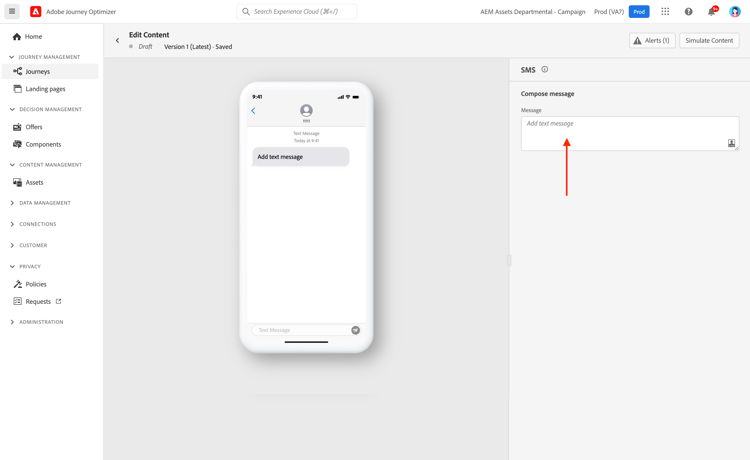
-
Gere mensagens móveis envolventes personalizadas para seu público usando Gerar texto com IA.
-
Use o editor de personalização para definir o conteúdo, adicionar personalização e conteúdo dinâmico. Você pode usar qualquer atributo, como o nome do perfil ou a cidade, por exemplo. Você também pode definir regras condicionais. Navegue até as seguintes páginas para saber mais sobre personalização e conteúdo dinâmico no editor de personalização.
-
Depois de definir o conteúdo, você pode adicionar URLs rastreados à mensagem. Para fazer isso, acesse o menu Funções auxiliares e selecione Auxiliares.
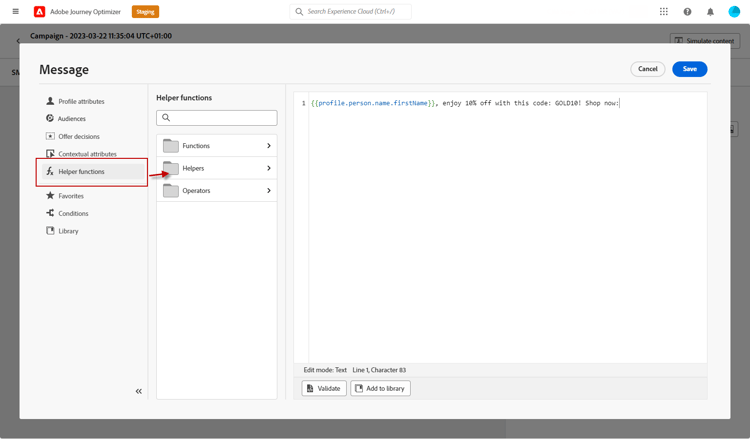
-
Selecione a Url e clique em Adicionar URL. Saiba mais sobre a função auxiliar
Urlem esta seção.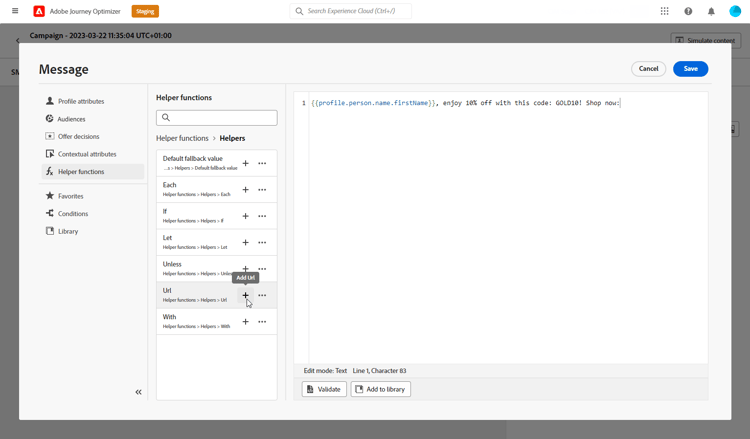
-
Para encurtar a URL, cole-a no campo
originalUrle clique em Salvar.note caution CAUTION Para usar a função de redução de URL, primeiro configure um subdomínio que será vinculado à sua configuração. Saiba mais A duração de URLs curtos é definida como 30 dias. Após esse período, essas URLs curtas não estarão mais acessíveis e exibirão a mensagem: 404 short-code not found. -
Para adicionar um deep link que abra uma tela específica no aplicativo móvel, use a função auxiliar
Urlcom o tipoDEEPLINK, como no exemplo abaixo. Saiba mais sobre deep linkscode language-none {{url originalUrl='<<deeplink_url>>' type='DEEPLINK' action='CLICK'}}note caution CAUTION Antes de usar deep linking, verifique se você concluiu as etapas de configuração correspondentes no Journey Optimizer e implementou o tratamento de deep link no aplicativo móvel. Caso ainda não o tenha feito, o deep link não direcionará os usuários para o conteúdo no aplicativo desejado. Além disso, verifique se o rastreamento de link está habilitado na seção Ações da sua jornada ou campanha para que a URL seja regravada pelos sistemas Adobe. -
No menu Decisão, você pode personalizar e otimizar o conteúdo de suas mensagens móveis com a Decisão. Esse recurso permite usar Pontuações de prioridade, Fórmulas ou Modelos de IA para selecionar e exibir dinamicamente o melhor conteúdo para seus clientes.
Para obter mais informações sobre como criar e usar políticas de decisão em mensagens móveis, consulte esta seção.
-
Clique em Salvar e verifique sua mensagem na visualização. Agora você pode testar e verificar o conteúdo da sua mensagem conforme detalhado em esta seção.
Definir o conteúdo MMS mms-content
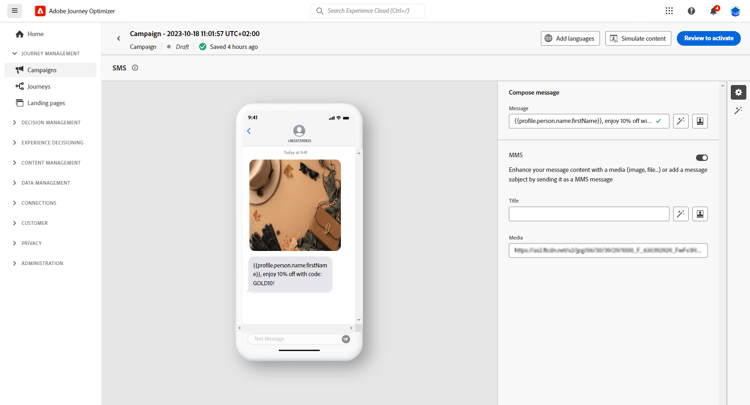
Você pode aprimorar sua comunicação enviando mensagens do Serviço de Mensagens Multimídia (MMS), permitindo o compartilhamento de mídias como vídeos, imagens, clipes de áudio e GIFs e muito mais. Além disso, o MMS permite até 1600 caracteres de texto em sua mensagem.
Para criar conteúdo MMS, siga estas etapas:
-
Crie uma mensagem do Mobile conforme descrito em esta seção.
-
Edite seu conteúdo de SMS conforme detalhado em esta seção.
-
Ative a opção MMS para adicionar mídia ao conteúdo de SMS.
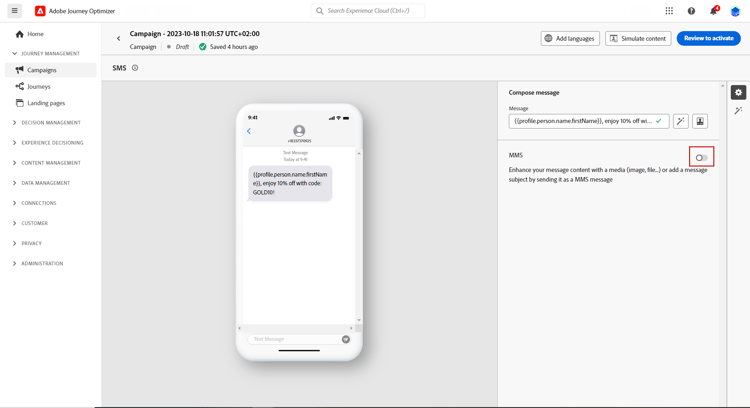
-
Adicione um Título à sua mídia.
-
Insira a URL da mídia no campo Mídia.
-
Clique em Salvar e verifique sua mensagem na visualização. Agora você pode testar e verificar o conteúdo da mensagem conforme detalhado abaixo.
Depois de executar os testes e validar o conteúdo, você pode enviar a mensagem móvel para o público-alvo. Estas etapas estão detalhadas em esta página
Se o conteúdo SMS, MMS ou RCS retornar um código de erro, consulte Erros de criação de conteúdo.
This section contains structured knowledge intended to support interpretation, retrieval, and question answering related to this topic.
For complete understanding, this information should be combined with the documentation on this page. Neither source is intended to stand alone; the page describes the feature, while this section provides additional context that helps disambiguate terminology, intent, applicability, and constraints.
- TL;DR: This page explains how to design and personalize SMS, RCS, and MMS message content in Journey Optimizer, including RCS content types and fallback text, suggested actions, tracked and shortened URLs, deep links, Decisioning, and added MMS media.
Intents:
- Define RCS content by choosing a content type (Text, Media, Card, Carousel, or Location)
- Set the Default fallback text delivered when a device or carrier does not support RCS
- Add suggested actions with an action type (Reply, Open URL, Dial phone number, or View location)
- Define and personalize Mobile message content with the personalization editor and Generate text with AI
- Add tracked and shortened URLs and deep links using the Url helper function
- Personalize and optimize content with Decisioning using Priority Scores, Formulas, or AI Models
- Enable MMS to add media to the Mobile message content
Glossary:
- Default fallback text: The plain-text SMS version of an RCS message, delivered to profiles whose device or carrier does not support RCS (product-specific)
- Suggested actions: Interactive buttons that let profiles act with a single tap (product-specific)
- Rich Media (Single): An RCS message type supporting up to 3,072 characters (product-specific)
- Basic RCS: An RCS message type limited to 160 characters (product-specific)
- Personalization editor: The editor used to define content, add personalization and dynamic content, and define conditional rules (product-specific)
- Url helper function: A helper used to add tracked URLs, shorten URLs through the originalUrl field, and create deep links with the DEEPLINK type (product-specific)
- Decisioning: A capability that dynamically selects and displays the best content using Priority Scores, Formulas, or AI Models (product-specific)
Guardrails:
- Every RCS message requires a Default fallback text; a campaign cannot be activated without it.
- SMS messages are limited to 160 characters per segment; longer messages are split into multiple parts and may incur additional charges.
- A Carousel requires a minimum of 2 cards.
- Character limits vary by message type: 3,072 characters for Rich Media (Single) and 160 for Basic RCS.
- MMS allows for up to 1600 characters of text.
- Short URLs have a lifespan of 30 days; after that period they display the message 404 short-code not found.
- To use the URL shortening function, you must first configure a subdomain linked to your configuration.
- Deep links require completing the deep link configuration steps in Journey Optimizer and implementing deep link handling in the mobile app, and link tracking must be enabled in the Actions section so the URL is rewritten through Adobe systems.
Terminology:
- Canonical name: Mobile message content — variants: SMS content
- Do not confuse: “Rich Media (Single)” (up to 3,072 characters) ≠ “Basic RCS” (160 characters)
- Do not confuse: “Reply” (sends a predefined text reply to the RCS agent) ≠ “Open URL” (redirects to a web page, deep link, or In-App destination) ≠ “Dial phone number” (opens the device dialer) ≠ “View location” (opens the device maps application)
FAQ:
- Q: What happens when a recipient’s device does not support RCS? — Journey Optimizer automatically falls back to a standard SMS using the Default fallback text, which is required.
- Q: How many cards does a Carousel need? — A Carousel requires a minimum of 2 cards.
- Q: What are the RCS character limits? — 3,072 characters for Rich Media (Single) and 160 for Basic RCS.
- Q: How long do shortened URLs stay active? — The lifespan of short URLs is 30 days, after which they display 404 short-code not found.
- Q: What is required before I can shorten URLs? — You must first configure a subdomain that is then linked to your configuration.
- Q: How much text can an MMS contain? — MMS allows for up to 1600 characters of text.