이 페이지의 내용: 팀이 Adobe Journey Optimizer에서 안전하고 효율적으로 작업할 수 있도록 사용자, 권한, 샌드박스 및 채널 구성을 설정합니다.
시스템 관리자로서 Journey Optimizer 환경을 설정하고 액세스 권한을 관리하여 팀이 효율적이고 안전하게 작업할 수 있도록 합니다. 데이터 엔지니어, 개발자 및 마케터가 Adobe Journey Optimizer로 작업을 시작할 수 있도록 필수 구성 단계를 수행합니다.
주요 업무에는 사용자 그룹 및 권한 설정, 다른 사용자 그룹의 데이터 및 여정을 분할하기 위한 샌드박스 만들기 및 관리, Journey Optimizer를 통해 전달되는 다양한 메시지 및 에셋에서 일관된 브랜딩을 보장하기 위한 게재 채널 및 메시지 사전 설정 구성이 포함됩니다. 적합한 인력이 올바른 기능에 액세스할 수 있도록 보장하면서 보안 및 거버넌스를 유지할 수 있습니다.
이 기능은 Permissions 제품에 액세스할 수 있는 제품 관리자가 관리할 수 있습니다. Permissions에 대해 자세히 알아보십시오.
액세스 및 권한 설정
액세스 관리를 구성하려면 다음 단계를 따르세요.
-
샌드박스를 생성하여 인스턴스를 별도의 격리된 가상 환경으로 분할합니다. 샌드박스는 Journey Optimizer에서 생성됩니다. 샌드박스 섹션에서 자세히 알아보십시오.
note tip TIP 데이터, 대상, 여정 및 설정은 샌드박스 간에 전달되지 않습니다. 구축 및 테스트를 위한 개발 샌드박스 1개 이상과 고객에게 보내기 위한 프로덕션 샌드박스 1개 이상을 계획합니다. 채널 구성도 샌드박스별로 설정되므로 샌드박스에서 메시지를 보낼 수 있으려면 샌드박스에서 구성해야 합니다. 5가지 핵심 개념 읽기 note NOTE 시스템 관리자인데 Journey Optimizer에 샌드박스 메뉴가 표시되지 않는 경우 사용 권한을 업데이트해야 합니다. 이 페이지에서 역할을 업데이트하는 방법을 알아보십시오. -
역할 이해. 역할은 사용자가 인터페이스의 특정 기능이나 개체에 액세스할 수 있도록 하는 통합된 권한 세트입니다. 자세한 내용은 기본 제공 역할 섹션을 참조하십시오.
-
역할에 샌드박스를 포함한 권한을 설정하고 팀원을 다른 역할에 할당하여 액세스 권한을 부여합니다. 권한은 역할에 할당된 사용 권한을 정의할 수 있는 단일 직권입니다. 각 권한은 Journey Optimizer의 다양한 기능 또는 개체를 나타내는 기능(예: 여정 또는 오퍼) 아래에 수집됩니다. 자세한 내용은 권한 수준 섹션을 참조하십시오.
-
개체 수준 액세스 제어 사용(선택 사항). 여정, 캠페인 및 채널 구성과 같은 오브젝트에 액세스 레이블을 적용하여 특정 리소스에 액세스할 수 있는 사용자를 제어합니다. OLAC(개체 수준 액세스 제어)에 대해 자세히 알아보세요.
또한 Assets Essentials에 액세스해야 하는 사용자를 Assets Essentials 소비자 사용자나 Assets Essentials 사용자 역할 또는 둘 다에 추가해야 합니다. Assets Essentials 설명서에서 자세히 읽어 보십시오.
Journey Optimizer에 처음 액세스하면 프로덕션 샌드박스가 프로비저닝되고 계약에 따라 특정 수의 IP가 할당됩니다.
채널 및 메시지 구성
마케터가 메시지를 만들고 보낼 수 있도록 하려면 관리 메뉴에 액세스하세요. 채널 설정을 구성하려면 채널 메뉴를 찾아보세요.
다음 단계를 수행하십시오.
-
채널 구성 설정. 이메일, 모바일 메시지, 푸시 알림, 웹 푸시, DM 및 기타 채널에 필요한 모든 기술 매개 변수를 정의합니다.
-
Adobe Experience Platform과 Adobe Experience Platform 데이터 수집 모두에서 푸시 알림 설정을 정의합니다. 자세히 알아보기
-
모바일 및 데스크탑 브라우저로 알림을 전달하도록 웹 푸시 알림을 구성합니다. 자세히 알아보기
-
전자 메일, 모바일 메시지, 푸시, 인앱, 웹 및 기타 채널에 필요한 모든 기술 매개 변수를 구성하려면 채널 구성을 만드십시오. 자세히 알아보기
-
모바일 메시지에 필요한 모든 기술 매개 변수를 설정하려면 모바일 채널을 구성하십시오. 자세히 알아보기
-
금지 목록에 이메일 주소를 보내기 전에 재시도를 하는 기간(일)을 관리합니다. 자세히 알아보기
-
필요한 경우 보낸 전자 메일 및 모바일 콘텐츠를 보관하려면 채널 구성 수준에서 메시지 내보내기를 사용하도록 설정하십시오(추가 기능 제공). 자세히 알아보기
-
-
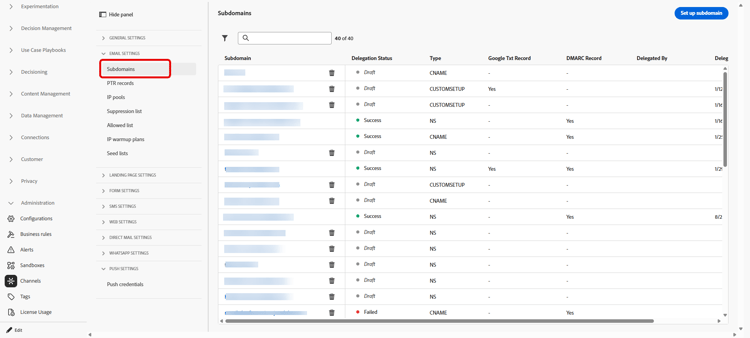
하위 도메인 위임: Journey Optimizer에서 사용할 새 하위 도메인의 경우 첫 번째 단계는 이를 위임하는 것입니다. 자세히 알아보기 필요한 경우 하위 도메인을 CNAME에서 사용자 정의 위임으로 마이그레이션할 수 있습니다. 자세히 알아보기
-
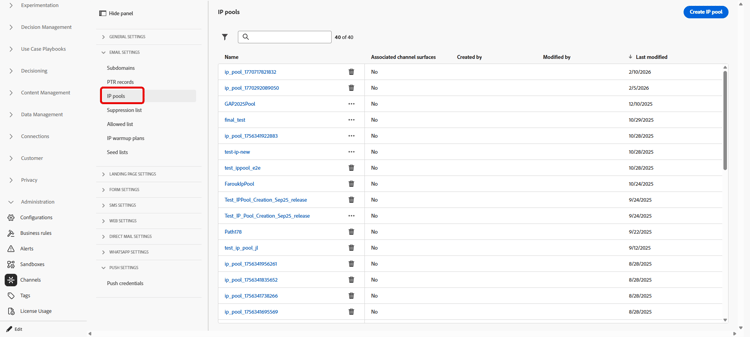
IP 풀 만들기성: 인스턴스와 함께 프로비저닝된 IP 주소를 함께 그룹화하여 이메일 전달 가능성과 평판을 개선합니다. 자세히 알아보기
-
제외 및 허용 목록 관리: 금지 및 허용 목록으로 전달 가능성을 개선합니다.
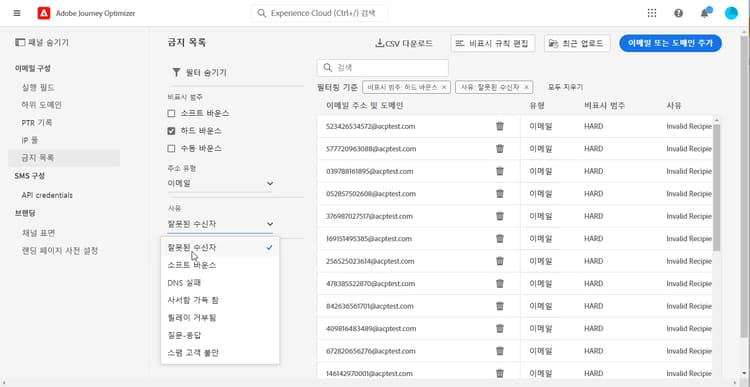
- 금지 목록은 게재에서 제외하려는 이메일 주소로 구성되어 있습니다. 이러한 연락처로 보내면 전송 평판과 게재 속도가 떨어질 수 있기 때문입니다. 지속적으로 소프트 바운스되어 이메일 평판에 부정적인 영향을 미칠 수 있는 여정 주소에서 자동으로 제외되는 모든 이메일 주소(예: 잘못된 주소)와 이메일 메시지 중 하나에 대해 일종의 스팸 불만을 제기하는 수신자를 모니터링할 수 있습니다. 금지 목록 및 재시도를 관리하는 방법을 알아보세요.
- 허용 목록을 사용하면 특정 샌드박스에서 보내는 이메일을 수신하도록 승인된 유일한 수신자 또는 도메인이 될 개별 이메일 주소 또는 도메인을 지정할 수 있습니다… 이렇게 하면 테스트 환경에 있을 때 실수로 실제 고객 주소로 이메일을 보내는 것을 방지할 수 있습니다. 허용 목록을 활성화하는 방법을 알아보세요.
이 페이지에서 Adobe Journey Optimizer의 전달성 관리에 대해 자세히 알아보십시오.
추가 기능
조직의 요구 사항이 증가함에 따라 다음과 같은 고급 기능을 고려하세요.
-
동의 정책: 조직에서 Healthcare Shield 또는 Privacy and Security Shield를 구입한 경우 여러 채널에서 고객 환경 설정을 준수하도록 동의 정책을 만드세요. 자세히 알아보기
-
데이터 거버넌스 정책: 데이터 사용 레이블 및 정책을 적용하여 마케팅 작업에서 데이터가 사용되는 방식을 제어합니다. 자세히 알아보기
-
IP 워밍업 계획: 이메일 공급자를 통해 보낸 사람의 평판을 구축하기 위해 이메일 전송 볼륨을 점차 늘립니다. 자세히 알아보기
-
방해 금지 시간: 특정 기간 동안 메시지를 전송하지 않아야 하는 경우 시간 기반 제외 규칙 세트를 구성합니다. 자세히 알아보기
다양한 역할 간의 협업
관리 작업을 통해 모든 팀이 성공할 수 있습니다.
API 액세스 및 테스트에 대해 개발자와 협업합니다.
- Adobe Developer Console을 통해 API 자격 증명 제공
- 개발 및 테스트를 위한 샌드박스 환경 설정
- 채널 구성 승인(푸시 인증서, SMS 공급자)
- 테스트 환경 및 배포 전략 조정
권한 및 채널 설정에 대해 마케터와 협업합니다.
- 여정 및 캠페인을 만들기 위해 적절한 권한 할당
- 사용할 채널 구성(이메일, 푸시, 모바일 등)
- 테스트 환경 및 승인 워크플로 지원
- 새로운 성능 및 기능에 대한 액세스 활성화
- 팀이 올바른 접근 방식을 선택하는 데 도움이 되는 의사 결정 안내서를 공유합니다. 여정과 캠페인 비교 및 여정 유형: 적합한 유형 선택
다음 단계
환경이 구성되면 다음을 수행합니다.
- 설정 확인: 모든 팀원이 필요한 기능에 액세스할 수 있는지 확인합니다.
- 사용 모니터링: 관리 대시보드를 사용하여 시스템 사용을 추적하고 문제를 식별합니다.
- 권한 유지: 팀 역할이 발전함에 따라 정기적으로 권한을 검토하고 업데이트합니다.
기타 역할 안내서 other-role-guides
역할 및 책임 개요로 돌아가기 · 시작으로 돌아가기
This section contains structured knowledge intended to support interpretation, retrieval, and question answering related to this topic.
For complete understanding, this information should be combined with the documentation on this page. Neither source is intended to stand alone; the page describes the feature, while this section provides additional context that helps disambiguate terminology, intent, applicability, and constraints.
- TL;DR: This page is the System Administrator getting-started path, covering how to set up access and permissions, configure channels and messages, and enable additional governance capabilities so other teams can work in Journey Optimizer.
Intents:
- Set up access and permissions using sandboxes, roles, permissions, and object-level access control
- Configure channel settings and message presets for email, Mobile message, push, web push, and direct mail
- Delegate subdomains, create IP pools, and manage suppression and allowed lists
- Enable additional capabilities such as consent policies, data governance policies, IP warmup plans, and quiet hours
- Collaborate with data engineers, developers, and marketers
Glossary:
- Sandbox: An isolated virtual environment that partitions instances to separate data and journeys for different user groups (product-specific)
- Role: A set of unitary rights that allows users access to certain functionalities or objects in the interface (product-specific)
- Permission: A unitary right that defines the authorizations assigned to a role, gathered under capabilities such as Journey or Offers (product-specific)
- Object-level access control (OLAC): An optional capability that applies access labels to objects such as journeys, campaigns, and channel configurations to control which users can access specific resources (product-specific)
- Allowed list: A list specifying the only email addresses or domains authorized to receive emails sent from a specific sandbox, which can prevent sending accidentally to real customer addresses in a testing environment (product-specific)
Guardrails:
- These capabilities can be managed by Product administrators that have access to the Permissions product.
- If you cannot see the Sandboxes or Channels menu, you need to update your permissions in the Permissions product.
- When accessing Journey Optimizer for the first time, you are provisioned a production sandbox and allocated a certain number of IPs depending on your contract.
- Users who need access to Assets Essentials must be added to the Assets Essentials Consumer Users or Assets Essentials Users roles.
- Message export is an add-on offering, enabled at the channel configuration level.
- Consent policies require that your organization has purchased Healthcare Shield or Privacy and Security Shield.
Terminology:
- Canonical name: System Administrator — variants: Product administrator, Administrator
- Acronym: OLAC = Object-level access control
- Implementation order: Administrator → Data Engineer → Developer → Marketer (the Administrator sets up the environment first)
- Do not confuse: “suppression list” (email addresses excluded from deliveries) ≠ “allowed list” (the only addresses or domains authorized to receive emails from a sandbox)
FAQ:
- Q: What are the main responsibilities of a System Administrator here? — Setting up user groups and permissions, creating and managing sandboxes, and configuring delivery channels and message presets.
- Q: What do I get when I access Journey Optimizer for the first time? — A production sandbox and a number of IPs allocated depending on your contract.
- Q: Why can I not see the Sandboxes or Channels menu? — You need to update your permissions in the Permissions product.
- Q: What is the difference between the suppression list and the allowed list? — The suppression list excludes addresses from deliveries to protect sending reputation, while the allowed list restricts sending to only the specified addresses or domains from a sandbox.
- Q: What additional capabilities can I enable as the organization grows? — Consent policies, data governance policies, IP warmup plans, and quiet hours.