이 페이지에서: 샌드박스를 사용하여 Adobe Journey Optimizer 인스턴스를 격리된 환경으로 분할하면 다른 작업에 영향을 주지 않고 프로덕션에서 개발, 테스트 및 실행할 수 있습니다.
샌드박스는 개발, 테스트 또는 프로덕션을 위해 Adobe Journey Optimizer 인스턴스를 별도의 격리된 작업 공간으로 분할하는 가상 환경입니다. 관리 > 채널 > 시스템 및 환경 연결(또는 인터페이스 오른쪽 상단의 샌드박스 전환기를 통해)에서 샌드박스 관리를 찾을 수 있습니다. 샌드박스를 사용하면 안전하게 실험하고, 역할별로 다른 액세스 권한을 할당하고, 콘텐츠를 체계적으로 관리할 수 있습니다. 이 페이지에서는 샌드박스를 사용 및 할당하고, 콘텐츠 액세스를 구성하고, 다른 샌드박스로 개체 내보내기 문서에서 샌드박스 간에 여정과 템플릿을 복사하는 방법을 다룹니다.
샌드박스 사용 using-sandbox
Journey Optimizer에서는 인스턴스를 샌드박스라는 별도의 가상 환경으로 분할할 수 있습니다. 샌드박스는 권한에서 역할을 통해 할당됩니다. 샌드박스를 할당하는 방법을 알아봅니다.
Journey Optimizer은(는) 해당 조직에 대해 만들어진 Adobe Experience Platform 샌드박스를 반영합니다. Adobe Experience Platform 인스턴스에서 Adobe Experience Platform 샌드박스를 만들거나 재설정할 수 있습니다. 자세한 내용은 샌드박스 사용 안내서를 참조하십시오.
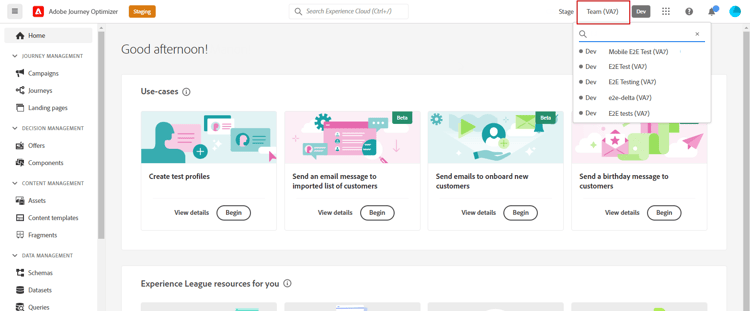
화면 오른쪽 상단의 조직 이름 옆에 샌드박스 전환기 컨트롤이 있습니다. 한 샌드박스에서 다른 샌드박스로 전환하려면 전환기에서 현재 활성 샌드박스를 클릭하고 드롭다운 목록에서 다른 샌드박스를 선택하십시오.
샌드박스 할당 assign-sandboxes
기본 제공 또는 사용자 지정 역할에 다른 샌드박스를 할당하도록 선택할 수 있습니다.
샌드박스를 할당하려면
-
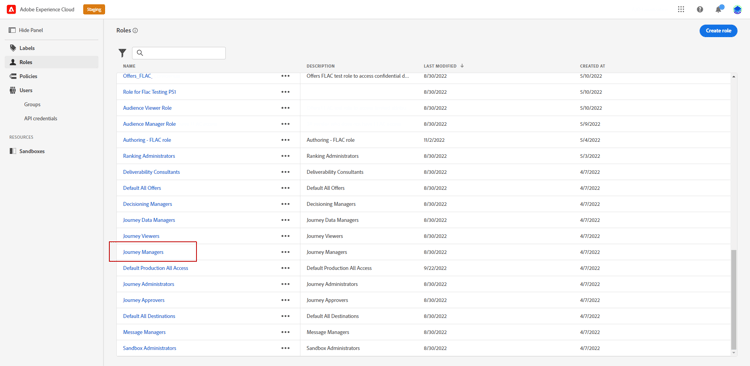
Permissions의 역할 탭에서 역할을(를) 선택합니다.
-
편집을 클릭합니다.
-
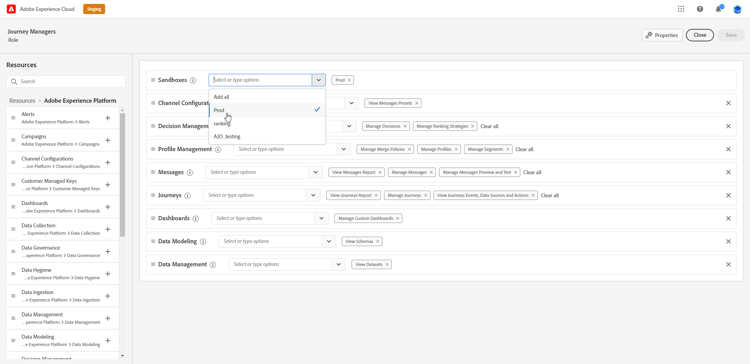
샌드박스 리소스 드롭다운에서 역할에 할당할 샌드박스를 선택합니다.
-
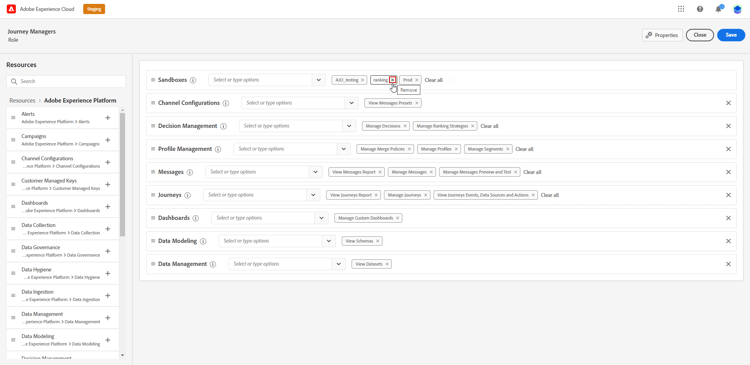
필요한 경우 옆에 있는 X 아이콘을 클릭하여 역할에서 샌드박스 액세스를 제거합니다.
-
저장을 클릭합니다.
콘텐츠에 액세스 content-access
컨텐츠 액세스 가능성을 구성하려면 각 샌드박스에 컨텐츠 공유 폴더를 할당합니다. 관리자용 Admin Console에 표시된 저장소 탭에서 공유 폴더를 만들고 구성할 수 있습니다. 시스템 관리자로서 Admin Console에 액세스할 수 있는 경우 공유 폴더를 만들고 다른 액세스 수준의 위임자를 공유 폴더에 추가할 수 있습니다.
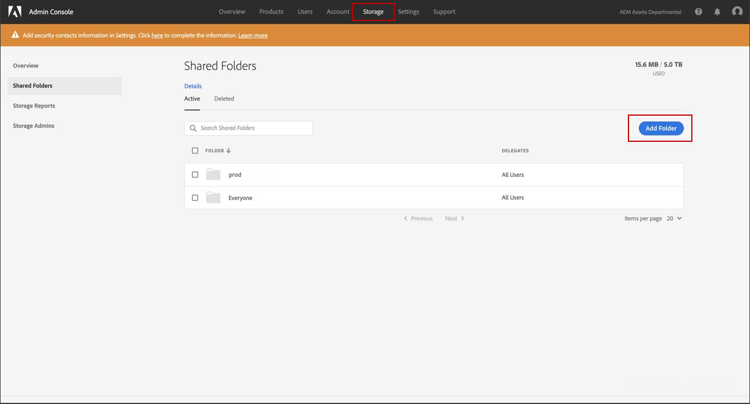
콘텐츠가 올바른 샌드박스와 동기화되려면 샌드박스와 동일한 구문을 따라야 합니다. 예를 들어 샌드박스를 "개발"이라고 하는 경우 공유 폴더의 이름은 동일해야 합니다.
사용 방법 비디오 video
샌드박스의 정의, 그리고 개발과 프로덕션 샌드박스를 구분하는 방법을 이해합니다. 샌드박스를 만들고, 재설정하고, 삭제하는 방법을 알아봅니다.
This section contains structured knowledge intended to support interpretation, retrieval, and question answering related to this topic.
For complete understanding, this information should be combined with the documentation on this page. Neither source is intended to stand alone; the page describes the feature, while this section provides additional context that helps disambiguate terminology, intent, applicability, and constraints.
- TL;DR: Sandboxes partition your Journey Optimizer instance into isolated virtual workspaces for development, testing, and production; they are assigned through roles in Permissions, and content access is configured via shared folders in Admin Console.
Intents:
- Switch between sandboxes in the Journey Optimizer interface using the sandbox switcher
- Assign sandboxes to a role in the Permissions product
- Remove sandbox access from a role
- Configure content access (shared folders) for a sandbox
- Understand how sandboxes relate to roles and permissions
Glossary:
- Sandbox: A virtual environment partitioning the Journey Optimizer instance into separate, isolated workspaces for development, testing, or production use (product-specific)
- Sandbox switcher: The control at the top-right of the Journey Optimizer interface, next to the organization name, used to switch between sandboxes (product-specific)
- Shared folder: A storage folder configured in Admin Console for a sandbox that enables content access; its name must match the sandbox name for content to sync correctly (product-specific)
Guardrails:
- Sandbox management can only be carried out by a Product or System administrator (as stated in the Important note on the page)
- Shared folder names must follow the same syntax as the sandbox name for content to sync to the correct sandbox (as stated on the page)
Terminology:
- Variants: Adobe Experience Platform sandboxes (the page states Journey Optimizer reflects Adobe Experience Platform sandboxes created for a given organization, which can be created or reset from your Adobe Experience Platform instance)
- Do not confuse: “Switching sandboxes” (clicking the active sandbox in the sandbox switcher and selecting another sandbox from the drop-down list) ≠ “Assigning a sandbox” (selecting the sandbox in the Sandboxes resource drop-down when editing a Role in Permissions)
FAQ:
- Q: How do I switch between sandboxes in Journey Optimizer? — Use the sandbox switcher at the top-right of the screen, next to your organization’s name; click the active sandbox and select another from the drop-down list.
- Q: Who can assign sandboxes to roles? — Only Product or System administrators.
- Q: How are sandboxes made available to users? — Sandboxes are assigned through roles in the Permissions product.
- Q: What naming convention must shared folders follow? — The shared folder must have the same name as the sandbox it is associated with (e.g., if the sandbox is called “development,” the shared folder must also be called “development”).