Substance 3D Painter
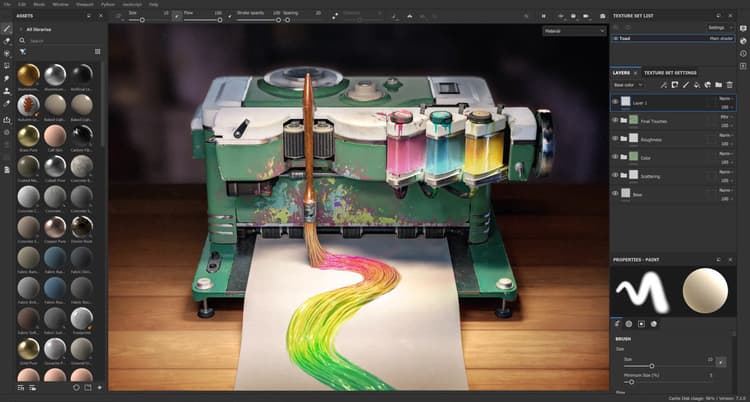
Substance 3D Painterは、3D メッシュのテクスチャとレンダリングを行うことができる3Dペイントソフトウェアです。
このドキュメントは、このソフトウェアの基本的な使用方法から高度なテクニックまで学習できるように設計されています。
このマニュアルで回答されていない質問がある場合は、フォーラムで自由に質問してください。 PBR の詳細については、物理ベースレンダリングガイドをダウンロードすることもできます。
はじめに
- ライセンス認証とライセンス – このページには、ライセンスの認証と管理の方法に関する情報が表示されるので、Painterの使用を開始できます。
- 必要システム構成 – このページでは、必要システム構成とハードウェア互換性情報を再編成します。
- プロジェクトの作成 – 新しいプロジェクト作成ウィンドウでは、3Dモデルとそのテクスチャリング情報を保存するプロジェクトファイルを作成できます。
- 書き出し – プロジェクトをビットマップテクスチャに書き出して、他のソフトウェアで使用できます。 3Dモデルのジオメトリをエクスポートすることもできます。
- 用語集 – このページには、アプリケーションで使用される最も一般的なキーワードと、その概念に関する簡単な説明が一覧表示されます。
- パフォーマンス – このページでは、パフォーマンスを最大化し、物事をスムーズに実行する方法に関するヒントとコツを再編成します。
インターフェイス
ペイントツール
- ツールリスト – このページでは、使用可能なすべてのペイントツールとその使用方法について説明します。
- 直線 – 直線を使用すると、クリック数が少なく、より正確に任意のペイントツールで簡単に線を描画できます。
- レイジーマウス — レイジーマウスは、マウスカーソルと実際のペイント間の距離のオフセットで、より正確なストロークまたは滑らかなストロークをペイントできます。
- 対称 —対称は、幾何拘束に基づいて複数の場所を同時にペイントする操作です。
- 投影の塗りつぶし - 塗りつぶしレイヤー効果と塗りつぶし効果は、特定のモードに基づいてメッシュに直接テクスチャを投影します。 このタイプのレイヤー/効果では、3Dモデルのテクスチャに手動でペイントを付けないようにします。 投影の設定は、「プロパティ」ウィンドウで編集できます。
- プリセット – プリセットは、ペイントツールの保存された設定です。 このページでは、それらの使用方法とその理由について説明します。
- 動的ストローク — 動的ストロークは、ブラシストローク内のスタンプごとに変わるSubstanceファイルを利用した通常のブラシストロークです。
- 高度なチャンネルペイント – シェーダで使用されている一部のデフォルトチャンネルをペイントして、高度なエフェクトや複雑なエフェクトを作成できます。 例えば、法線マップに変換されるHeight情報をペイントすることができます。
ベイク処理
コンテンツ
機能
パイプラインと統合
スクリプト作成と開発
テクニカルサポート
リリースノート
recommendation-more-help
substance-3d-painter-help-guide