カラーピッカー
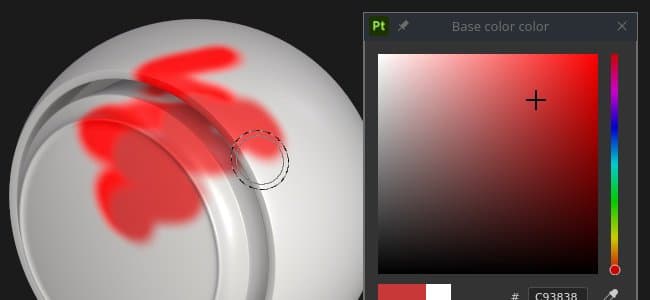
カラーピッカーを使用すると、メッシュ上のペイントまたはプロジェクトにカラーを設定できます。 外部の画像からカラーを選択したり、アプリケーション内の既存の画像を調整するために使用できます。
カラーピッカーウィンドウは、Painterのカラーフィールドをクリックすると表示されます。カラーフィールドは、プロパティや、ディスプレイやシェーダーパラメーターなどの追加の設定またはメニューにあります。
カラーピッカーの概要
カラーピッカーは、開くと半永続的に保持されます。つまり、ペイントレイヤーから塗りつぶしレイヤーに切り替えるなど、コンテキストが変わるまで開いたままになります。 ウィンドウを移動して、使用可能な任意の画面に配置できます。 ただし、他のウィンドウとは異なり、カラーピッカーをドッキングすることはできません。
ウィンドウは垂直方向のレイアウトで、次の3つのセクションで構成されます。
- グラデーションピッカー(またはスペクトル)
- スライダー(RGB/HSV)
- スウォッチ
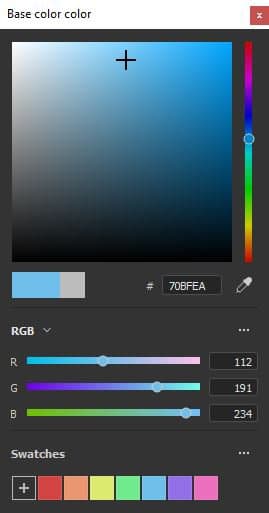
グラデーションピッカー(スペクトル)
表示セレクター
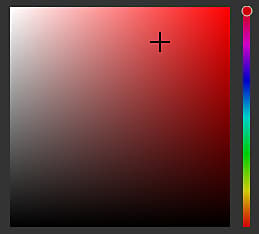
スペクトル
現在および前の色

16進フィールド

スポイト

スポイトツールを使用して、外部ソースからカラーを選択できます。 アイコンの クリック して使用するには、マウスを動かしてから再度、必要な色をコピーします。 注意: ビューポート内のカラーを選択する場合、Shift修飾子を使用して、直接編集された現在のチャンネルを選択することができます。 これにより、元のテクスチャと画面に表示される色との間で非可逆な色の変換を行う必要がなくなります。 これは、マテリアルの表示モードから切り替えることなく色を選択する場合にも便利です。
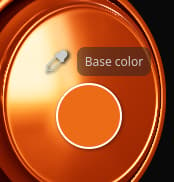
注意:カラーフィールドの横にはスポイトツールが付いているので、カラーピッカーを開かずにすばやくカラーを選択できます。
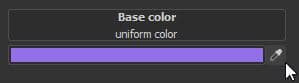
注意: Mac OSでは、プライバシーの設定により、スポイトがアプリケーションインターフェイス外の色を選択できない場合があります。 この問題を解決するには、次のアプリケーションに適切な権限を割り当てます: System Preferences > Security & Privacy > Privacy > Screen Recording
カラー設定
ビューポートの外側で選択したカラーのカラースペースを指定します。自動設定では、プロジェクト設定の標準sRGBカラースペースが使用されます。
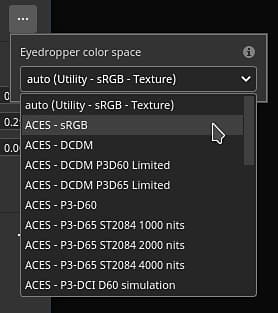
注意:この設定は、カラーボタンの横にあるスポイトツールにも適用されます。 注意: ビューポート内で選択された色も、Shiftキーを使用しない場合はこのプロファイルを使用します。
スライダー
カラースライダーを使用すると、個々の値を手動で調整できます。
スライダーには、HSVまたは RGB という2つの異なるモードを設定できます。 モードを変更するには、専用のドロップダウンメニューを使用します。
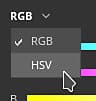
HSV
HSVはH ue、S aturationおよびV alueを表します。
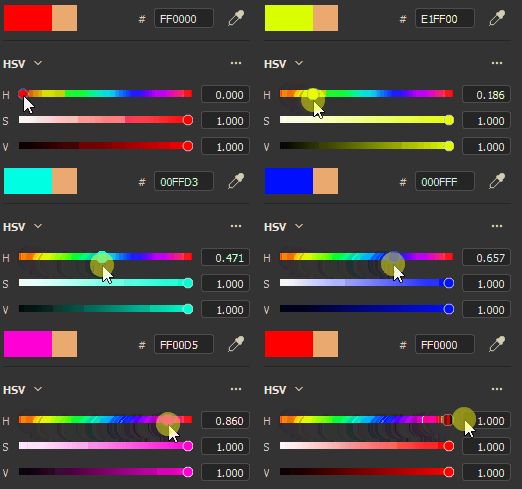
色相では、垂直方向のグラデーションスライダーのように、全体的なカラーファミリーを順に切り替えることができます。
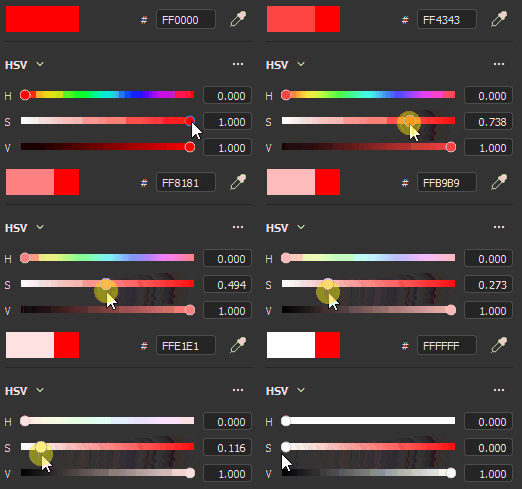
彩度は、選択したカラーの深みを制御し、グレースケールから完全な彩度まで変化します。
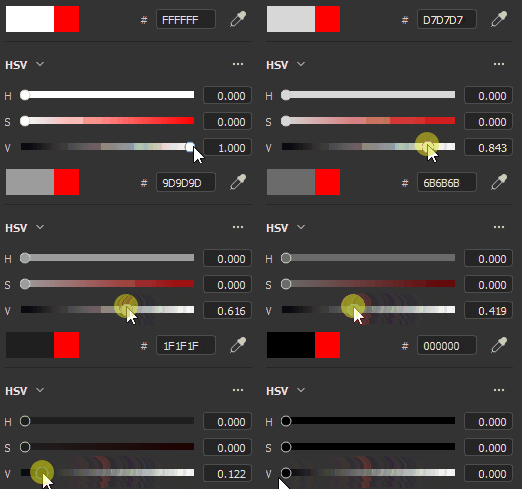
値は、カラーの暗さや明るさを指定するもので、完全な黒から完全な白までの範囲です。
RGB
RGBはR ed、G reenおよびB lueを表します。
これらは、コンピューターグラフィックにカラーを保存するためにデジタルで使用される主要なコンポーネントです。 各スライダーは、最終的なカラーに含まれるコンポーネントの量を表します。
例:下の画像は、レッドを100%、ブルーとグリーンを50%含むカラーです。
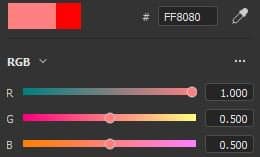
一般的には、RGBスライダーは0 ~ 255の値で測定されます。 これは、浮動小数点値オプションを無効にすることで実行できます。
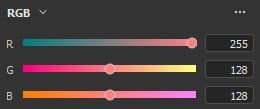
スライダー設定
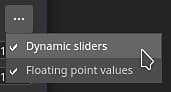
設定メニューを使用すると、いくつかの追加のビヘイビアーを設定できます。
有効にすると、スライダーの値は0.0から1.0の間で表示されます。無効にすると、次のようになります。
- HSV:色相スライダーは、色相環と同様に度数で測定されます。 彩度と値にはパーセント値を使用します。
- RGB:コンポーネントは、0から255までの値で表されます。
作業カラースペース

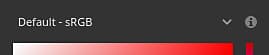
このセクションには、現在の作業用カラースペースが与えられた最終的なカラー値が表示されます。
作業用カラースペースのタイトルにマウスを合わせると、現在のカラースペースの名前が表示されます。
スウォッチ
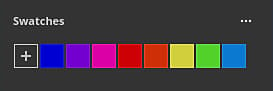
カラースウォッチを使用すると、カラーを保存しておいて、後で再利用することができます。 スウォッチは、投影やセッションにまたがって利用できます。
スウォッチを追加

このボタンをクリックすると、現在のセットに新しいスウォッチカラーが作成されます。
スウォッチカラーは、最後のカラー(ボタンの横にあるカラー)が現在編集しているカラーと異なる場合にのみ作成されます。
スウォッチカラー

スウォッチカラーをクリックして読み込みます。
スウォッチにカーソルを合わせると、16進数値が表示されます。
スウォッチ設定
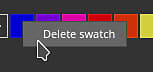
スウォッチカラーを右クリックしてメニューを開き、削除します。
設定メニュー
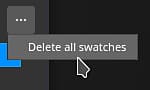
設定メニューを使用して、すべてのスウォッチを削除します。