メッシュマップをベイクする方法
Substance 3D Painterの専用ベイク処理モードを使用すると、素晴らしいスマートマテリアルやその他のツールを強化できるメッシュマップを簡単にベイクできます。 Substance 3D Painterでベイク処理を開始する方法については、以下のビデオをご覧ください。
1 -ベイクモードに切り替えます
初期設定では、Painterは、プロジェクトを作成するときまたはプロジェクトを開いたときにペイントモードで起動します。 メッシュマップをベイクするには、ベイク処理モードに切り替える必要があります。 ベイクモードに切り替えるには、次のいずれかの操作を実行します。
-
ビューポートの右上にあるコンテキストツールバーのベイク処理モードボタン (Croissantアイコン)を使用
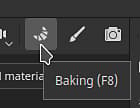
note NOTE ワークスペースのレイアウトによっては、ベイク処理モードボタンが他のパネルの背後に隠れている場合があります。 -
モードメニューを使用して、烘焙 メッシュマップを選択します。\
-
F8キーボードショートカットを使用します。
2 - テクスチャセットとUV タイルを選択
テクスチャセットリスト内で、各テクスチャセット (および存在する場合はUV タイル番号)の横のチェックボックスを使用して、ベイクするパーツを選択します:
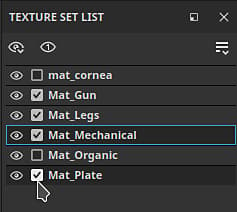
3 - ベイカーを選択
ベイカーウィンドウ内で、チェックボックスを使用してベイクするマップを選択します。
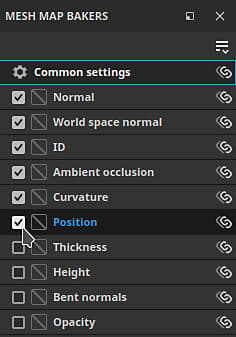
4 – 一般的な設定の変更
ベイカーパネルで共通の設定をクリックし、すべてのマップで共有されているベイク済みマップの解像度、拡張の幅、高ポリゴンパラメータなどの設定を変更します。
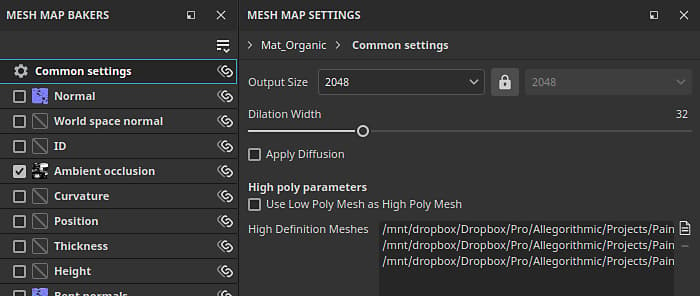
共通の設定では、高精細メッシュとして使用するファイルを指定できます。 高精細メッシュを選択すると、メッシュに対してケージを生成する方法を定義できます。
- [距離に基づく]: 頂点をメッシュから離れてモデル全体で均一に膨張させて、ケージを作成します。
- 自動(試験的):Painterは、メッシュを分析し、ケージを自動的に生成します。最適な結果を得るために、交点を作成せずにケージをサーフェスに近づけるようにします。
- カスタムファイル:ケージとして使用するために作成したファイルを読み込みます。 読み込まれたファイルが正しく動作するには、基本メッシュと同じ数の頂点が必要であることに注意してください。
高ポリゴンメッシュからベイクしない場合は、代わりに[ハイポリメッシュとしてローポリメッシュを使用]チェックボックスをオンにします。
5 -ケージを調整する
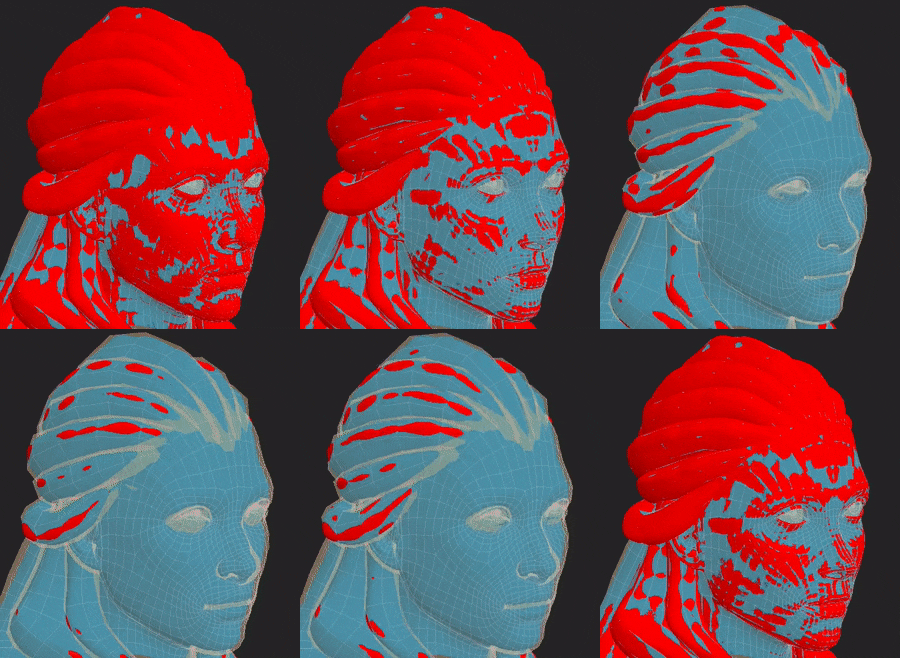
使用しているケージ方式に応じて、ケージを調整するための様々なオプションを使用できます。 ディスタンスベースのケージでは、ケージとメッシュが交差する量を最小限に抑えるために正面と背面の距離を調整できます。
6 - ベイク処理プロセスを開始する
ビューポートの下部で、「ベイク」ボタンをクリックしてベイクプロセスを開始します。

7 – エラーに関するベイクログをInspectする
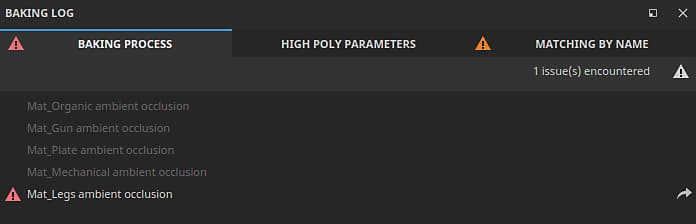
ベイクプロセスが完了したら、報告されたエラーがあるかどうかをベイクログウィンドウで確認できます。
エラーメッセージがある場合は、エラーメッセージの横の矢印を使用して該当するベイカー設定を表示します。