ペンとタブレットの設定
ここでは、Windowsでグラフィックタブレットペンを使用する際の推奨事項を説明します。
Windows Inkとは
Windows Inkは、グラフィックタブレットからスタイラスやペンなどのペンを処理するソフトウェア/サービスです。 ノート注釈やSketchpadなど、コンピューター上のペンとやり取りするための様々なアプリケーションが用意されています。
バージョン2019.3以降、アプリケーションはグラフィックタブレットの処理に依存します。 このバージョンが使用される前は、代わりにWintabが使用されていました(すべてのグラフィックタブレットのモデルでサポートされていない古いサービス)。
タブレットドライバー設定でWindowsインクを有効にする
ペンの筆圧が正しく認識されるようにするには、グラフィックタブレットのドライバー設定でWindows Inkを有効にする必要があります。
Wacomタブレット向けWindows Inkを有効にする
- スタートメニューを開きます。
- Wacomタブレットのプロパティを入力し、最初の検索結果をクリックします。
- Wacomタブレットのプロパティウィンドウで、ツールリストの ペン をクリックします。
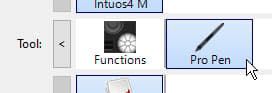
- プラス 「+」 ボタンをクリックして、アプリケーションプロファイルを追加します。

- 新しいウィンドウの「参照」ボタンをクリックして、Substance 3D Painterの実行可能ファイルを見つけます。
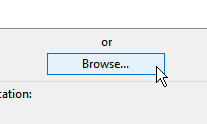
- [OK]をクリックして、プロファイルを検証および作成します。
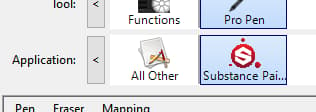
- 「マッピング」タブをクリックします。
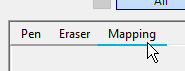
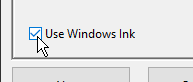
- ウィンドウの左下で、[Windowsインクを使用]が有効になっていることを確認します。
Windows Ink for Huionタブレットを有効にする
- スタートメニューを開きます。
- Huionタブレットと入力し、最初の検索結果をクリックします
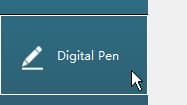
- Huionタブレットウィンドウで、デジタルペンをクリックします。
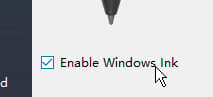
- ウィンドウの左下で、[Windowsインクを有効にする]が有効になっていることを確認します。
Windowsインク設定にアクセスする方法
Windowsインキ設定は、一般的なWindows設定でアクセスできます。
- スタートメニューを開きます。
- 設定アイコンをクリックします。

- 設定ウィンドウで、「デバイス」をクリックします。
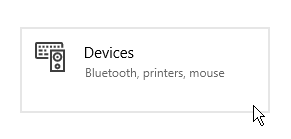
- デバイスのウィンドウで、ペンとWindowsインクをクリックします(グラフィックタブレットが接続されている場合のみ利用可能)。
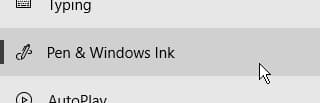
推奨されるWindowsインク設定
以下に、Windowsのインク設定と、それぞれの推奨構成を示します。
- 右クリックすると 円 になります。
- キー修飾キー(Ctrl、Alt、またはShift)を押すとマウスの下に ツールヒント が表示されます。
ペン設定
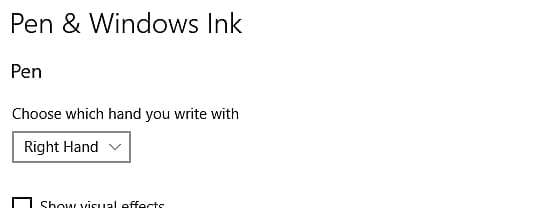
推奨: 無効この設定は、ペンの様々な対話中に表示される視覚効果を制御します。 これを無効にすると、クリック時にリップル円エフェクトが非表示になります。

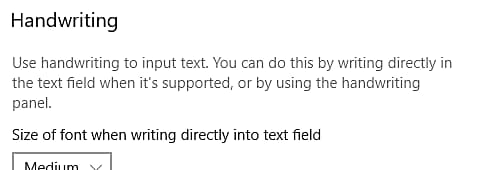
手書きの設定
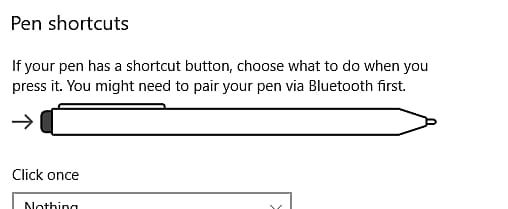
ペンショートカットの設定
ペンとタッチの設定にアクセスする方法
コントロールパネルで、ペンとタッチの設定にアクセスできます。
- スタートメニューを開きます。
- コントロールパネルと入力し、最初の検索結果をクリックします。
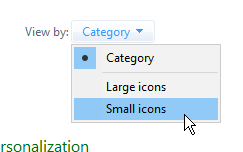
- コントロールパネル 表示モード を 小さいアイコン に切り替えます。
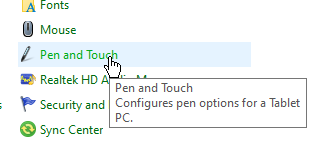
- ペンとタッチの設定をクリックします。
推奨されるペンとタッチの設定
ペイントビヘイビアーとカメラのマニピュレーションを改善するには、次の設定をおすすめします。
設定にアクセスするには、ウィンドウの ペン操作 のいずれかをクリックし、設定をクリックします。
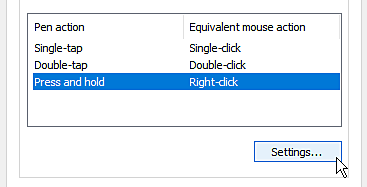
推奨: 設定を無効にする[右クリックのプレスアンドホールドを有効にする]この設定を無効にすると、Windowsのドラッグ円をアクティブにしなくても通常どおり要素をドラッグできます:
