ツールバー
このページでは、使用可能なすべてのツールバーの概要を簡単に説明します。 それぞれ異なるアクションと設定が含まれています。
以下に、使用可能なすべてのツールバーのリストを示します。
ツール
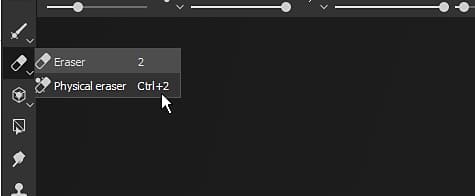
[ツール]ツールバーは、既定ではメインインターフェイスの左上に表示されます。 現在開いているプロジェクトの3D メッシュをテクスチャするために使用できるペイントツールがすべて一覧表示されます。 これらのツールは、ペイントレイヤーを選択した場合にのみ使用できます。
一部のツールには、パーティクルペイントを可能にする「物理」という2番目のモードがあります。 パーティクルペイントには、アセットウィンドウのパーティクルブラシプリセットをクリックしてアクセスすることもできます。
このツールバーは、メインインターフェイスの左側または右側にのみ垂直にドッキングできます。
ドック
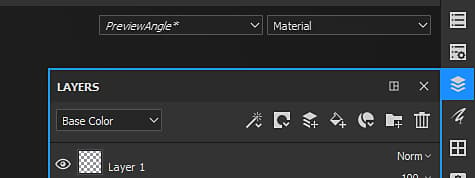
ドックツールバーは、既定ではメインインターフェイスの右上に表示されます。 その目的は、ドックウィンドウにすばやくアクセスして、すばやく開いたり閉じたりできるようにすることです。
ツールバーのボタンの1つをクリックすると、そのボタンの横にDockが表示され、その他のインターフェイスの上にフローティングされます。ボタンを再度クリックすると、そのボタンが閉じます。 ドックがボタンから離れると、通常のフローティングウィンドウになり、インターフェイスにドッキングできるようになります。 閉じた場合、ボタンはDockツールバーで再び使用できるようになります。
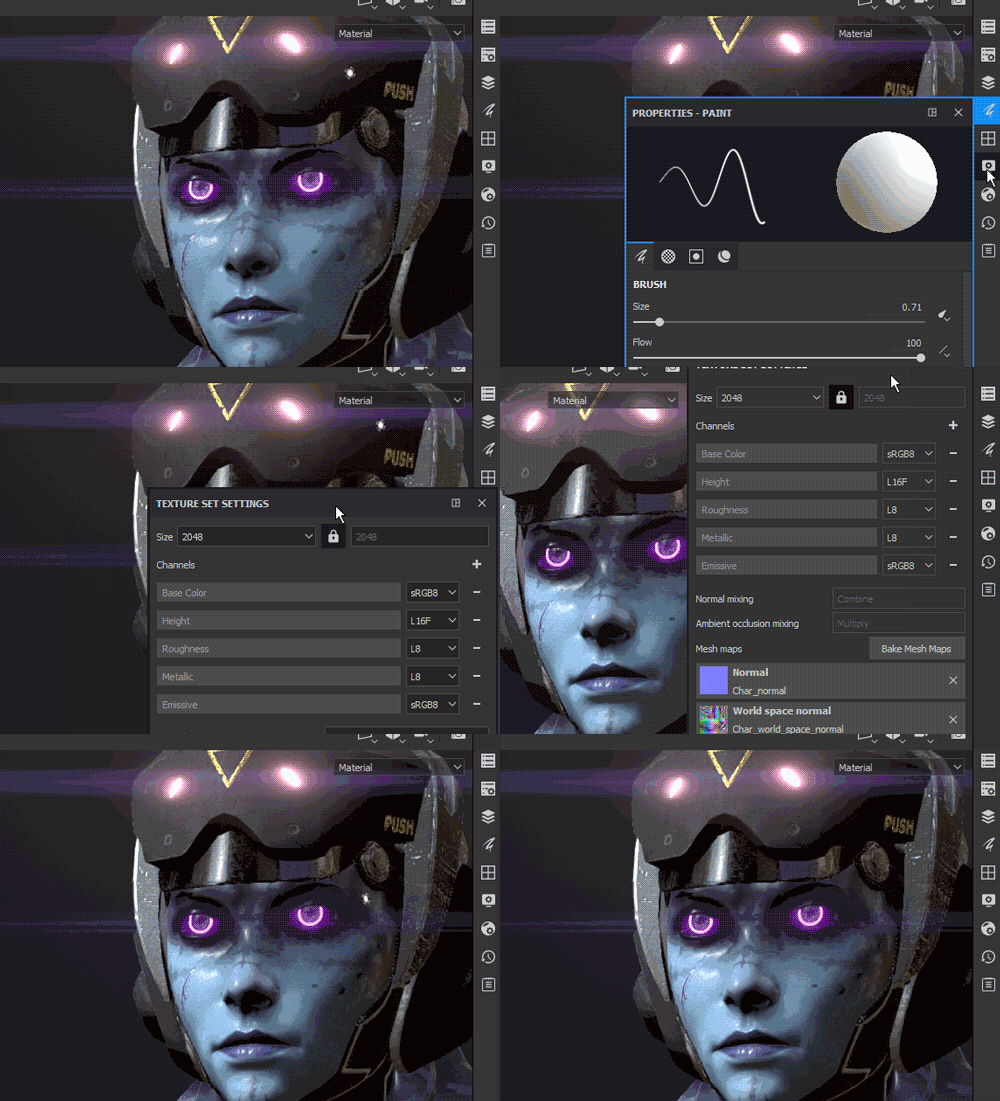
このツールバーは、メインインターフェイスの左側または右側にのみ垂直にドッキングできます。
プラグイン
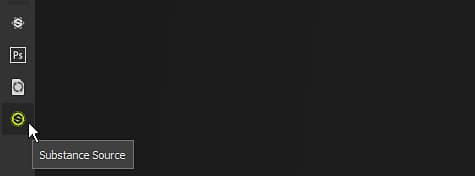
プラグインツールバーには、Substance 3D Painterのインストールされている(現在有効になっている)スクリプトプラグインが一覧表示されます。 プラグインとその使用方法の詳細については、プラグインを参照してください。
コンテキスト
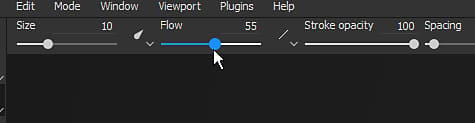
コンテキストツールバーは、選択した現在のツールまたはその他の変更されているプロパティに応じてコンテンツの一部が変更されるツールバーです。 ツールバーの左側は変わりますが、右側は固定され、ビューポートの表示を変更するためのショートカットの一覧が表示されます。
このツールバーには、次のエレメントのプロパティが一覧表示されます。
このツールバーは移動できず、常にビューポートの一番上に表示されます。