SpaceMouse® by 3Dconnection
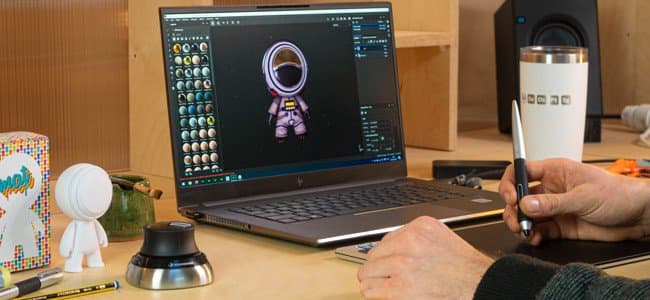
SpaceMouse® by 3Dconnectionは、3Dで簡単にナビゲーションできるデバイスです。 アプリケーションビューポートでカメラ/3Dモデルを操作するために使用できます。
- SpaceMouse®はバージョン7.4.2以降でサポートされています。
- このデバイスを正しく使用するには、3Dconnectionから最新のドライバーをインストールしてください。
チュートリアル
概要
メインコントロールノブまたはSpaceMouse®を使用すると、通常のマウス/スタイラスとキーボードコントロールでは不可能な方法で、ビューポートの回転、パン、ズームができます。 このデバイスは、マウスおよびスタイラス付きタブレットと組み合わせて使用できます。
すべてのモデルとバージョンは、アプリケーションと互換性がある必要があります。
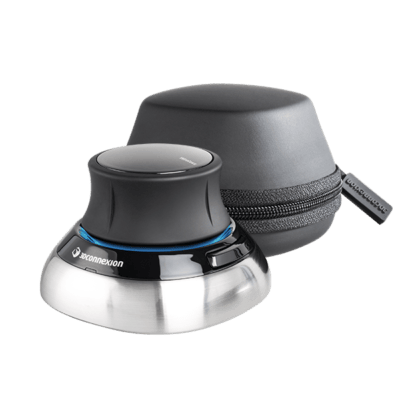
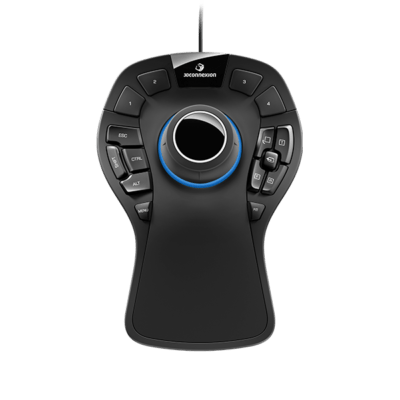
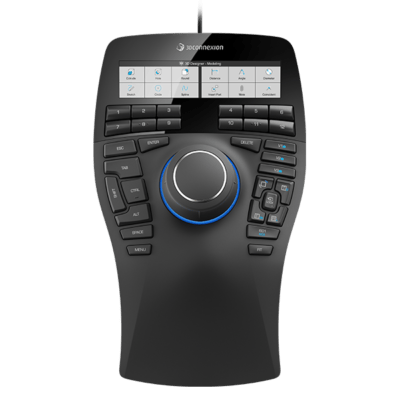
円形メニュー
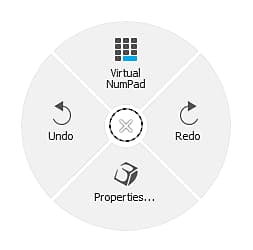
メニューには、デバイスから直接アクセスできます。
-
コンパクトモデルで、左ボタンをクリックし、円形メニューからプロパティを選択します。
-
ProモデルおよびEnterpriseモデルでは、メニューボタンを押すと、プロパティメニューにアクセスできます。
または、システムトレイ(システム時計の横)の3D接続アイコンを右クリックし、[3D接続の設定を開く]を選択します。 このメニューは、最後にアクティブだったウィンドウに基づいて状況依存になります。 タイトルバーには、対応するプログラムが示されます。Adobe Substance 3D Painterでない場合は、Painterウィンドウに切り替えてから、設定ウィンドウに戻ります。
初期設定
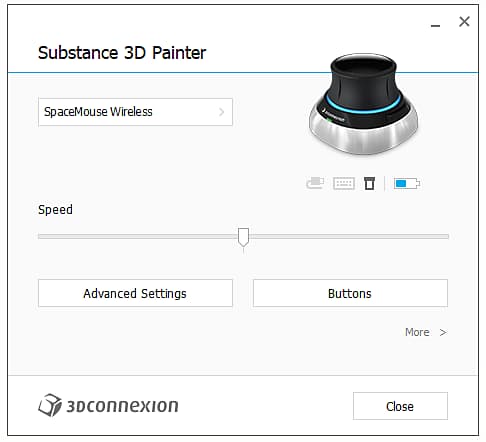
SpaceMouse®の設定パネルでは、最新バージョンのドライバーでPainterのデフォルト設定を利用できます。 追加の設定は必要ありません。デバイスを接続するだけで、プラグアンドプレイできます。
上部のドロップダウンメニューから正しいデバイスを選択してください。デフォルトでは、正しいデバイスが選択されます。
「速度」スライダーを使用すると、すべての軸および方向の感度を変更できます。
詳細設定
「詳細設定」ボタンをクリックすると、メインコントロールの詳細な動作を変更できます。
デフォルトの設定は変更できます。 タブ ナビゲーションモード と 回転中心 には、2つの重要なセクションがあります。
ナビゲーションモード
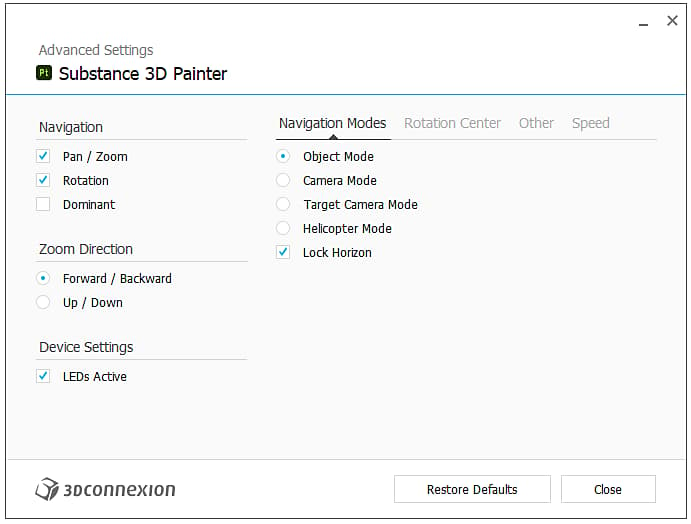
3Dでノブがどのように動作するかを定義します。
回転の中心
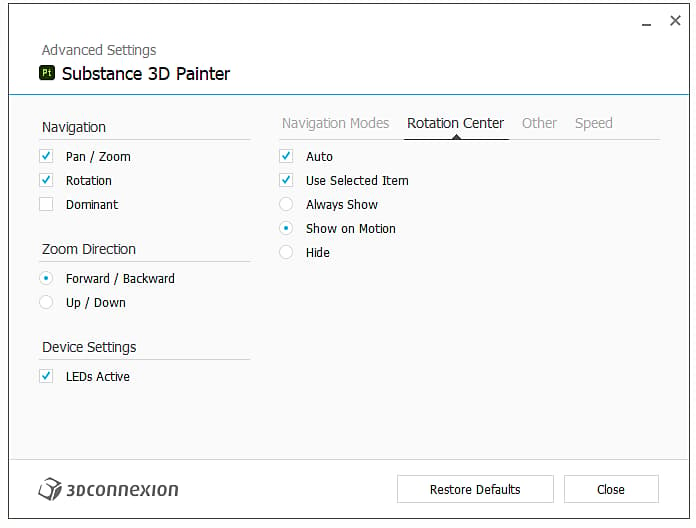
小さなピボットアイコンの動作を定義します。
ボタン
ボタンをクリックすると、コマンド、マクロ、または放射状メニューを割り当てることができます。 詳細については、3Dconnectionドキュメントを参照してください。