プロジェクトの作成
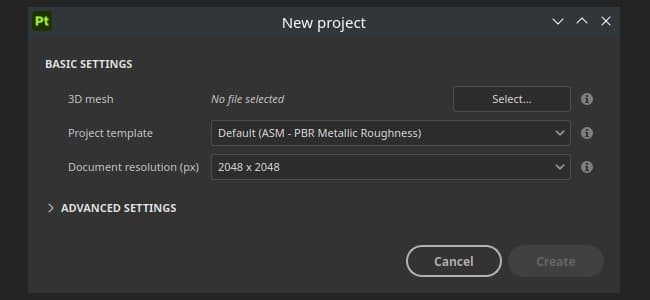
新しいプロジェクトウィンドウでは、3Dモデルとそのテクスチャリング情報を保存するプロジェクトファイルを作成できます。
インポートされた3Dモデルで見つかったマテリアル定義ごとに、新しいテクスチャセットが作成されます。 つまり、マテリアルが異なる複数のオブジェクトは、1つのファイルを使用して読み込むことができます(オーバーラップするUVがある場合でも)。
新規プロジェクトの作成
新しいプロジェクトを作成するには、ファイル/新規をクリックするか、キーボードショートカット Ctrl + Nを使用します。
「新規プロジェクト」ウィンドウで使用できるすべてのパラメータを以下に説明します。
基本設定
プロジェクトのデフォルト設定を定義するテンプレートを指定します。 テンプレートには、次のパラメーターが含まれています。
- テクスチャセット設定。
- 表示設定。
- ベイクの設定
- シェーダーリソース(接続されたテクスチャを含む)。
- 環境マップファイル。
注意:テンプレートは、ファイルメニューを使用して既存のプロジェクトから作成され、アセットフォルダー内に保存されてチームメンバーと簡単に共有できる *.spt ファイルです。
ファイルタイプ特有の設定
USDを選択すると、その他のファイル形式固有の設定が使用可能になります。
USDファイルの一部を選択します。 デフォルトでは「ルート」に設定されているため、USDファイル全体を使用してPainterプロジェクトが作成されます。 変更…新しいウィンドウを開いて、USDの内容を表示します。 バリアントが検出された場合は、プロジェクト作成用に特定のバリアントを選択できます。 スコープとバリアントは、プロジェクト構成設定でプロジェクトを作成した後に変更できます。 注意:
- モデリングバリアントの選択のみが、プロジェクトに影響を与えます。
- バリアント内にネストされたバリアントは、現在検出されません。
詳細設定
プロジェクトの法線マップ形式を定義します。次のいずれかを実行できます
- DirectX (X+、Y-、Z+)
- OpenGL (X+、Y+、Z+)
注意:お知らせ:
- アンリアルエンジンは、既定でDirectXを使用します。
- Unityでは、既定でOpenGLが使用されます。
有効にすると、シェーダーではなくフラグメント(ピクセル)シェーダーでビットマップが計算されます。 このパラメーターは、法線マップがビューポート内のシェーダーによってデコードされる方法に影響を与えます。 この設定を変更するには、法線マップを再ベイクする必要があります。 注意:お知らせ:
- 非現実エンジンでは、この設定を有効にする必要があります。
- Unityでは、この設定を無効(またはHDRPワークフローを使用している場合は有効)にする必要があります
UV タイル設定 (UDIM)
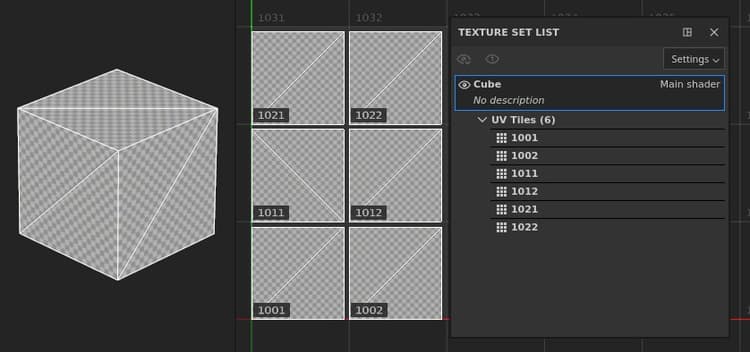
UV タイル(UDIM)が読み込まれ、メッシュ上のマテリアル割り当てごとにグループ化されます。 つまり、1つのテクスチャセットに、2D ビュー内で横に並べて表示できる複数のUV タイルを含めることができます。 同じテクスチャセット内にあるUV タイルは、シームレスにペイントできます。
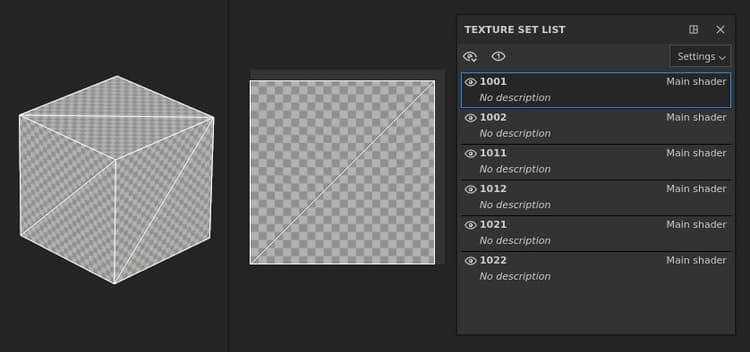
UV タイル(UDIM)は個別のテクスチャセットに分割され、名前が変更されます。マテリアルの割り当ては無視されます。 各UV タイルは、ペイント可能するUV [0-1]の範囲に移動されます。
読み込み設定
カメラがメッシュファイルに存在する場合、それらはプロジェクトに読み込まれ、ビジュアライゼーション用のプリセットとしてアクセスできます。 注意: Substance 3D Painterは、特定の条件下では一部のカメラをサポートしません。
- 3DS Maxの物理カメラ
- Alembicファイル(*.abc)に格納されているカメラ。
ベイク済みマップを読み込み
[追加]ボタンを使用してテクスチャファイルをメッシュマップとして読み込み、テクスチャセット設定で自動的に割り当てます。 メッシュマップをテクスチャセットに自動的に割り当てるには、一定の命名規則に従う必要があります。 メッシュマップは、アプリケーション内で直接ベイクすることもできます。詳しくは、ベイク処理ドキュメントを参照してください。
命名規則: TextureSetName_MeshMapName
例: DefaultMaterial_ambient_オクルージョン.png
サポートされているメッシュマップとその名前のリスト:
物理サイズ
物理サイズでは、Painterがメッシュの物理サイズを決定する方法を実際の単位で調整できます。 これは、マテリアルがリアルな尺度で適用されることを確認するのに便利です。
- メッシュファイルの内部単位尺度を使用:ほとんどのファイルタイプには、3Dモデリングアプリケーションから書き出されたオブジェクトの物理サイズに関する情報が含まれます。 このオプションを選択すると、Painterは読み込まれたファイルからこの情報を使用します。
- カスタム単位スケール:読み込んだファイルの単位スケールを上書きします。単位スケールが含まれていない場合は、カスタム入力ボックスを使用して1つの「単位」のサイズを調整します。
- マテリアルを割り当てる際に塗りつぶしレイヤーのスケーリングを物理サイズに切り替える:このオプションを有効にすると、物理サイズ情報を持つマテリアルは、適用先のサーフェスの物理サイズに合わせてスケーリングを調整できます。
カラーマネジメント
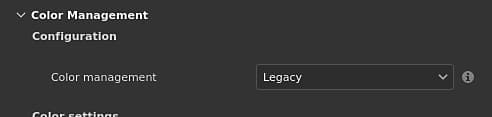
このセクションでは、プロジェクトのカラーマネジメント設定を制御します。 デフォルトでは、「レガシー」(sRGB /リニアワークフロー)に設定されています。
このワークフローの使用方法と設定の機能について詳しくは、カラーマネジメントのドキュメントを参照してください。