ファイルメニュー
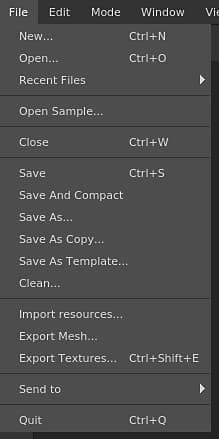
ファイルメニューには、プロジェクトを作成および保存するためのアクションと、プロジェクトにリソースを書き出しおよび読み込みするためのアクションが含まれています。
アクション
説明
新規
新しいプロジェクト作成ウィンドウを開きます。 詳細については、プロジェクトの作成を参照してください。
開く
ディスク上の既存のプロジェクトファイルを開きます。
最近使用したファイル
最近開いたすべてのプロジェクトを一覧表示します。
サンプルを開く
アプリケーションで提供されているサンプルプロジェクトのいずれかを開きます。
閉じる
現在開いているプロジェクトを閉じます。
キャンセル抑止
現在のプロジェクトを所定の位置に保存します。
保存して最適化
現在のプロジェクトを所定の位置に保存し、圧縮します(ディスク上のフットプリントを削減)。
名前を付けて保存
現在のプロジェクトを新しい名前と場所で保存します。
コピーとして保存
現在のプロジェクトのコピーを新しい名前と場所に保存し、現在のプロジェクトを開いたままにします。
テンプレートとして保存
現在のプロジェクト設定を、新しいプロジェクトで使用できるテンプレートファイルに保存します。
クリーン
現在のプロジェクトから未使用のリソースを削除します(次の 保存 後に有効になります)。
リソースのインポート
「生産資源のインポート」ウィンドウをオープンします。
メッシュのエクスポート
メッシュの書き出しウィンドウを開くと、現在のプロジェクトを3Dモデルファイルとして書き出すことができます。
テクスチャの書き出し
テクスチャの書き出しウィンドウを開きます。このウィンドウで、現在のプロジェクトをビットマップテクスチャとして書き出すことができます。
送信先
プロジェクトを別のアプリケーションに送信するために、送信先のすべてのアクションを一覧表示します。
終了
アプリケーションを閉じます。 現在のプロジェクトに未保存の変更がある場合、メッセージが表示されます。
NOTE
プロジェクトの保存は、次の2つの方法で行うことができます。
- 増分 :デフォルトのメソッドです。通常の保存を行う場合に使用されます。 ディスク上のプロジェクトファイルでは、変更された情報のみが更新されます。 この方法を使用すると、プロジェクトファイルを完全に書き換えることなく、プロジェクトを迅速に保存できます。
- フル/コンパクト :クリーン操作が実行された場合、または「保存してコンパクト」アクションを指定してプロジェクトが保存された場合、メソッドはディスク上のプロジェクトを完全に書き換えます。 この方法では、プロジェクトの断片化を取り除き、フットプリントを削減することができます。 参照: プロジェクトは本当に大きい。
recommendation-more-help
substance-3d-painter-help-guide