テクスチャセット設定
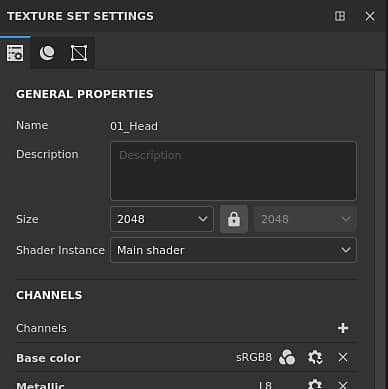
テクスチャセットの設定は、現在選択されているテクスチャセットのパラメーターを制御します。 ここでは、解像度、チャンネル、および関連するメッシュマップを管理できます。
一般プロパティ
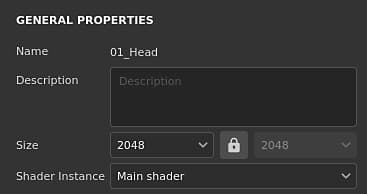
チャネル
チャンネルリスト
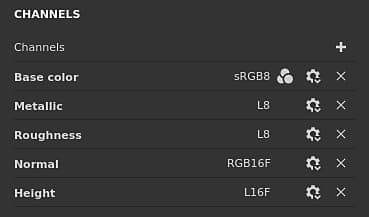
リストは、チャンネルを追加または削除することでいつでも変更できます(マテリアルレイヤーワークフローによって上書きされない限り)。
チャネルの追加

このボタンをクリックすると、新しいチャンネルがリストに追加されます。表示されるポップアップメニューは、次の3つのカテゴリに分かれています。
- サポートされているチャンネル:これらのチャンネルは、ビューポート内の現在のシェーダーで使用できます。
- サポートされていないチャンネル:これらのチャンネルは、ビューポート内の現在のシェーダーによって無視されます。
- ユーザーチャンネル:詳細情報をペイントするための追加のチャンネルです。通常、シェーダではサポートされていません。
注意:追加できるチャンネル数に制限はありませんが、チャンネル数が多すぎるとパフォーマンスに重大な影響が生じる可能性があり、追加のメモリが必要になります。
チャネルの削除

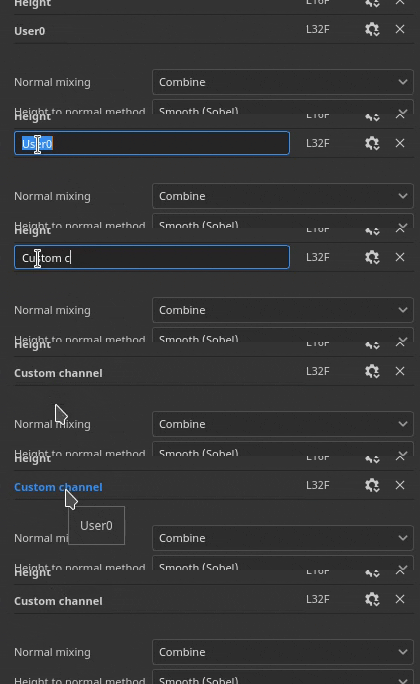
チャネル名

指定されたチャンネルの名前。ユーザー・チャネルの名前は、現在の名前をダブルクリックして変更できます。
チャネル設定

このボタンをクリックすると、チャンネルの設定メニューが開き、いくつかのアクションが表示されます。最初のアクション・リストは、チャネルのストレージ・タイプと精度を制御します。
- sRGB8: RGBの色、ガンマ補正された値、8ビットに格納されます。
- L8:グレースケール値。8ビットに格納されます。
- RGB8: RGBの色。8ビットに格納されています。
- L16:グレースケール値。16ビットに格納されます。
- RGB16: RGBの色。16ビットに格納されます。
- L16F:グレースケール値 – 正と負の値。16ビット浮動小数に格納されます。
- RGB16F: RGBの色 – 正と負の値で、16ビット浮動小数に格納されます。
- L32F:グレースケール値 – 正と負の値。32ビット浮動小数点に格納されます。
- RGB32F: RGBの色 – 正と負の値で、32ビット浮動小数に格納されます。
注意:記憶域の種類は、カラースペースまたはガンマのコントロールではありません。 チャンネルの情報の保存に使用されるデータ(sRGB8やL32Fなど)は、アプリケーションによるチャンネルの読み取り方法には影響しません。 例えば、ラフネスチャンネルは引き続きdata/rawと見なされ、Base colorはガンマ補正済みと見なされます。 メニューの最後の操作を使用して、チャンネルのカラーマネジメントを有効または無効にできます。
- カラーチャンネル:有効にすると、チャンネルはカラーマネジメントされます。 このオプションは、ユーザーチャンネルに対してのみ手動で変更できます。
カラーマネジメント

ミキシング設定
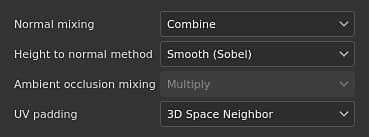
これらの設定は、チャンネルの生成方法、特にチャンネルをベイクされたテクスチャ(メッシュマップ)と組み合わせる方法に関するさまざまな動作を制御します。
「法線マップ」を「通常」チャンネルと組み合わせる方法を制御します。 指定可能な値は次のとおりです。
- を置き換える: 「法線マップ」を無視し、このテクスチャセットに「通常」チャンネルのみを使用します。 ベイクした法線マップ上でペイントするために使用できます。 詳細については、チャンネルペイントの詳細設定のドキュメントを参照してください。 通常チャンネルが存在しない場合、または通常チャンネルの出力が空の場合でも、ベイクされた法線マップが使用されます。
- を結合する(デフォルト) :「通常」チャンネルと「法線マップ」を結合するには、詳細を重視した関数を使用します。
注意:この設定は、チャネルの一覧にチャネルが存在しない場合は無効になる可能性があります。 チャンネルが見つからない場合は、デフォルトのミキシング値が使用されます。
Heightチャンネルを法線マップに変換するために使用する方式を制御します。 指定可能な値は次のとおりです。
- シャープ:より明確な法線マップを作成しますが、ノイズやエイリアスが発生する可能性があります。 布地などの繰り返しパターンに適しています。
- 滑らか(Sobel) (既定): Sobelフィルターを使用して滑らかな法線マップを作成します。ディテールが失われる可能性があります。 ほとんどの場合に適しています。
「ambient occlusion」を「Ambient occlusion」チャンネルと組み合わせる方法を制御します。 指定可能な値は次のとおりです。
- を置き換える: 「ambient occlusion」を無視し、このテクスチャセットの「Ambient occlusion」チャンネルのみを使用します。 ベイクしたambient occlusion上でペイントするために使用できます。 詳細については、高度なチャンネルペイントのドキュメントを参照してください。
- Multiply (デフォルト) :multiply演算を使用して、「Ambient occlusion」チャンネルと「ベイクambient occlusion」を組み合わせます。
注意:この設定は、チャネルの一覧にチャネルが存在しない場合は無効になる可能性があります。 チャンネルが見つからない場合は、デフォルトのミキシング値が使用されます。
UV アイランドの外側にパディングを生成する方法を制御します。 指定可能な値は次のとおりです。
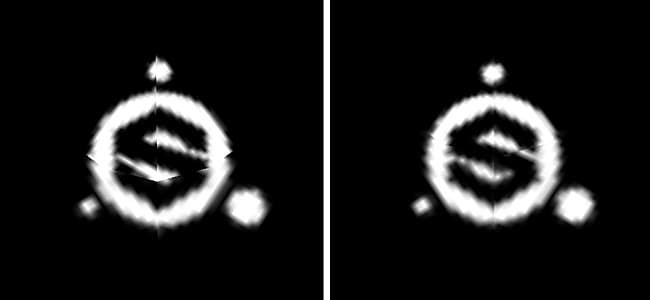
- 3D空間の近隣ノード (既定): UV シームの反対側を調べて近隣ノードのピクセルカラーを見つけ、それをUV境界で使用します。 この設定は、連続パターンを使用して複数のシームをペイントする場合に推奨されます。 左に通常のパディング、右に3D近隣を指定した例:
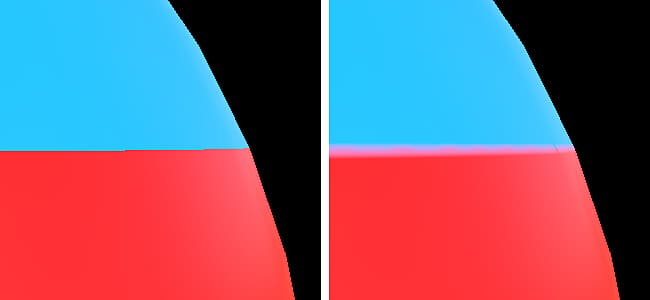
- 2Dスペース近隣:パディングを生成する前に、UV アイランド内のピクセルをUV アイランド外の境界線にコピーします。 この設定は、UV アイランドが情報に大きな対立を持ち、情報が重ならない場合にお勧めします。 例えば、左側にバンドがUV アイランドごとに一意のカラーを持つ球体、左側に2D隣接ページ設定、右側に3D隣接ページが設定されている場合(にじみが見られます):
注意:このパディング設定はテクスチャセットごとに保存され、テクスチャのビューポートへの書き出しと視覚化の際に考慮されます。3D空間ネイバーの機能により、通常のチャンネルでは使用できず、代わりに2Dバージョンが使用されます。
メッシュマップ
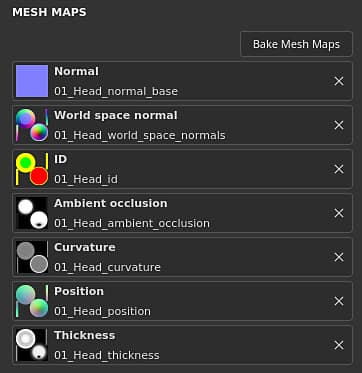
メッシュマップは、フィルター、スマートマテリアル、スマートマスクを使用してテクスチャリングの質を向上させるために使用される、メッシュとテクスチャセットに固有のベイクされたテクスチャです。 詳細については、ベイク処理のドキュメントを参照してください。