Ambient occlusionペイント
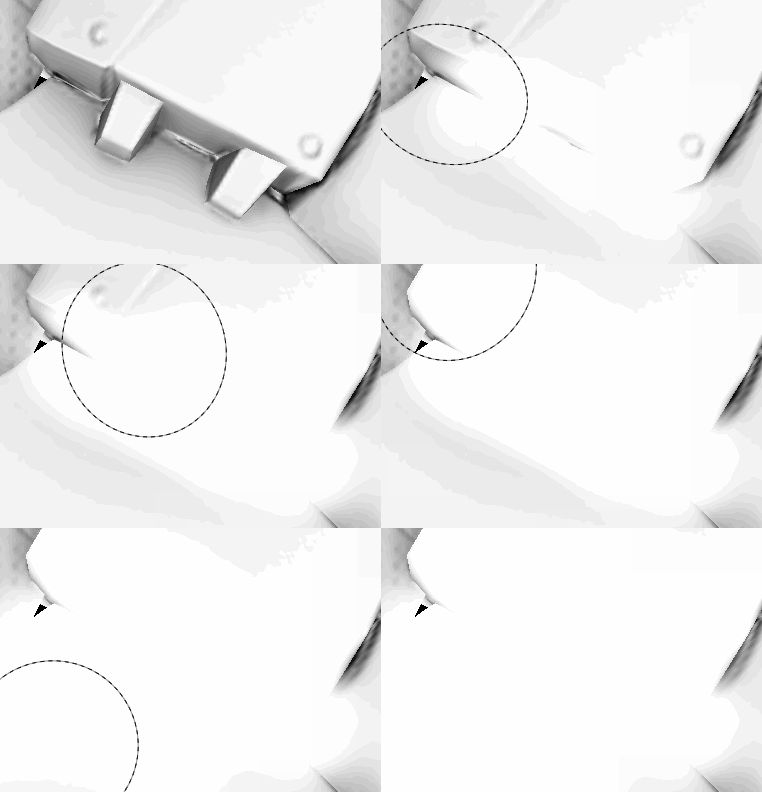
ambient occlusionチャンネルを使用すると、オブジェクトのアンビエントシャドウのディテールをペイントできます。 マテリアルから送信されるAOの詳細情報を入力したり、必要に応じて手動でベイクしたエラーを修正したりできます。
>>
コンピューターグラフィックスでは、ambient occlusionはシェーディングとレンダリングの手法の1つであり、シーンの各点が周囲光にどの程度表示するかを計算するために使用されます。 一般的に、チューブの内部は表示された外側のサーフェスよりも塞がれているため、内側に入るほど照明は塞がれていきます(暗くなります)。 Ambient occlusionは、各サーフェスポイントについて計算されるアクセシビリティ値と見なすことができます。
出典: <https://en.wikipedia.org/wiki/Ambient_occlusion>
この計算の result は、「Ambient occlusion」マップという名前のビットマップに格納されています。 このマップは、アプリケーションで直接ベイクできます。ベイクを参照してください。
ペイントAmbient occlusion
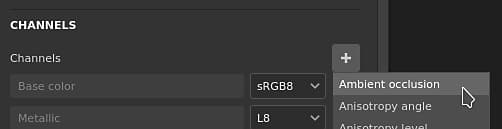
カスタムオクルージョンの詳細をペイントするには、Ambient occlusionチャンネルが必要です。 テクスチャセット設定で追加できます:
チャンネルがテクスチャセットに追加されると、任意のレイヤーを使用して新しい情報をペイントできます。 AOチャンネルにはグレースケール情報のみが含まれているため、推奨される描画モードは通常 (ペイントオーバー)および乗算 (結合)です。
描画モードとチャンネルごとに変更する方法の詳細については、描画モードを参照してください。
ambient occlusion上の追加マップのペイント
状況によっては、詳細を非表示にしたり、ベイクの問題を解決したりするために、ベイクされたAmbient occlusionの上にペイントを置くと便利です。
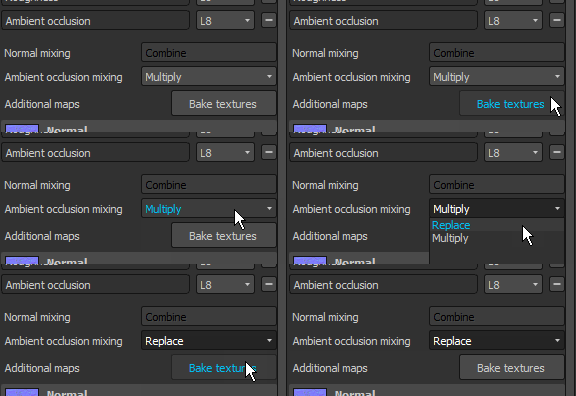
Substance 3D Painterのプロジェクトのデフォルト設定では、Ambient occlusion チャンネルが 追加のマップ のAmbient occlusionのマップと組み合わされます。 つまり、既定では、ベイクされた追加マップをペイントすることはできません。各マップ(ベイク済みマップとチャンネル)の結果は合成されます。 この設定は次の設定で変更できます。
1 -Ambient occlusionチャンネルを追加する
現在のテクスチャセットにambient occlusionチャンネルを追加します。
混合モードを「 multiply 」ではなく「 replace 」に設定します:
2 -ベイクされたambient occlusionを使用した塗りつぶしレイヤーの設定
新しい塗りつぶしレイヤーを作成し、プロパティパネルを使用して、ベイクしたambient occlusionを「ambient occlusion」スロットに入れます。 まだ1に設定されていない場合は、塗りつぶしレイヤーのデフォルトのタイリングを忘れずに変更してください。
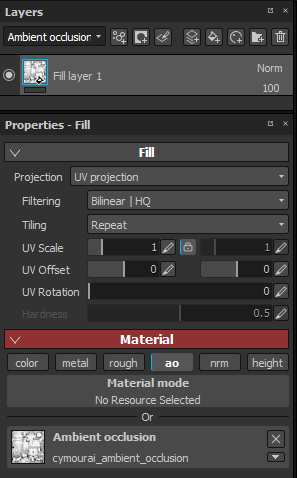
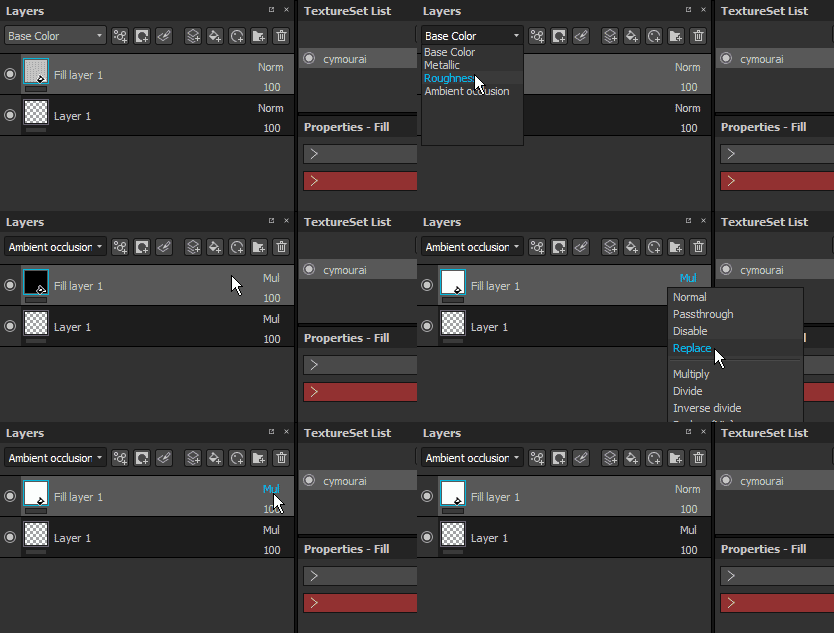
3 - 塗りつぶしレイヤー描画モードの変更
デフォルトでは、新しいレイヤー上のAOチャンネルの描画モードは「 乗算 」に設定されています。 塗りつぶしレイヤーをベースとして使用することが望ましいことから、ビットマップにはアルファがないので、ここでは「通常」の描画モードを選択しました。ビットマップにはアルファがないので、以下のもの(シェーダーのデフォルトカラーを含む)がすべて置き換えられます。
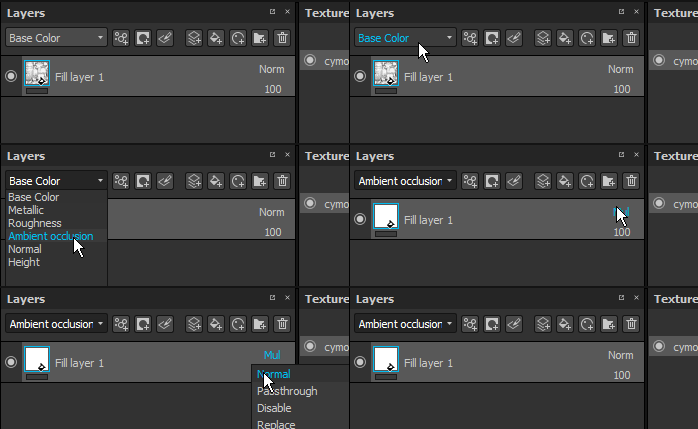
4 -ベイクしたambient occlusionマップ上にペイントするレイヤーを作成する
新規レイヤー(通常レイヤーまたは塗りつぶしレイヤー)を作成し、AOチャンネルの描画モードを「通常」に変更します。 この設定が完了すると、AOチャンネルにペイントされたオブジェクトは、下のレイヤにあるベイクされたAOマップを引き継ぎます。