描画モード
レイヤーと効果は、多くの 描画モード にアクセスできます。 これにより、レイヤーの結果をその下にある他のレイヤーと異なる方法でミックスできます。
すべての描画モードがすべてのユースケースに適しているわけではありません。 例えば、法線マップの描画モードは、テクスチャセットの 通常チャンネル にのみ有効です。
描画モードの順序
描画モードが適用される方法とタイミングを理解するには、レイヤースタックでの操作の実行順序を理解することが重要です。
- 下部のレイヤーが計算されます。
- 上のレイヤーが計算され、描画モードに基づいて下のレイヤーと混合されます(例:乗算)。
- マスクを適用して、上のレイヤーを最終的な外観にします
描画モードの変更
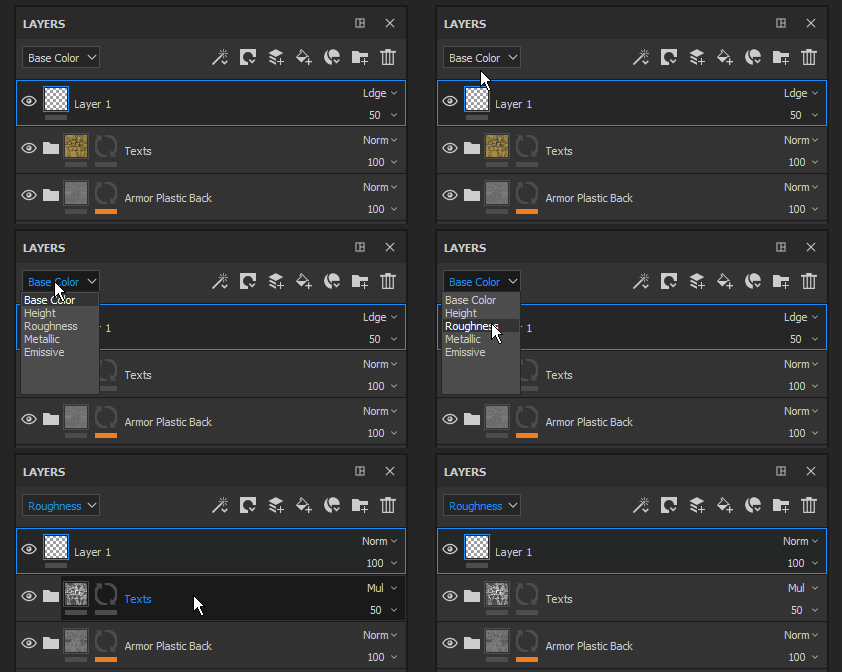
レイヤー内の 各チャンネル の描画モードを変更できます。 チャンネルを切り替えるには、レイヤースタックウィンドウの左上のドロップダウンを使用します。
描画モードを変更するには、特定のレイヤーの描画モードドロップダウンをクリックします。
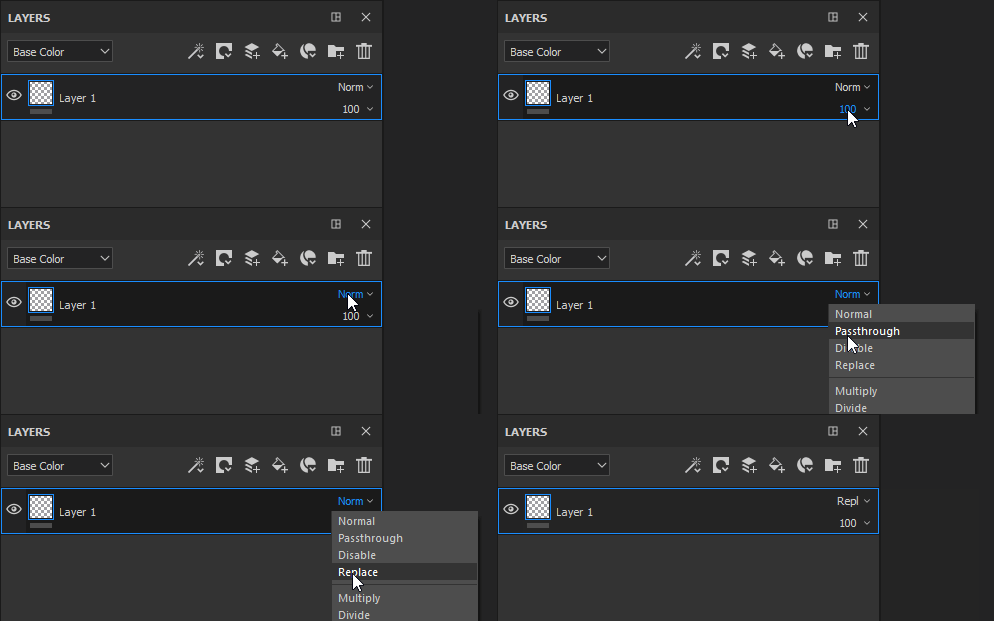
- 上向き矢印または下向き矢印のキーボードショートカット
- マウスホイールを上下に動かす
描画モードのリスト
Substance 3D Painterのレイヤーとエフェクトで使用できるすべての描画モードを以下に示します。 ほとんどの描画モードは、RGB(またはグレースケール)の処理によって機能しますが、一部の処理はHSV (色相、彩度、値)という別のモードでも機能します。 すべての描画モードは、内部の リニアガンマ空間 で実行されます。
一番上のレイヤーを変形せずに一番下のレイヤーの上に表示します(コピーモード)。 上のレイヤーに透明度(アルファ)がある場合は、透明ピクセルを通して下のレイヤーが表示されます。
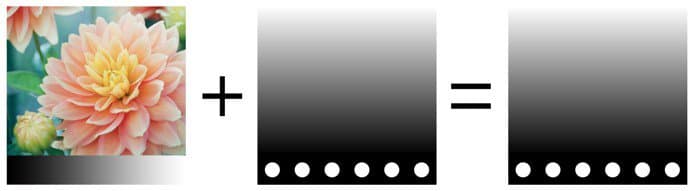
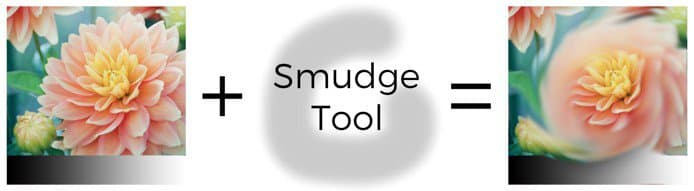
下のレイヤーを上のレイヤーに統合します。 主に次の場合に役立ちます。
- 最上位レイヤーの下にあるすべてのレイヤーにエフェクトを適用するには
- 一番上のレイヤーの下にあるレイヤーをこすったりクローンしたりするには
注意: 効果をレイヤースタックに直接 ドラッグ&ドロップ できます。この操作を行うと、すべてのチャンネルで描画モードが通過に設定されたレイヤーが作成されます。
レイヤーのブレンドを破棄し、前のレイヤーのみを表示します。 このエフェクトは、最上位レイヤーのチャンネルを無視して、チャンネルの計算を最適化するために使用できます。
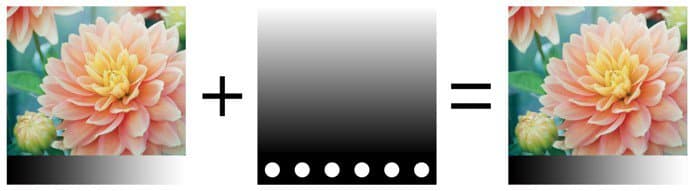
下のレイヤーを上書きします。 これは、下にあるレイヤーと情報が混ざり合うのを防ぐのに便利です。 「置き換え」は、最上位レイヤーに存在するアルファも無視されるため、透明ピクセルになる可能性があるため、通常の描画とは動作が異なります。
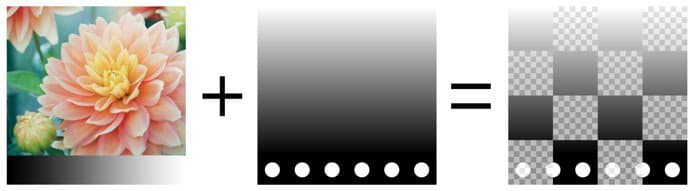
一番上のレイヤーを一番下のレイヤーの上に重ねます。 結果は常に暗い色になります。
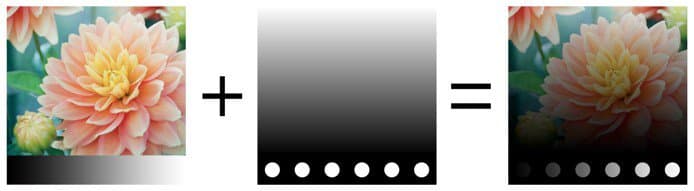
下のレイヤーを現在のレイヤーのカラー情報で割ります。 結果画像はほとんどの時間が明るくなり、焼け落ちているように見えることがあります。
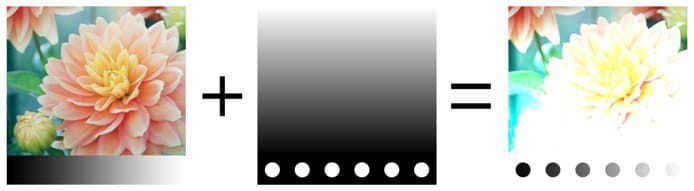
分割描画モードと同じですが、描画モードでは上レイヤーと下レイヤーが入れ替わります。
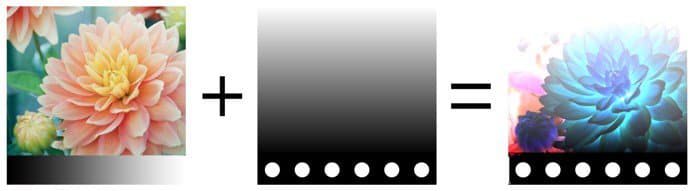
一番上のレイヤーと一番下のレイヤーの間のカラーの最小値を維持します。
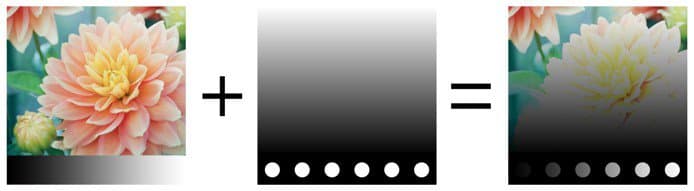
一番上のレイヤーと一番下のレイヤーの間のカラー値を最大値のままにします。
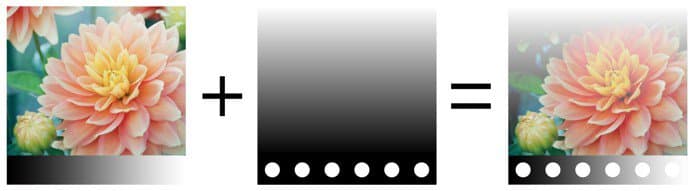
上レイヤーのカラー値を下レイヤーに追加します。 結果は、0未満または1より大きいカラーを与えることができます。この場合、チャンネルがHDRでない場合、結果はクランプ/クリップされます。 この描画モードは、Height情報などを集める場合に便利です。
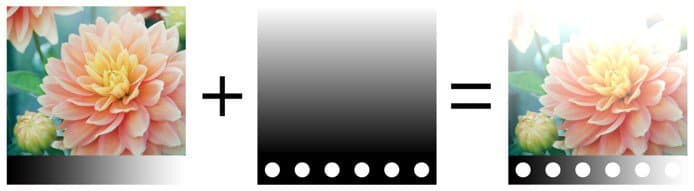
下のレイヤーから上のレイヤーのカラーを減算します。 結果は、0未満のカラーを与えることができます。この場合、チャンネルがHDRでない場合、結果はクランプ/クリップされます。
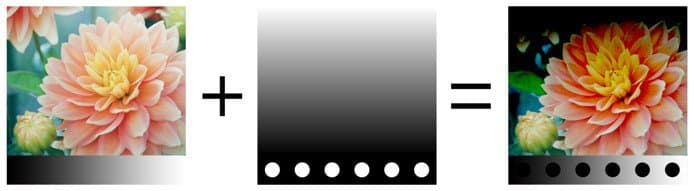
減算描画モードと同じですが、描画モードでは上レイヤーと下レイヤーが入れ替わります。
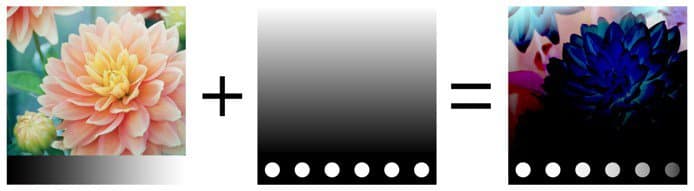
下のレイヤーから上のレイヤーのカラーを減算しますが、結果の絶対値を取ります(負の値は正になります)。
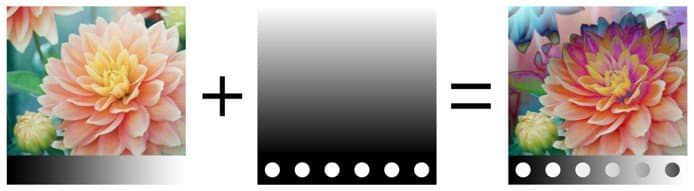
差描画モードと似ていますが、コントラストは低くなります。
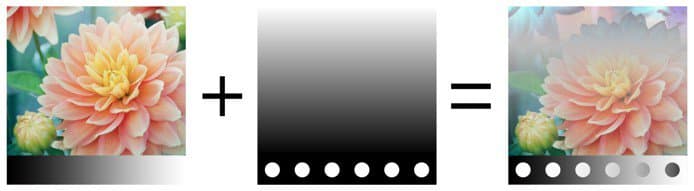
「両方」を選択すると、上位レイヤーのカラーに基づいて、下位レイヤーのカラー情報が増減されます。 グレースケール値は影響しませんが、暗いカラーでは情報が減算され、明るいカラーでは情報が加算されます。
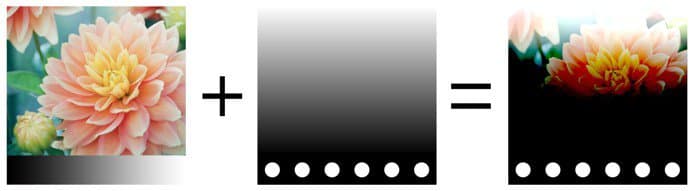
スクリーン描画モードと乗算描画モードを組み合わせます。 一番上のレイヤーのグレースケール値は無視されますが、暗いカラーでは色が乗算され、明るいカラーでは明るくなります。
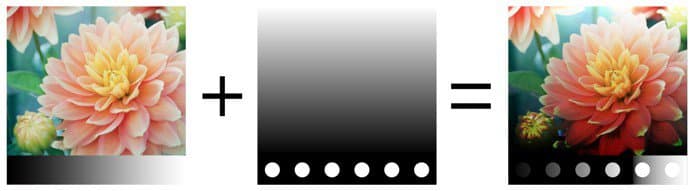
最上位レイヤーと最下位レイヤーのカラー情報を反転して乗算し、その結果を再度反転します。 これにより、「乗算」描画モードと逆の視覚的な結果が生成され、画像が明るくなります。
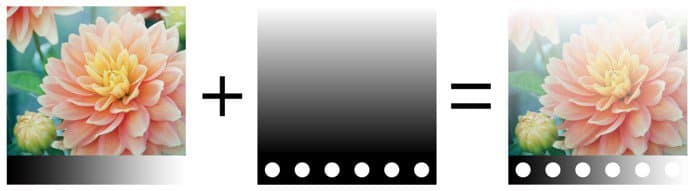
上位レイヤーと下位レイヤーのカラー情報を加算した結果から1を減算します。
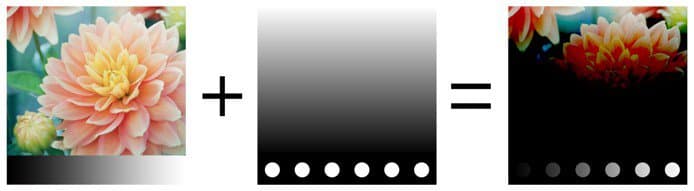
下のレイヤーを上のレイヤーで分割します。 操作が実行される前に、Bottomレイヤーが反転されます。 このブレンド操作により、上のレイヤーは暗くなり、コントラストが上がって下のレイヤーの色が表示されます。 下のレイヤーが暗いほど、そのカラーが多く使用されます。
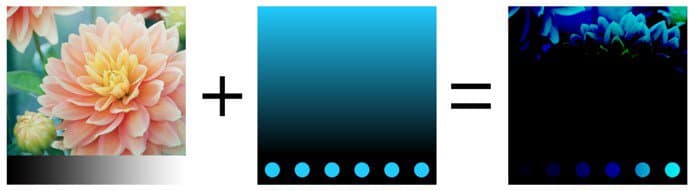
下のレイヤーを反転された上のレイヤーで分割します。 この操作により、上のレイヤーの値に応じて下のレイヤーが明るくなります。 上のレイヤーが明るいほど、下のレイヤーへのカラーの影響が大きくなります。
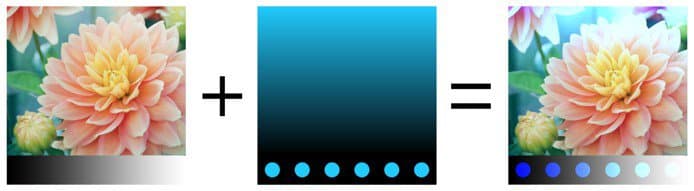
オーバーレイ描画モードと似ていますが、カラー情報をブレンドする別のカーブを適用して、画像のコントラストを下げます。
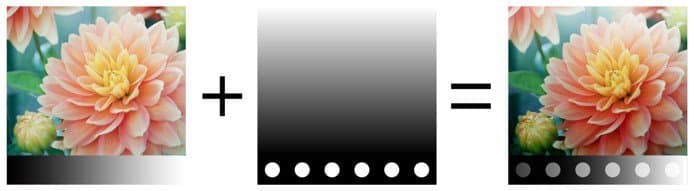
オーバーレイ描画モードと同様です(乗算とスクリーンの両方の操作を組み合わせます)。 違いは、操作の順序が反転されることで、カラーは暗くなるか明るくなりますが、コントラストが低下する画像が作成される点です。
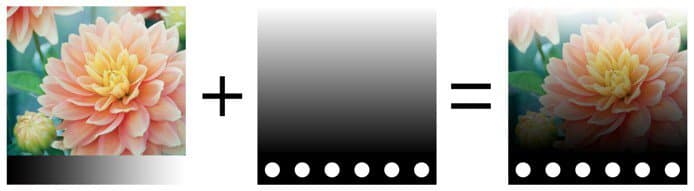
覆い焼きカラーと焼き込みカラーの描画モードを組み合わせます。 覆い焼きはグレーよりも明るいカラーに適用され、焼き込みはグレーよりも暗いカラーに適用されます。 グレー値は影響を受けません。 結果は、よりコントラストの強い画像になります。
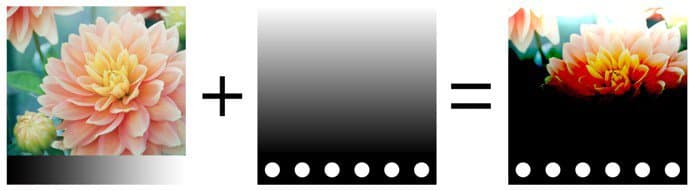
覆い焼きリニアと焼き込みを組み合わせます。 覆い焼きはグレーよりも明るいカラーに適用され、焼き込みはグレーよりも暗いカラーに適用されます。 グレー値は影響を受けません。 結果はビビッドライトと似ていますが、コントラストが弱くなります。
最上位レイヤーのカラーに基づいて、カラー情報を明るくしたり暗くしたりします。 一番上のレイヤーの暗いカラーが一番下のレイヤーの暗いカラーよりも暗い場合は表示され、暗くない場合は破棄されます。 明るいカラーにも同じ原則が適用されます。 この描画モードを使用すると、パッチや斑点(大きなノイズ)が発生する可能性があり、すべての中間調が完全に削除されます。
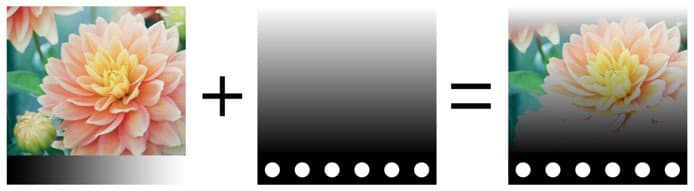
HSVモデルを使用して操作を実行します。 一番上のレイヤーの色相のみを保持し、一番下のレイヤーの彩度と値を使用します。 黒および非常に暗いカラーには色相がないので、下のレイヤーのカラーは変更されません。
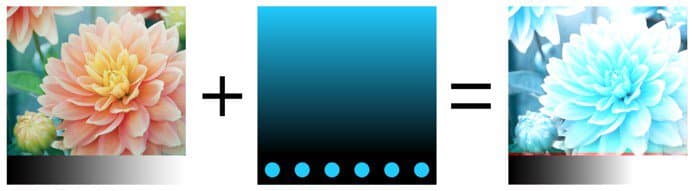
HSVモデルを使用して操作を実行します。 上のレイヤーの彩度のみを保持し、下のレイヤーの色相と値を使用します。 黒および非常に暗いカラーの彩度が下がるため、下のレイヤーのカラーはグレースケール値になります。
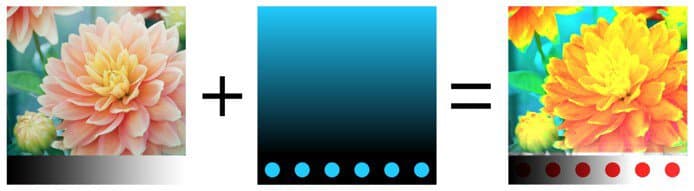
HSVモデルを使用して操作を実行します。 一番上のレイヤーの色相と彩度のみを保持し、一番下のレイヤーの値を使用します。 黒および非常に暗いカラーには色相がなく、彩度が下がるため、下のレイヤーのカラーはグレースケール値になります。
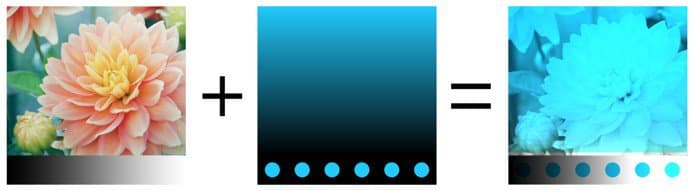
HSVモデルを使用して操作を実行します。 一番上のレイヤーの値のみを保持し、一番下のレイヤーの色相と彩度を使用します。
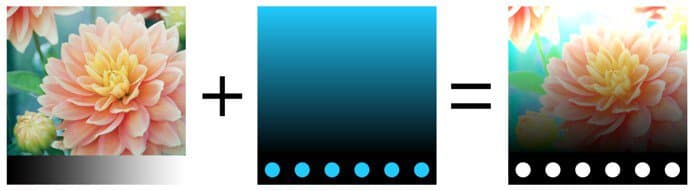
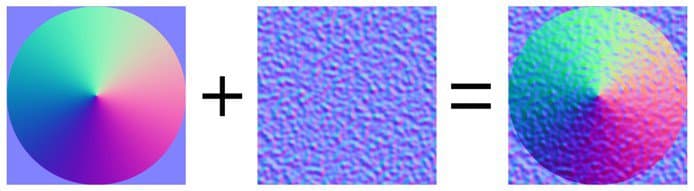
ホワイトアウトのブレンド操作。 平坦な法線が正しく動作していることを確認しながら、ディテールを保持します。 詳しくは、法線マップペイントを参照してください。
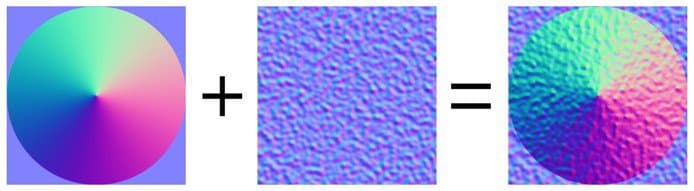
ディテール指向のブレンド操作(再方向付き法線マッピング)は、法線マップと組み合わせよりも正確です。 平坦な法線マップと2つのソースの適用度を保持します。 上のレイヤーの法線の方向が下のレイヤーのサーフェスに沿うように変更されるようにします。 詳しくは、法線マップペイントを参照してください。
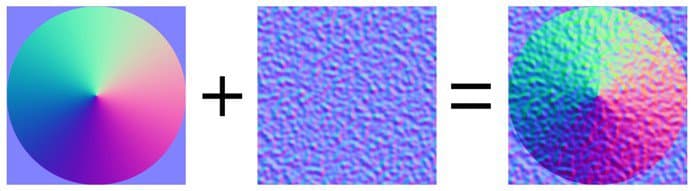
法線マップの詳細レイヤーの場合と同じ動作をしますが、最上位レイヤーのサーフェスに合わせて変形されるのは最下位レイヤーです。 詳しくは、法線マップペイントを参照してください。
>>