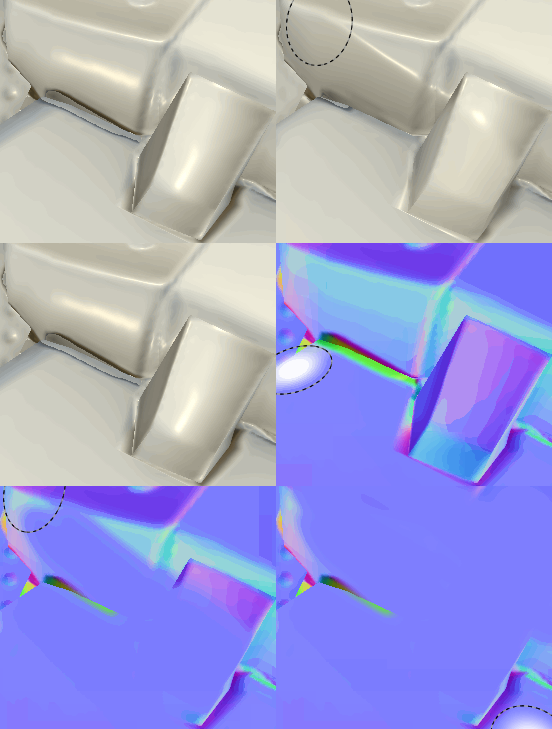
法線マップペイント
法線マップデータを直接メッシュ上にペイントすることで、ペイントの詳細を作成できます。 このページでは、法線マップペイントの様々な管理方法について説明します。
ペイント法線マップの詳細
法線マップの詳細を表示する手順は、次のとおりです。
- 現在のテクスチャセットに通常のチャンネルを追加します(まだ追加されていない場合)
- 現在のペイントツールで標準チャンネルを有効にする
- 現在のペイントツールのマテリアルセクションの法線スロットに法線リソースをロードします。
そこから、法線マップを使用したペイントは、高さマップペイントに非常によく似ていますが、ベイクされた法線の精度が増しています。
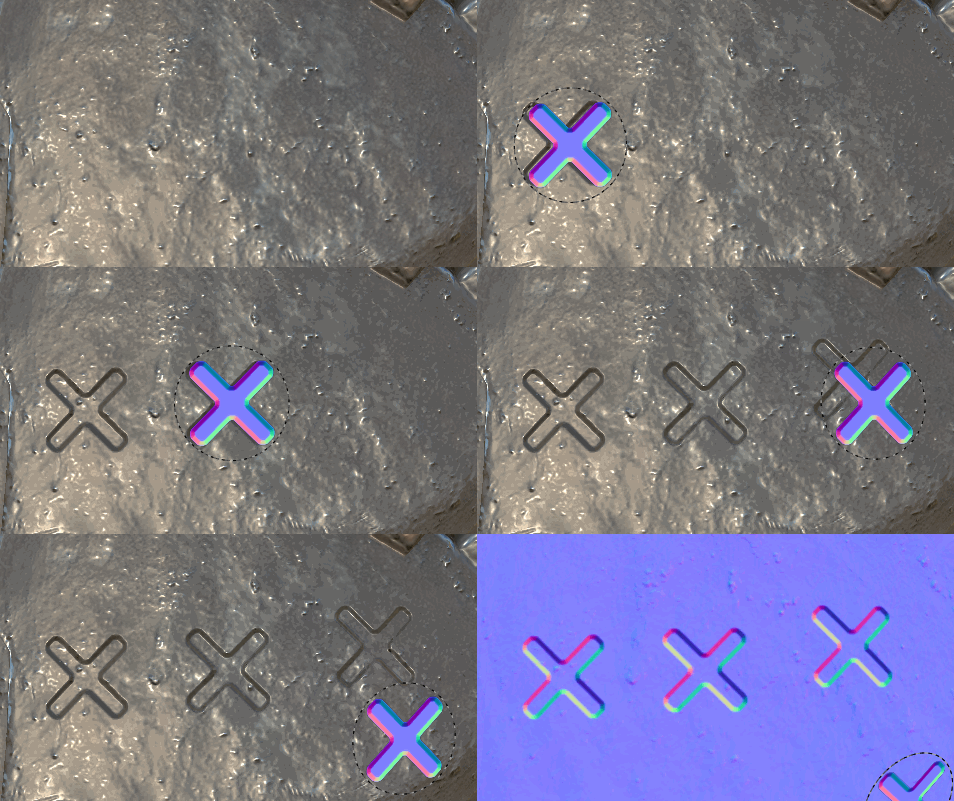
通常の描画モード
法線マップには、レイヤースタック内で独自の描画モードがあります。
- 法線マップの詳細 (既定)
- 法線マップ逆詳細
- 法線マップ結合
描画モードについて詳しくは、描画モードページを参照してください。
標準カラースペース
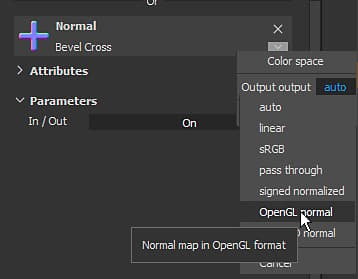
法線マップをツールのスロット(マテリアルのプロパティまたは塗りつぶしレイヤー)にロードすると、デフォルトのカラースペースを変えることができます。
この設定を使用して法線マップ形式を指定できます。デフォルトでは、DirectX(Y-)法線マップが想定されているためです(プロジェクト設定の影響を受けません)。 そのため、OpenGL(Y+)法線マップを使用する場合は、小さな矢印をクリックしてカラースペースメニューを開き、ビットマップのカラースペースを変更する必要があります。
ベイクした法線マップの上にペイント
状況によっては、ベイクされた法線マップにペイントを合わせて、詳細を非表示にする(またはベイクの問題を解決する)こともできます。
Substance 3D Painterでは、プロジェクトの初期設定でノーマルチャンネルとベイクしたノーマルチャンネルが別々に計算されるため、この機能は使用できません。 この動作は、テクスチャセット設定で変更できます。
1 - テクスチャセット描画モードの変更
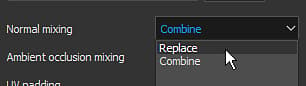
デフォルトでは、通常のミキシング設定が 結合 に設定されたテクスチャセットが作成されます。
法線マップを上書きまたはペイントするには、代わりにこの設定を replace に設定することが重要です。 法線マップはビューポートから消えますが、それは予期されています。 このモードを replace に変更すると、最終的な法線マップを生成する際に、通常のチャンネルとHeightチャンネルのみを考慮してSubstance 3D Painterに反映されます。
2 -ベイクされた法線マップを使用した塗りつぶしレイヤーの設定
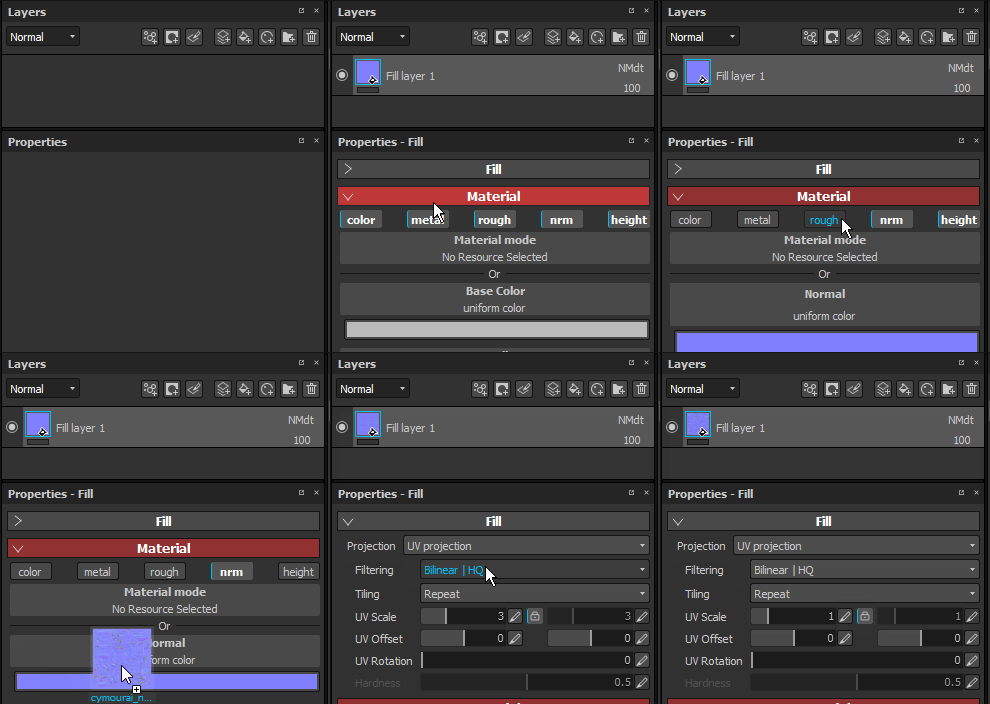
新しい塗りつぶしレイヤーを作成し、プロパティパネルを使用して、ベイクした法線を「通常」スロット内に入れます。 1に設定されていない場合は、塗りつぶしレイヤーのデフォルトのティリングを忘れずに変更してください。
3 - 塗りつぶしレイヤー描画モードの変更
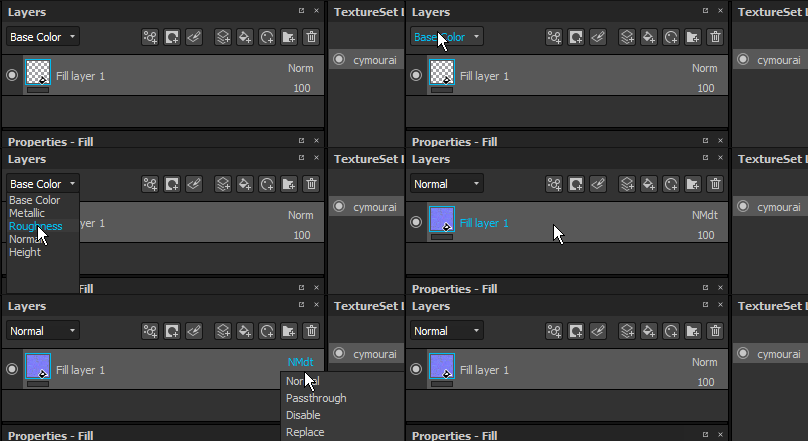
初期設定では、新しいレイヤーの通常チャンネルの描画モードは「法線マップの詳細」に設定されています。 塗りつぶしレイヤーをベースとして使用することが望ましいことから、ビットマップにはアルファがないので、ここでは「通常」の描画モードを選択しました。ビットマップにはアルファがないので、以下のもの(シェーダーのデフォルトカラーを含む)がすべて置き換えられます。
4 -ベイクした法線マップの上にペイントするレイヤーを作成する
新規レイヤー(通常レイヤーまたは塗りつぶしレイヤー)を作成し、通常チャンネルの描画モードを「通常」に変更します。 この設定が完了すると、通常のチャンネルにペイントされたオブジェクトは、下のレイヤーにあるベイクされた法線マップを引き継ぎます。