このページで:電子メール、モバイル、プッシュ、およびダイレクトメールのチャネルアクティビティを追加および設定して、オーケストレーションされたキャンペーン内でマーケティングまたはトランザクションメッセージを送信する方法を説明します。
Adobe Journey Optimizerを使用すると、マーケティングメッセージとトランザクションメッセージの両方に関して、メール、モバイルメッセージ、プッシュ通知、ダイレクトメール、カスタムのチャネルをまたいでキャンペーンを自動化および実行できます。 これらのチャネルアクティビティをキャンペーンキャンバスに組み合わせて、クロスチャネルのオーケストレーションキャンペーンを作成できます。 これらのキャンペーンでは、顧客の行動とデータに基づいてアクションをトリガーできます。
次に例を示します。
- 電子メール、モバイルメッセージ、プッシュ通知、ダイレクトメールを通じて、ウェルカムシリーズを送信します。
- 購入後にフォローアップメールを配信します。
- モバイルメッセージを介してパーソナライズされた誕生日の挨拶を送信します。
- お客様が買い物かごを放棄した際に、カスタムチャネルを通じてメッセージをトリガーします。
チャネルアクティビティを使用すると、複数のタッチポイントで顧客を引きつけてコンバージョンを促進する、包括的でパーソナライズされたキャンペーンを作成できます。
ガードレールと制限 channel-guardrails
-
サポートされているチャネル - オーケストレーションされたキャンペーンでは、モバイルメッセージ、プッシュ通知、電子メール、ダイレクトメールのチャネルのみがサポートされます。
-
チャネルアクティビティ制限 - オーケストレーションされたキャンペーンは、最大10個のチャネルアクティビティ(メール、モバイルメッセージ、プッシュ、ダイレクトメール)をサポートします。 チャネルアクティビティのみがこの制限にカウントされ、ターゲティングおよびフロー制御アクティビティはカウントされません。
保存または公開時に制限を超えると、操作が失敗します。 制限内に維持させるには、チャネルアクティビティの数を減らしたり、複数のオーケストレーションキャンペーンをまたいでメッセージ配信を分割したりします。
オーケストレーションキャンペーンのすべてのガードレールと制限について詳しくは、ガードレールと制限を参照してください。
チャネルアクティビティの追加とプロパティの定義 add
-
チャネルアクティビティをキャンバスに追加します。 利用可能なチャネルアクティビティは、電子メール、行、モバイルメッセージ、プッシュおよび ダイレクトメール です。

-
右側のパネルで、「カテゴリ」フィールドを使用して、このメッセージに「マーケティング」または「トランザクション」を選択します。 トランザクションメッセージは、オプトインを必要とせず、中断、緊急事態、キャンセルなど、時間的制約のあるコミュニケーションに適しています。
-
アクティビティを選択し、選択したチャネルに応じて、メールを編集、モバイルメッセージを編集、プッシュを編集または ダイレクトメールを編集 をクリックします。
-
「ターゲット」セクションで、配信のターゲットを設定します。
-
この送信の ターゲットディメンション をドロップダウンリストから選択します。
-
セカンダリディメンションが適用される場合(各プロファイルにリンクされた関連テーブル)、送信するメッセージ数を選択します。
- プロファイルごとに 1 つのメッセージ:セカンダリディメンションから複数の行が存在する場合でも、プロファイルごとに 1 つのメッセージを送信します。
- セカンダリディメンションごとに 1 つのメッセージ:セカンダリディメンションから選定する行ごとに 1 つのメッセージを送信します。 複数の行が同じプロファイルに一致すると、そのプロファイルは複数のメッセージを受信できます。

例 -「フライト」テーブルが受信者テーブルにリンクされ、各プロファイルが自身に適用されるフライトごとに 1 つのメッセージを受信するようにしたいとします。 「セカンダリディメンションごとに 1 つのメッセージ」を選択します。 関連するフライト行が選定される数に関係なく、プロファイルごとに 1 つのメッセージのみが必要な場合は、プロファイルごとに 1 つのメッセージを使用します。
ターゲティングディメンションとその設定方法について詳しくは、ターゲティングディメンションの設定ページを参照してください。
-
マーケティングとトランザクションメッセージ marketing-vs-transactional
適切なカテゴリを選択すると、メッセージの配信方法と適用されるルールが決まります。
チャネル設定と設定の指定 configuration
「アクション」タブを使用すると、メッセージのチャネル設定を選択し、トラッキング、コンテンツ実験、多言語コンテンツなどの追加設定を指定できます。
-
チャネル設定を選択
設定は、システム管理者によって定義されます。 ヘッダーパラメーター、サブドメイン、モバイルアプリなど、メッセージを送信するすべての技術的なパラメーターが含まれています。チャネル設定の指定方法の詳細情報
チャネル設定のリストは、キャンバスからチャネル設定を選択する際、プロパティパネルで配信に設定したターゲットに従ってフィルタリングされます。 そのターゲットと互換性のある設定のみが表示されます。

-
キャップルールの適用
ルールセットドロップダウンリストで、キャップルールをキャンペーンに適用するチャネルルールセットを選択します。 チャネルルールセットを活用すると、通信タイプ別のフリークエンシーキャップやクワイエットアワーなどのルールを設定し、類似したメッセージで顧客に過剰な負荷がかかるのを防ぎ、設定したクワイエットアワー中にメッセージを送信しないようにすることができます。 ルールセットの操作方法の詳細情報。
-
コンテンツ実験を作成
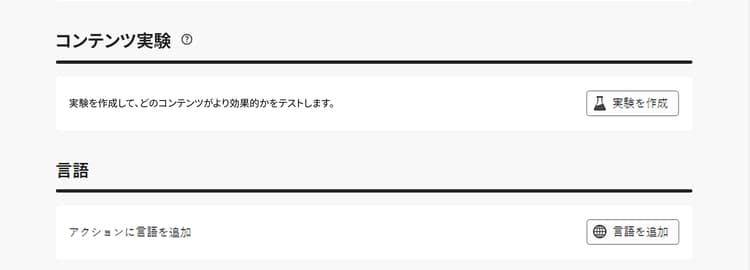
「コンテンツ実験」セクションを使用すると、複数の配信処理を定義して、ターゲットオーディエンスに対してどれが最も高いパフォーマンスを発揮するかを測定できます。 「実験を作成」ボタンをクリックし、コンテンツ実験を作成の節で説明している手順に従います。
-
多言語コンテンツを追加
「言語」セクションを使用すると、キャンペーン内の複数の言語でコンテンツを作成できます。 これを行うには、「言語を追加」ボタンをクリックし、目的の 言語設定 を選択します。 多言語機能の設定と使用方法について詳しくは、多言語コンテンツの基本を学ぶの節を参照してください。
選択した通信チャネルに応じて、追加の設定を使用できます。 詳しくは、以下の節を展開してください。
| note important |
|---|
| IMPORTANT |
| この機能は、一連の組織でのみ使用できます(限定提供)。 アクセス権を取得するには、アドビ担当者にお問い合わせください。 |
| Journey Optimizer では、キャンペーンオーケストレーションのリレーショナルストアからのデータを含む送信者情報をパーソナライズできます。これにより、アドビ担当営業または販売店の名前でメールを送信するなどのユースケースを実現できます。 このデータには、組織の規制や法的規制により定義された使用制限の対象となる可能性があるので、Journey Optimizer 内でのデータ操作が、法的およびコンプライアンス上の義務に準拠していることを確認してください。 |
| Adobe Journey Optimizer は、プロファイルレベルで Adobe Experience Platform(AEP)を通じて同意を処理します。 Journey Optimizer のキャンペーンオーケストレーションで、プロファイル以外のリレーショナルデータを使用してパーソナライズする際、組織はセグメント化とパーソナライゼーションを使用して同意ポリシーを作成および適用する必要があります。 |
チャネル設定を選択したら、「メール配信設定を上書き」を有効にすると、その設定で定義された値を置き換えることができます。 このチャネルアクティビティの次の設定をカスタマイズできます。
-
メールヘッダーパラメーター:送信者名、送信者メールの接頭辞、返信先名、返信先メール
-
実行アドレス:ソース(プロファイルまたはターゲットディメンション)、配信アドレス
空白のままにしたフィールドに対して、Journey Optimizer は選択したチャネル設定の値を使用します。

迅速配信モードは、キャンペーンを通じて大量のプッシュメッセージを非常に高速に送信できるようにする Journey Optimizer アドオンです。 迅速配信は、メッセージ配信の遅延がビジネス上の重要な問題になる状況で使用されます (例:ニュースチャネルアプリをインストールしたユーザーにニュース速報などの緊急のプッシュアラートを携帯電話で送信する場合)。 プッシュ通知の迅速配信モードを有効にする方法について詳しくは、このページを参照してください。
迅速配信モードを使用する際のパフォーマンスについて詳しくは、Adobe Journey Optimizer 製品説明を参照してください。
チャネルアクティビティを設定したら、「コンテンツ」タブを選択してコンテンツを定義します。
コンテンツの定義 content
メッセージコンテンツの作成
「コンテンツ」タブに切り替えて、メッセージを作成します。 プロセスの手順は、選択したチャネルによって異なります。 メッセージコンテンツを作成する手順について詳しくは、次のページを参照してください。



パーソナライゼーションと条件付きコンテンツの追加 add-personalization
チャネルアクティビティのメッセージエディターで、キャンペーンの作業用テーブル(ターゲティングディメンションとエンリッチメントデータ)から プロファイル属性 と ターゲット属性 を挿入します。
➡️ オーケストレーションキャンペーンにパーソナライゼーションを追加する方法の詳細情報(エンリッチメントコレクションの配列、配列関数、{{#each}} の反復など)

メール配信の条件付きコンテンツを作成する際、キャンペーンの作業用テーブルから ターゲット 属性を使用できます。 これらの属性には、リレーショナルスキーマからの受信オーディエンスデータやエンリッチメントデータが含まれるので、ターゲットレコードに基づいて異なるコンテンツを表示できます。 条件は、現在の配信に固有で、再利用可能な条件として保存できません。
➡️ E メールデザイナーでの条件付きコンテンツの作成方法の詳細情報。

コンテンツの確認とテスト simulate-content-test-profiles
コンテンツを作成したら、次のいずれかのシミュレーション方法を使用してプレビューおよびテストできます。
- 「コンテンツをシミュレート」をクリックし、サンプル入力データまたは AI 自動生成を使用して、コンテンツバリエーションをテストします。 コンテンツバリエーションのシミュレート方法の詳細情報
- 「コンテンツをシミュレート」をクリックし、ドロップダウンから「コンテンツをシミュレート(AEP プロファイル)」を選択して、テストプロファイルでコンテンツをプレビューおよびテストします。 詳細情報
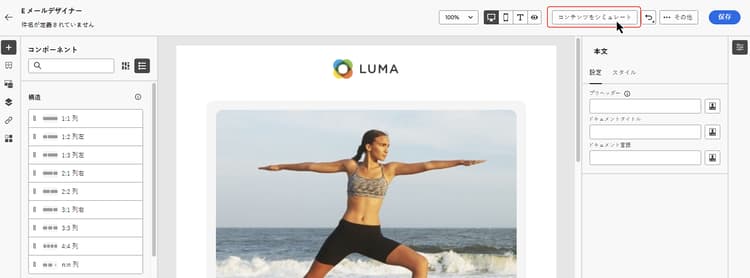
オーケストレーションキャンペーンで テストプロファイル を使用してコンテンツをシミュレートする場合、次の 2 つの重要な制約が適用されます。
-
実行がテスト中のチャネルアクティビティに達している必要がある - ワークフローがシミュレートするチャネルアクティビティに到達するように、「開始」ボタンを使用してテスト中のキャンペーンを実行します。 テストモードでは、ワークフローはチャネルアクティビティで一時停止するので、別のチャネルアクティビティの後に続くチャネルアクティビティには到達しません。 これらのダウンストリームチャネルアクティビティに コンテンツをシミュレート は使用できません。 公開前のキャンペーンのテストを参照してください。
-
テストプロファイルがチャネルアクティビティのターゲットと一致する必要がある - そのチャネルアクティビティでターゲットにするオーディエンスに属するテストプロファイルを使用します。 プロファイルがそのオーディエンスに含まれていない場合、プロファイルを選択してもコンテンツのプレビューはレンダリングされません。 テストプロファイルの選択を参照してください。
メッセージ送信の確認
デフォルトでは、繰り返し以外のオーケストレーションキャンペーンの場合、送信を明示的に承認するまでメッセージ配信は一時停止されます。 キャンペーンを公開したら、チャネルアクティビティが選択されている間、右側のパネルにある プロパティ から送信リクエストを確認します。
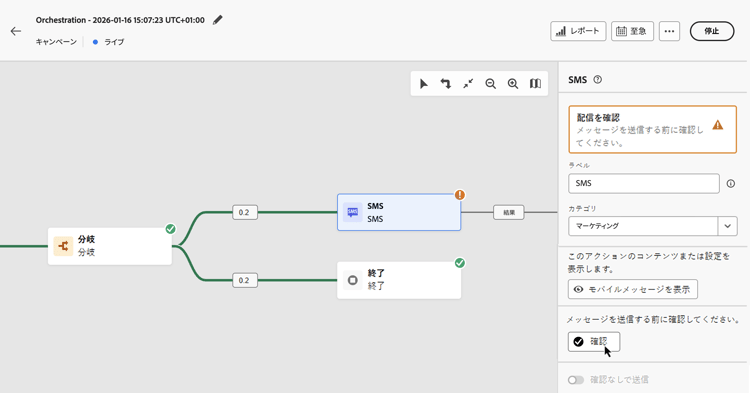
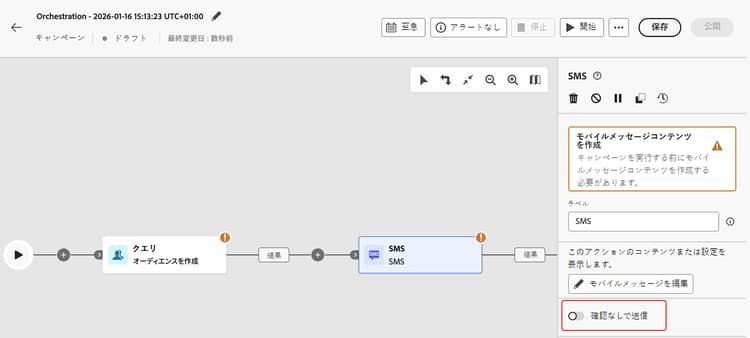
オーケストレーションキャンペーンを公開する前に、確認の送信を無効にすることができます。 これを行うには、キャンバスでチャネルアクティビティを選択し、右側のパネルにある プロパティ に移動して、「確認なしで送信」を有効にします。
レート制御の設定 rate-control
Journey Optimizer を使用すると、オーケストレーションキャンペーンのアウトバウンドアクションのレート制御を有効にすることができます。
この機能は、ランディングページやカスタマーケアプラットフォームなどのダウンストリームシステムの過負荷を防ぐのに特に役立ちます。 例えば、ダウンストリームシステムに負担をかけずに安定した配信を確保するために、1 秒あたり 165 メッセージのレート制限を設定できます。
レート制御を設定するには、次の手順に従います。
-
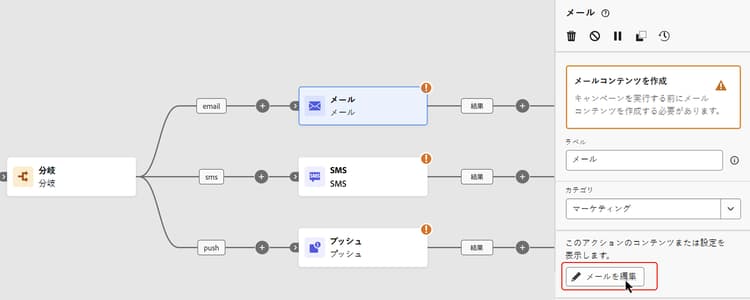
キャンバスでアウトバウンドチャネルアクティビティを選択し、選択したチャネルに応じて、メールの編集、モバイルメッセージの編集、または プッシュ通知の編集 をクリックします。
-
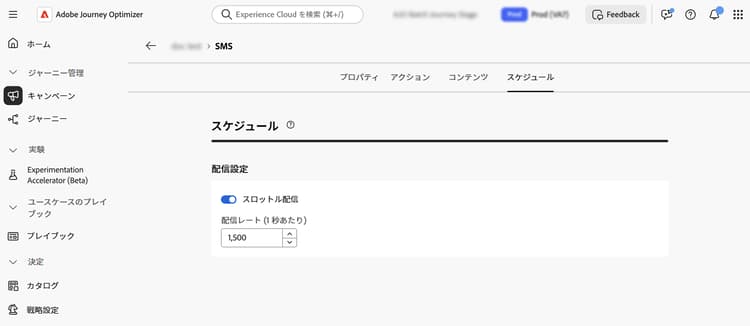
「スケジュール」タブに移動し、「配信設定」セクションで「配信をスロットル」オプションを有効にします。
-
1 秒あたりの目的の 配信レート を指定します。
- サポートされる最小配信レート:1 秒あたり 1 件。
- サポートされる最大配信レート:「配信をスロットル」オプションが有効になっている場合、1 秒あたり 2000 件。
次の手順 next
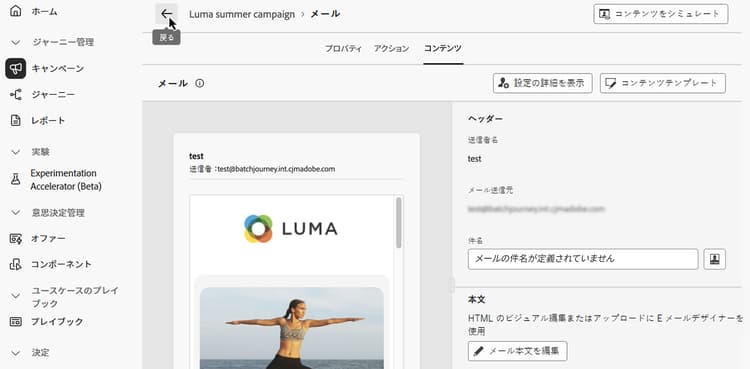
メッセージコンテンツの準備が整ったら、戻る矢印を使用して、オーケストレーションキャンペーンに戻ります。 次に、キャンバスでアクティビティのオーケストレーションを完了し、キャンペーンを公開してメッセージの送信を開始できます。 詳しくは、オーケストレーションキャンペーンの開始と監視の方法を参照してください。