Creare il primo percorso jo-quick-start
Adobe Journey Optimizer include un'area di lavoro di orchestrazione omnicanale che consente agli addetti marketing di armonizzare l'attività di marketing con il coinvolgimento dei clienti uno a uno. L’interfaccia utente ti consente di trascinare facilmente le attività dalla palette all’interno dell’area di lavoro per creare il percorso. L'interfaccia utente del percorso è descritta in questa pagina.
I passaggi principali per la creazione di un percorso sono descritti in questa pagina. Sono semplificate come segue:

In questa guida:
- Definire un punto di ingresso percorso: un segmento di pubblico o un evento in tempo reale
- Aggiungi azioni messaggio tra i canali: e-mail, push, SMS, in-app, web, esperienza basata su codice, scheda di contenuto e altro ancora. Visualizza canali supportati
- Verifica il percorso con i profili di test prima dell’attivazione
- Pubblicare il percorso e monitorarne le prestazioni
Crea percorsi di clienti in più passaggi per avviare in tempo reale una sequenza di interazioni, offerte e messaggi tra i canali. Questo approccio assicura il coinvolgimento dei clienti nei momenti ottimali in base alle loro azioni e ai segnali di business rilevanti.
Prima di iniziare prerequisites
Ciò che devi configurare prima di creare dipende da come viene attivato il percorso. La maggior parte dei percorsi inizia da uno dei due punti di ingresso seguenti:
-
Voce basata su pubblico: il percorso viene eseguito per un set definito di profili in un orario pianificato. Crea un pubblico in Adobe Experience Platform prima di creare il percorso. Questo è il punto di partenza consigliato se hai poca esperienza con Journey Optimizer.
-
Voce basata su eventi: il percorso viene attivato in tempo reale quando un utente esegue un'azione, ad esempio un acquisto o un abbonamento. Configura un evento per definire il trigger e i dati che contiene.
I seguenti elementi sono facoltativi, ma possono essere richiesti a seconda del caso d’uso:
-
Origine dati: per arricchire le condizioni di percorso o la personalizzazione con i dati di un sistema esterno, impostare un'origine dati 🔗.
-
Azione personalizzata: se recapiti messaggi tramite un sistema di terze parti anziché tramite i canali incorporati, configura azione personalizzata.
-
Se sei un ingegnere dati responsabile della configurazione tecnica (eventi, origini dati e azioni), consulta questa sezione.
-
I guardrail e le limitazioni del percorso sono descritti in dettaglio in questa pagina.
Creare un percorso jo-build
Per creare un percorso con più passaggi, effettuare le seguenti operazioni:
-
Nella sezione del menu GESTIONE PERCORSO fare clic su Percorsi.
-
Fare clic sul pulsante Crea Percorso per creare un nuovo percorso.
-
Modificate il riquadro di configurazione del percorso per definire il nome del percorso e impostarne le proprietà. Scopri come impostare le proprietà del percorso in questa pagina.
note tip TIP Quale tipo di percorso scegliere? Se hai poca esperienza con Journey Optimizer, inizia con un percorso basato sul pubblico utilizzando un'attività Read Audience, non richiede alcuna configurazione precedente dell'evento ed è il modo più semplice per acquisire familiarità con l'area di lavoro. Per esperienze in tempo reale attivate da eventi (ad esempio, in risposta a un acquisto o all’invio di un modulo), configura prima un evento e utilizza una voce basata su eventi. Sei pronto ad approfondire? Scopri tutti i tipi di percorso e le relative regole di ingresso. 
A questo punto è possibile iniziare a progettare il percorso.
Progettare il percorso jo-design
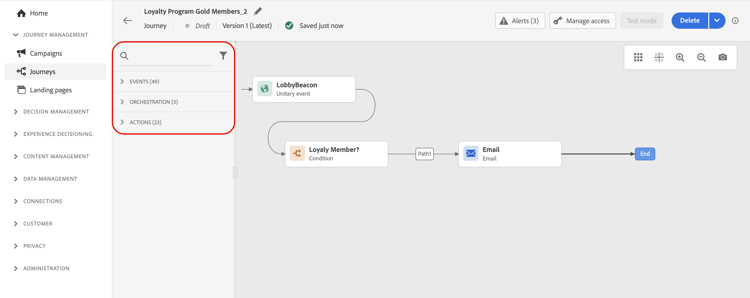
Il designer del percorso consente di creare percorsi con più passaggi mediante un'interfaccia intuitiva basata sul trascinamento della selezione. Le attività nella palette a sinistra sono organizzate in tre categorie: Eventi, Orchestrazione e Azioni. Per una panoramica completa dell'area di lavoro e dei relativi controlli, vedere questa pagina.
Per progettare il percorso, effettuare le seguenti operazioni:
-
Aggiungi un punto di ingresso. Trascina un evento o un'attività Read Audience dalla palette nell'area di lavoro. Definisce il modo in cui i profili entrano nel percorso: singolarmente in tempo reale (in base a un evento) oppure tutti contemporaneamente da un pubblico definito (in base al pubblico).

-
Aggiungi azioni messaggio — Dalla sezione Azioni della palette, trascina un'azione canale nell'area di lavoro per inviare messaggi ai profili che attraversano il percorso. Le azioni sono disponibili per e-mail, notifiche push, SMS e altro ancora.
-
Aggiungi attività di orchestrazione. Utilizzare un'attività Condition per diramare il percorso in più percorsi in base agli attributi o al comportamento del profilo. Utilizza un'attività Attendi per introdurre un ritardo tra i passaggi.
Test del percorso jo-test
Dopo aver creato il percorso, testarlo prima di pubblicarlo. Journey Optimizer offre una modalità di test per visualizzare i profili di test mentre si spostano lungo il percorso, rilevando potenziali errori prima dell'attivazione. L’esecuzione di test rapidi garantisce il corretto funzionamento dei percorsi, in modo da consentirne la pubblicazione sicura. Scopri come testare il percorso in questa sezione
Puoi anche eseguire il percorso in Dry run. La prova del percorso è una modalità speciale di pubblicazione di un percorso in Adobe Journey Optimizer che consente ai professionisti del percorso di poterne effettuare un test, utilizzando dati di produzione reali e senza la necessità di contattare la clientela reale o aggiornare le informazioni di profilo. Questa funzione aiuta i professionisti del percorso ad acquisire fiducia nella progettazione del percorso e nel targeting del pubblico prima di pubblicarlo in diretta. Scopri come pubblicare un percorso in modalità di esecuzione a secco in questa sezione.
Pubblicare il percorso jo-pub
Devi pubblicare un percorso per attivarlo e renderlo disponibile per i nuovi profili per poterlo inserire. Prima di pubblicare il percorso, verificarne la validità e verificare che non siano presenti errori. Impossibile pubblicare un percorso con errori. Ulteriori informazioni sulla pubblicazione di percorso in questa sezione.
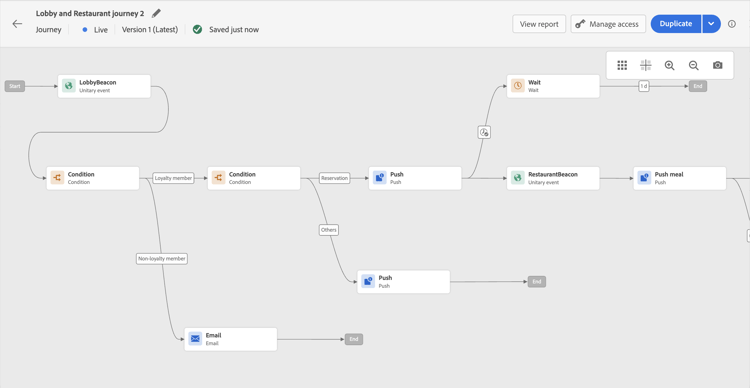
Dopo la pubblicazione, puoi monitorare il percorso utilizzando gli strumenti di reporting dedicati per misurare l’efficacia del percorso.

Ulteriori informazioni sui report di percorso sono disponibili in questa sezione.
Casi d’uso comuni use-cases
Non sei sicuro di dove iniziare? Di seguito sono riportati tre scenari tipici in cui i percorsi offrono il massimo valore:

Serie di benvenuto
Effettua automaticamente l'onboarding dei nuovi utenti con una sequenza di messaggi dopo l'iscrizione, guidandoli attraverso il prodotto o il servizio.

Abbandono del carrello
Rivolgiti ai clienti che hanno lasciato il carrello senza completare l'acquisto inviando un promemoria puntuale con contenuti personalizzati.

Nuovo coinvolgimento
Ripristina gli utenti inattivi con offerte o aggiornamenti mirati in base all'ultimo comportamento noto.

Risorse aggiuntive
- Tipi di Percorso e voce di profilo - Comprendi tutti i tipi di percorso (evento unitario, evento di business, pubblico di lettura, qualificazione del pubblico) e il modo in cui i profili entrano, entrano di nuovo e scorrono nei percorsi.
- Panoramica di Progettazione Percorsi - Eseguire il master dell'interfaccia dell'area di lavoro del percorso per progettare e orchestrare percorsi di clienti.
- Attività di Percorso - Scopri tutte le attività disponibili, inclusi eventi, azioni e componenti di orchestrazione.
- Verifica dei percorsi - Scopri come eseguire il test dei percorsi utilizzando la modalità di test prima di pubblicare in produzione.
- percorsi di pubblicazione - Comprendere il processo di pubblicazione del percorso e come gestire i percorsi live.
- Rapporti sui Percorsi - Tieni traccia e analizza le prestazioni del percorso con metriche e informazioni dettagliate.
- Risoluzione dei problemi dei percorsi - Trova soluzioni ai problemi comuni del percorso e alle best practice per il debug.
- Esercitazioni Percorso - Esplora esercitazioni video dettagliate sulla creazione di percorsi e sulle best practice.