Utilisation d’une audience dans un parcours segment-trigger-activity
Utilisez l’activité Lecture d’audience pour démarrer des parcours avec des audiences définies. Vous choisissez l’audience et le moment de son exécution, puis vous utilisez des conditions, des minuteurs et des actions pour personnaliser le chemin d’accès de chaque profil.
À propos de l’activité Lecture d’audience about-segment-trigger-activity
L’activité Lecture d’audience est l’activité de point d’entrée du parcours qui ajoute tous les profils d’une audience Adobe Experience Platform sélectionnée à un parcours. Vous pouvez exécuter l’entrée une fois ou selon une planification récurrente. Dans les API et les références techniques, cette activité est également appelée entrée de parcours déclenchée par un segment ou basée sur une audience.
Quand utiliser Lecture d’audience ou Qualification d’audience
Limites clés : une lecture d’audience par parcours (doit être la première activité) ; une audience par activité ; jusqu’à cinq exécutions de lecture d’audience simultanées par organisation ; 20 000 profils par seconde par sandbox ; délai d’expiration de la tâche de 12 heures. Informations complètes dans Mécanismes de sécurisation et limitations.
Conditions préalables une audience Adobe Experience Platform créée et évaluée (statut Réalisé), un espace de noms d’identité basé sur les personnes sélectionné pour le parcours et, pour les exécutions récurrentes, une compréhension des planification et limites de débit.
Par exemple, l’audience Luma app opening and checkout créée dans le cas d’utilisation Créer des audiences peut être utilisée comme point d’entrée. Tous les profils qualifiés entrent dans le parcours et progressent par le biais de chemins personnalisés à l’aide de conditions, de minuteurs, d’événements et d’actions.
➡️ Découvrez cette fonctionnalité en vidéo
- Avant de commencer à utiliser l’activité Lecture d’audience, lisez la section relative aux mécanismes de sécurisation et aux limitations.
Configurer l’activité configuring-segment-trigger-activity
Vous définissez les éléments suivants : Audience (obligatoire), Espace de noms (obligatoire), Taux de lecture (obligatoire, 5 000/s par défaut) et Planification (lors de l’exécution du parcours). Vous pouvez éventuellement ajouter un Libellé et Identifiant supplémentaire. Les étapes ci-dessous vous guident à travers chaque paramètre.
Ajouter une activité et sélectionner une audience add-activity-and-select-audience
-
Développez la catégorie Orchestration et déposez une activité Lecture d’audience dans votre zone de travail.
L’activité doit être la première étape d’un parcours.
-
Ajoutez un libellé à l’activité (facultatif). Un libellé facultatif vous permet d’identifier l’activité dans les rapports et dans les journaux du mode test.
-
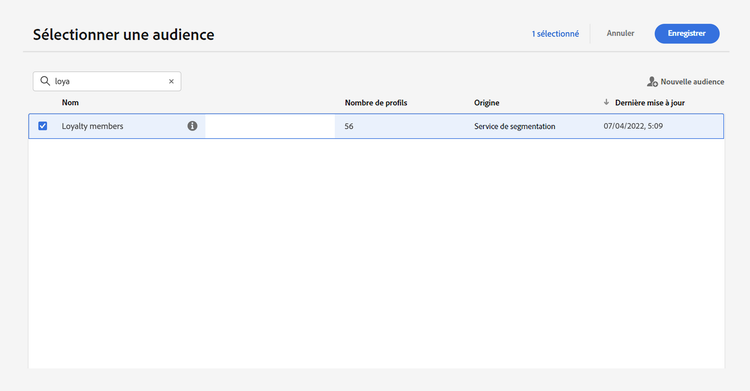
Dans le champ Audience, sélectionnez l’audience Adobe Experience Platform qui va rejoindre le parcours, puis cliquez sur Enregistrer. Vous pouvez sélectionner n’importe quelle audience Adobe Experience Platform générée à l’aide des définitions de segment.
note note NOTE En outre, vous pouvez cibler des audiences Adobe Experience Platform créées à l’aide de compositions d’audience.
Vous pouvez également cibler des audiences téléchargées à partir d’un fichier CSV.
En savoir plus sur la manière de générer et de cibler des audiences dans Journey Optimizer.Notez que vous pouvez personnaliser les colonnes affichées dans la liste et les trier.
Une fois l’audience ajoutée, le bouton Copier permet de copier son nom et son ID :
{"name":"Luma app opening and checkout","id":"8597c5dc-70e3-4b05-8fb9-7e938f5c07a3"}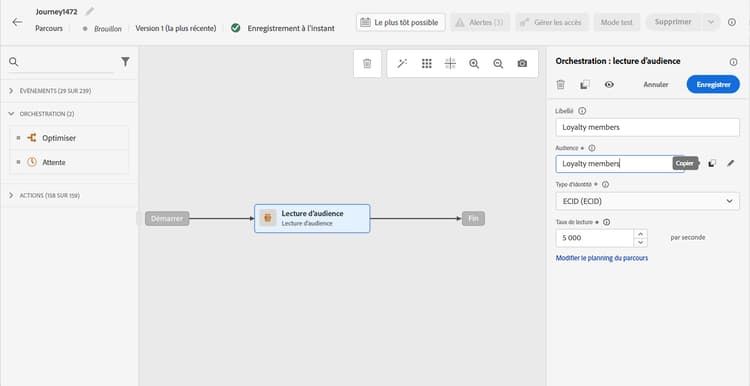
note note NOTE Seules les personnes ayant le statut de participation d’audience Réalisé rejoignent le parcours. Pour plus d’informations sur l’évaluation d’une audience, consultez la documentation du service de segmentation. -
Dans le champ Espace de noms, choisissez l’espace de noms à utiliser pour identifier les personnes. Par défaut, le champ est prérempli avec le dernier espace de noms utilisé. En savoir plus sur les espace de noms.
note note NOTE Les personnes appartenant à une audience qui n’a pas l’identité sélectionnée (espace de noms) parmi leurs différentes identités ne peuvent pas rejoindre le parcours. Vous pouvez uniquement sélectionner un espace de noms d’identité basé sur les personnes. Si vous avez défini un espace de noms pour une table de correspondance (par exemple : espace de noms ProductID pour une recherche de produit), il ne sera pas disponible dans la liste déroulante Espace de noms.
Identifiant supplémentaire read-audience-supplemental-id
Vous pouvez éventuellement activer l’option Utiliser un identifiant supplémentaire pour exécuter le parcours dans le cadre d’un identifiant secondaire (par exemple, un identifiant de commande ou d’enregistrement) en plus de l’identifiant de profil. Cela permet plusieurs entrées du même profil lorsque l’identifiant supplémentaire diffère.
Découvrez comment utiliser des identifiants supplémentaires dans parcours. Pour les parcours Lecture d’audience , l’identifiant supplémentaire doit être un attribut de profil ; le taux de lecture est limité à 500 profils par seconde lorsque l’identifiant supplémentaire est utilisé.
Mécanismes de sécurisation et recommandations must-read
Tous les mécanismes de sécurisation et les limitations de l’activité Lecture d’audience (simultanéité, débit, une audience par activité, délai d’expiration de la tâche, reprises, etc.) sont répertoriés dans la section Mécanismes de sécurisation et limitations.
Recommandations
- Il est recommandé d’utiliser les audiences par lot dans une activité Lecture d’audience pour obtenir des décomptes fiables et cohérents. La lecture d’audience est conçue pour les cas d’utilisation par lots. Si votre cas d’utilisation nécessite des données en temps réel, utilisez plutôt l’activité Qualification d’audience.
- Les audiences importées d’un fichier CSV ou résultant de workflows de composition peuvent être sélectionnées dans l’activité Lecture d’audience. Ces audiences ne sont pas disponibles dans l’activité Qualification de l’audience.
- Pour plus d’informations sur la synchronisation des instantanés d’audience, les fenêtres de fin de la segmentation par lots et la manière de s’assurer que votre parcours s’exécute toujours sur les données les plus récentes, consultez Synchronisation et propagation des données. Pour les parcours récurrents, envisagez d’activer l’option Déclencheur après l’évaluation de l’audience par lots pour retarder automatiquement l’exécution jusqu’à ce que le dernier instantané de l’audience soit prêt. En savoir plus.
Suivant : définissez le taux de lecture et planning, puis tester et publier.
Taux d’entrée et de lecture de profil profile-entry-and-reading-rate
Définissez le paramètre Taux de lecture (obligatoire). Il s’agit du nombre maximum de profils pouvant entrer dans le parcours par seconde. Ce taux s’applique uniquement à cette activité et non aux autres activités du parcours. Si vous souhaitez définir un taux de limitation pour les actions personnalisées, par exemple, vous devez utiliser l’API de limitation. Voir cette page.
Cette valeur est stockée dans la payload de version du parcours. La valeur par défaut est de 5 000 profils par seconde. Vous pouvez modifier cette valeur de 500 à 20 000 profils par seconde.
Planifier le parcours schedule
Par défaut, les parcours sont configurés pour une seule exécution. Pour définir une date/heure et une fréquence spécifiques d’exécution du parcours, procédez comme suit.
- PONCTUEL Les parcours d’audience de lecture passent au statut Terminé 91 jours (délai d’expiration global du parcours ) après l’exécution du parcours.
- Récurrent Lire les parcours d’audience sans date de fin restent actifs tant que le parcours est publié. Ils passent au statut Terminé 91 jours après l’exécution de leur dernière occurrence.
- La temporisation de 91 jours s’applique aux profils individuels traversant le parcours (durée maximale pendant laquelle un profil peut rester actif), et non au statut Actif du parcours.
- Le créneau de rapport de 91 jours fenêtre de création de rapports est un concept distinct : l’interface utilisateur affiche les données de performance d’environ 91 jours. Les données plus anciennes ne sont pas accessibles dans l’interface utilisateur, mais le parcours continue de s’exécuter. En savoir plus
-
Dans les propriétés de l’activité Lecture d’audience, sélectionnez Modifier le planning du parcours.
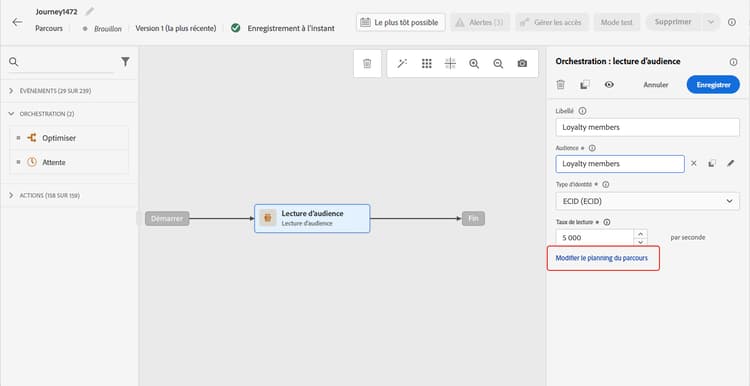
-
Les propriétés du parcours s’affichent. Dans la liste déroulante Type de planificateur, sélectionnez la fréquence d’exécution du parcours.

Pour les parcours récurrents, des options spécifiques sont disponibles pour vous permettre de gérer l’entrée des profils dans le parcours. Développez les sections ci-dessous pour plus d’informations sur chaque option.
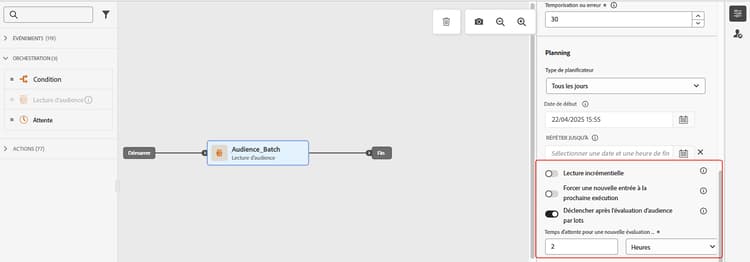
Lorsqu’un parcours avec une activité Lecture d’audience récurrente s’exécute pour la première fois, tous les profils de l’audience rejoignent le parcours. Cette option vous permet de cibler, après la première occurrence, seulement les personnes qui sont entrées dans l’audience depuis la dernière exécution du parcours.
En sélectionnant cette option, le système revient 24 heures en arrière à partir du dernier traitement d’évaluation d’audience effectué par le service de segmentation d’Adobe Experience Platform.
Une fois la segmentation terminée, un traitement d’export d’instantané de profil commence, ce qui permet à Journey Optimizer de détecter et de traiter les nouveaux profils. Si le parcours est planifié entre ces deux tâches, la lecture incrémentielle ne récupère pas les profils qui sont devenus membres de l’audience depuis la dernière exécution du parcours.
Pour minimiser le risque de profils manquants :
- Activez l’option Déclencheur après l’évaluation de l’audience par lots pour étendre la période d’analyse à l’heure de la dernière exécution réussie du parcours, quelle que soit la date à laquelle elle s’est produite
- Planifiez le bon fonctionnement des parcours une fois les traitements de segmentation par lots quotidiens terminés (généralement 2 à 3 heures de buffer).
- Pour les cas d’utilisation critiques nécessitant une inclusion immédiate de profil, pensez à utiliser des activités Qualification d’audience avec des audiences en streaming.
| note caution |
|---|
| CAUTION |
| Si vous ciblez une audience de chargement personnalisée dans votre parcours, les profils ne sont récupérés que lors de la première périodicité lorsque cette option est activée dans un parcours récurrent. Ces audiences sont corrigées. |
Cette option permet de faire en sorte que tous les profils toujours présents dans le parcours le quittent automatiquement lors de la prochaine exécution.
Par exemple, si vous avez une attente de 2 jours dans un parcours récurrent quotidien, l’activation de cette option déplace les profils vers l’exécution de parcours suivante. Cela se produit le lendemain, qu’ils se trouvent ou non dans l’audience d’exécution suivante.
Si la durée de vie de vos profils dans ce parcours peut être supérieure à la fréquence de périodicité, n’activez pas cette option pour vous assurer que les profils puissent terminer leur parcours.
Pour les parcours planifiés quotidiennement et le ciblage des audiences par lots, vous pouvez définir une fenêtre temporelle allant jusqu’à 6 heures pour que le parcours attende les nouvelles données d’audience des tâches de segmentation par lots. Si la tâche de segmentation se termine dans la fenêtre temporelle, le parcours se déclenche. Sinon, le parcours est ignoré jusqu’à sa prochaine occurrence. Cette option garantit que les parcours s’exécutent avec des données d’audience précises et à jour.
Par exemple, si un parcours est planifié à 18 h tous les jours, vous pouvez spécifier un nombre de minutes ou d’heures d’attente avant son exécution. Lorsque le parcours se réactive à 18 heures, il recherche une nouvelle audience, c’est-à-dire une audience plus récente que celle utilisée dans l’exécution précédente du parcours. Pendant la fenêtre temporelle spécifiée, le parcours s’exécute immédiatement lors de la détection de la nouvelle audience. Si aucune nouvelle audience n’est détectée, l’exécution du parcours est ignorée pour la journée.
Tester et publier le parcours testing-publishing
L’activité Lecture d’audience vous permet de tester le parcours sur un profil unitaire.
Pour cela, activez le mode test.
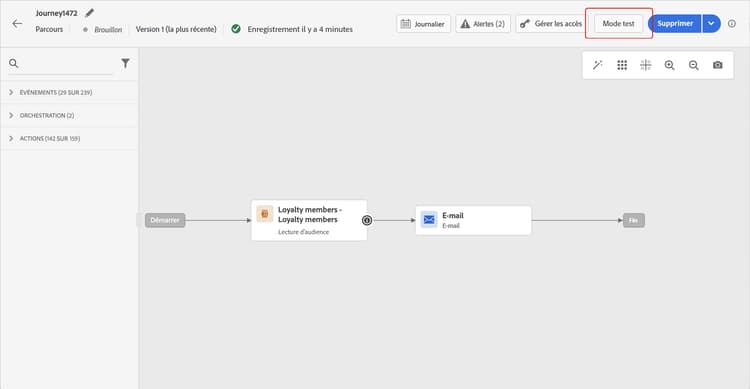
Configurez et exécutez le mode test comme vous le faites habituellement. Découvrez comment tester un parcours.
Une fois le test en cours d’exécution, le bouton Afficher les logs vous permet d’afficher les résultats du test. Voir à ce propos cette section.
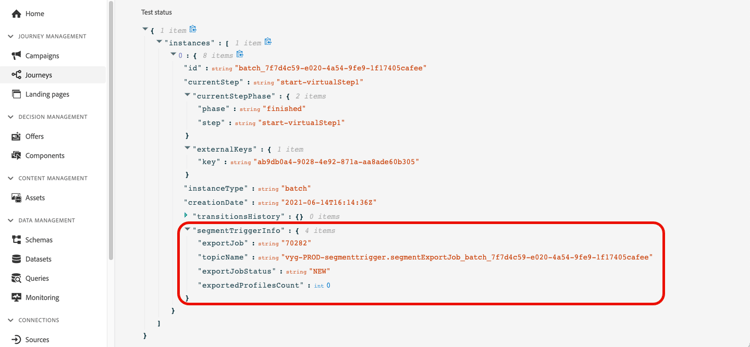
Une fois les tests réussis, vous pouvez publier votre parcours (voir Publication du parcours). Les personnes appartenant à l’audience rejoindront le parcours à la date et à l’heure spécifiées dans la section Planificateur des propriétés du parcours.
Ciblage des audiences dans parcours audience-targeting-in-journeys
Les parcours basés sur l’audience commencent toujours par une activité Lecture d’audience pour récupérer les individus appartenant à une audience Adobe Experience Platform. Ces profils sont lus une fois ou selon un planning récurrent.
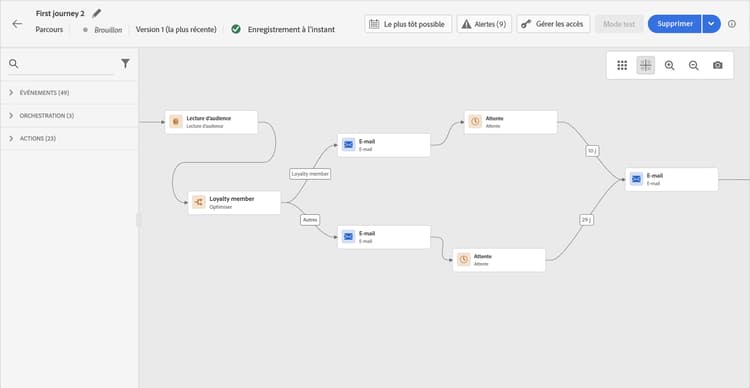
Une fois qu’ils sont entrés dans le parcours, vous pouvez les orchestrer à l’aide des activités Condition : segmenter par attributs ou comportement, exclure une partie de la population ou fusionner les branches (union). Les sections ci-dessous décrivent chaque modèle.
Segmentation
Vous pouvez utiliser des conditions pour effectuer la segmentation à l’aide de l’activité Condition. Vous pouvez, par exemple, faire en sorte que les personnes VIP empruntent un chemin particulier et que les personnes non VIP suivent un autre chemin.
La segmentation peut être basée sur :
- des données de source de données
- le contexte des événements faisant partie des données du parcours, par exemple : est-ce qu’une personne a cliqué sur le message reçu il y a une heure ?
- une date, par exemple : sommes-nous en juin lorsque la personne évolue dans le parcours ?
- une heure, par exemple : est-ce le matin dans le fuseau horaire de la personne ?
- un algorithme partageant l’audience circulant dans le parcours en fonction d’un pourcentage, par exemple : 90 à 10 % pour exclure une population témoin
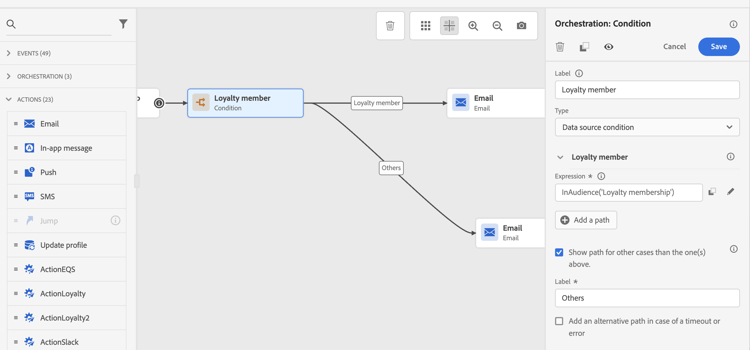
Exclusion
La même activité Condition utilisée pour la segmentation (voir ci-dessus) vous permet également d’exclure une partie de la population. Par exemple, vous pouvez exclure les personnes VIP en les faisant glisser dans une branche avec une étape de fin juste après.
Cette exclusion peut se produire juste après la récupération des audiences, à des fins de comptage de population ou sur un parcours à plusieurs étapes.
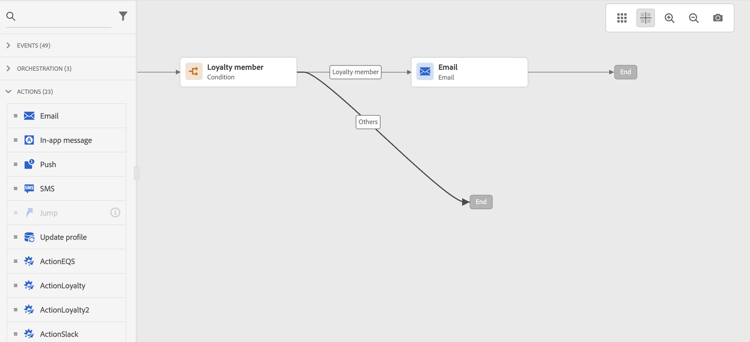
Union
Les parcours vous permettent de créer des branches N et de les associer après une segmentation. Par conséquent, vous pouvez faire en sorte que deux audiences reviennent à une expérience commune.
Par exemple, après avoir suivi une expérience différente pendant dix jours dans un parcours, les clients et clientes VIP et non VIP peuvent revenir sur le même chemin. Après une union, vous pouvez partager à nouveau l’audience en exécutant une segmentation ou une exclusion.
Dépannage audience-count-mismatch
Cette section vous aide à résoudre les incohérences de nombre de profils des audiences (un nombre inférieur ou supérieur de profils entrants par rapport aux prévisions), aucun profil traité (lecture d’alerte d’audience ou aucune entrée) et entrées retardées ou manquantes (minutage et propagation des données).
segmentExportJob) pour suivre le cycle de vie de l’opération d’export d’audience. Ces événements sont enregistrés au niveau de l’activité, et non par profil, et peuvent être interrogés à des fins de surveillance et de dépannage. Découvrez comment interroger des événements Lecture d’audience.Rechercher votre problème :
Aucun profil traité zero-profiles-processed
Si l’activité Lecture d’audience n’a traité aucun profil (par exemple, l’alerte Lecture d’audience s’affiche) :
- Vérifier si l’audience est vide - Dans Adobe Experience Platform, vérifiez la taille de l’audience et que les profils ont le statut Réalisé. Une audience vide ou non encore évaluée n’entraînera aucune entrée.
- Vérifier l’espace de noms - L’espace de noms sélectionné dans l’activité Lecture d’audience doit être présent sur les profils de votre audience. Les profils sans cette identité ne peuvent pas entrer dans le parcours. En savoir plus sur les espace de noms.
- Vérifier les alertes et les reprises - Les échecs sont signalés dans Alertes. Le système tente à nouveau de créer une tâche d’exportation toutes les 10 minutes pendant une heure au maximum. En savoir plus sur les reprises et les alertes.
Si le problème persiste après ces vérifications, consultez les sections Minutage et propagation des données et Validation et surveillance des données pour connaître les causes des lots et de la configuration.
Calendrier et propagation des données timing-and-data-propagation
-
Fin du traitement de segmentation par lots : pour les audiences par lots, assurez-vous que le traitement de segmentation par lots quotidien est terminé et que les instantanés sont mis à jour avant l’exécution du parcours. Les audiences par lots sont prêtes à l’emploi environ 2 heures après la fin du traitement de segmentation. En savoir plus sur les méthodes d’évaluation d’audience.
-
Calendrier d’ingestion des données : vérifiez que l’ingestion des données de profil est terminée avant l’exécution du parcours. Si des profils ont été ingérés peu de temps avant le début du parcours, ils ne sont peut-être pas encore pris en compte dans l’audience. En savoir plus sur l’ingestion de données dans Adobe Experience Platform.
-
Utiliser l’option « Déclencher après l’évaluation de l’audience par lots » : pour les parcours planifiés quotidiens utilisant des audiences par lots, envisagez d’activer l’option Déclencher après l’évaluation de l’audience par lots. Cela permet de s’assurer que le parcours attend les nouvelles données d’audience (jusqu’à 6 heures) avant de s’exécuter. En savoir plus sur la planification
-
Ajouter une activité Attente : pour les audiences en streaming avec des données récemment ingérées, pensez à ajouter une activité Attente au début du parcours pour laisser le temps nécessaire à la propagation des données et à la qualification des profils. En savoir plus sur l’activité Attente
-
inAudience()de condition de lecture : lors de l’utilisation deinAudience()dans un nœud de condition dans un parcours Lecture d’audience, l’appartenance à un segment est lue à partir de la projection par lots du profil. Les données de cette projection sont actualisées dans les 2 heures suivant l’ingestion. Pour plus d'informations sur les scénarios de durée de propagation, consultez la documentation de la fonction inAudience.
Validation des données data-validation-and-monitoring
-
Vérification de l’état de la tâche de segmentation : surveillez les temps d’achèvement de la tâche de segmentation par lots dans le Adobe Experience Platform tableau de bord de surveillance. Utilisez-le pour vérifier quand les données d’audience sont prêtes.
-
Vérifier les politiques de fusion : assurez-vous que la politique de fusion configurée pour votre audience correspond au comportement attendu pour combiner des données de profil provenant de différentes sources. En savoir plus sur les politiques de fusion dans Adobe Experience Platform.
-
Vérifier les définitions de segment : vérifiez que les définitions de segment sont correctement configurées et incluez tous les critères de qualification attendus. En savoir plus sur la création d’audiences. Accordez une attention particulière aux éléments suivants :
- Conditions de temps pouvant exclure des profils en fonction des dates et heures des événements.
- Qualifications des attributs qui dépendent des données récemment mises à jour.
- Méthodes d’évaluation par lots ou en streaming.
-
Valider la configuration des espaces de noms : assurez-vous que l’espace de noms sélectionné dans l’activité Lecture d’audience correspond à l’identité principale utilisée par les profils de votre audience. Les profils sans l’espace de noms sélectionné ne rejoindront pas le parcours. En savoir plus sur les espaces de noms d’identité.
Bonnes pratiques
-
Planifier les parcours après la segmentation : pour les audiences par lots, planifiez l’exécution des parcours au moins 2 à 3 heures après l’heure habituelle d’achèvement du traitement de segmentation par lots. En savoir plus sur la planification des parcours
-
Utiliser les audiences en streaming pour les cas d’utilisation en temps réel : si vous avez besoin d’une qualification de profil et d’une entrée de parcours immédiates, utilisez les activités Qualification d’audience avec les audiences en streaming plutôt que Lecture d’audience avec les audiences par lots.
-
Effectuer d’abord un test avec des audiences plus petites : avant de lancer des parcours à grande échelle, effectuez un test avec un sous-ensemble plus petit pour vérifier que les nombres correspondent aux attentes. Découvrir comment tester un parcours
-
Surveiller régulièrement : configurez une surveillance régulière des tailles d’audience et des mesures d’entrée dans les parcours pour détecter rapidement les incohérences. Découvrez les taux de traitement des parcours et la gestion des entrées.
Quand contacter l’assistance
Si des incohérences de nombre ou des exécutions de profil nul persistent après avoir suivi les étapes ci-dessus, contactez l’assistance Adobe. Préparez : nom/ID de l’audience, nom/ID du parcours, heure(s) d’exécution planifiée(s), sandbox et une brève description de l’incohérence (par exemple, « L’audience affiche 10 000 personnes réalisées, seulement 2 000 sont entrées dans le parcours à [date] »).
Reprises read-audience-retry
Les reprises sont appliquées par défaut sur les parcours déclenchés par l’audience (commençant par une lecture d’audience ou un événement métier) lors de la récupération du traitement d’export. Si une erreur se produit lors de la création du traitement d’export, des reprises sont effectuées toutes les 10 minutes, pendant 1 heure au maximum. Après cela, nous considérerons cela comme un échec. Ces types de parcours peuvent donc être exécutés jusqu’à 1 heure après l’heure planifiée.
Échec Lecture d’audience les déclencheurs sont capturés et affichés dans Alertes. L’alerte Lecture d’audience vous avertit si une activité Lecture d’audience n’a traité aucun profil 10 minutes après l’heure d’exécution planifiée. Cet échec peut être dû à des problèmes techniques ou à une audience vide. Si l’échec est dû à des problèmes techniques, des reprises peuvent toujours se produire en fonction du type de problème. Par exemple, si la création de tâche d’exportation échoue, nous réessayons toutes les 10 minutes pendant une heure au maximum. En savoir plus
Pour obtenir la liste complète des mécanismes de sécurisation de lecture d’audience (y compris les limites de reprise et de débit), voir Mécanismes de sécurisation et limitations .
Rubriques connexes
Vidéo pratique video
Comprenez les cas d’utilisation applicables pour un parcours déclenché par l’activité de lecture d’audience. Découvrez comment créer des parcours basés sur des lots et les bonnes pratiques à appliquer.