Table des matières
Cette page couvre l’ensemble du processus de création d’un défi de fidélité, de la sélection du type de défi et de la configuration des paramètres, de la structure, du contenu et des messages à la génération et la publication du parcours qui fournit le défi à vos clients.
Créer le défi create-the-challenge
-
Accédez à Défis de fidélité (Beta) dans Journey Optimizer.
-
Sélectionnez l’onglet Défis et sélectionnez Créer un défi.
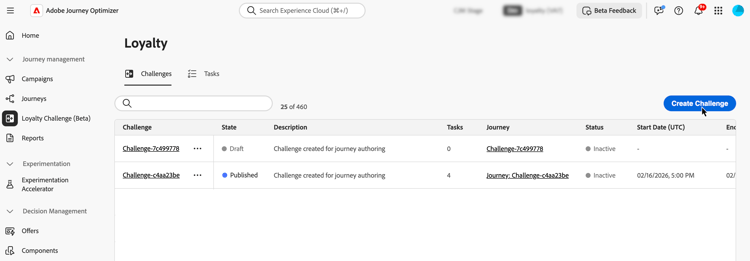
-
Choisissez le type de défi :
-
Standard : les clients effectuent un nombre spécifié de tâches dans n’importe quel ordre
Exemple : effectuez 3 des 5 tâches disponibles -
Streak : les clients effectuent la même tâche plusieurs fois de suite
Exemple : effectuez un achat sur 7 jours consécutifs -
Séquentiel : les clients exécutent des tâches dans un ordre défini
Exemple : achat → révision → partage (doit être effectué dans cet ordre) -
Apporter vos propres données : sélectionnez Apporter vos propres données lorsque vous souhaitez que le framework de défi, comme les tâches et les récompenses, soit assemblé à partir de votre intégration de données Défis de fidélité. Lorsque ce type est sélectionné, l’onglet Structure est en lecture seule. Configurez Paramètres, Contenu et Messagerie de la même manière que les autres types de défis.
note availability AVAILABILITY Le type de défi Apportez vos propres données est actuellement disponible pour un nombre restreint d’organisations et sera disponible à une plus grande échelle dans une prochaine version.
Après avoir sélectionné un type de défi, l’éditeur de défi s’ouvre avec les onglets suivants : Paramètres, Structure, Contenu et Messagerie. Commencez par Paramètres pour définir les détails du défi, l’audience, le planning et les règles. Configurez ensuite Structure (tâches et récompenses) pour tous les types, à l’exception de Apporter vos propres données.
-
Configurer les paramètres de défi settings
Dans l’onglet Paramètres, configurez les propriétés au niveau du défi : qui peut participer, à quel moment le défi s’exécute, comment les membres s’inscrivent et obtiennent la progression, et les métadonnées facultatives.
Détails du défi challenge-details
-
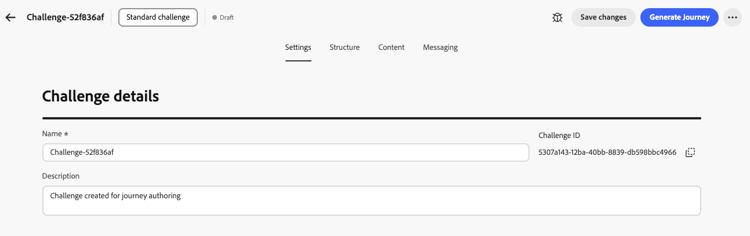
Dans la section Détails du défi, définissez les éléments suivants :
- Nom : saisissez un nom explicite pour votre défi. Ce nom apparaît dans l’inventaire des défis.
- Identifiant du défi : identifiant unique attribué lors de la création du défi. Utilisez le contrôle de copie pour référencer cet identifiant dans les API ou les systèmes externes.
- Description : saisissez une description qui explique l’objectif et les objectifs du défi.
Audience audience
Définissez qui peut participer à votre défi de fidélité.
-
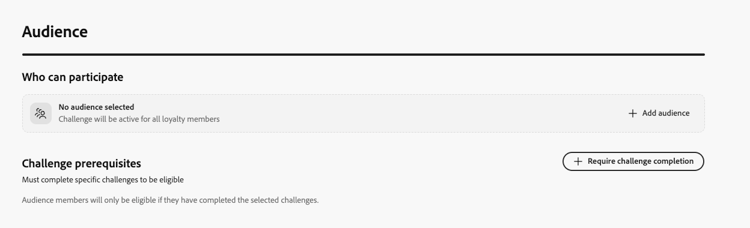
Dans la section Audience, sélectionnez Ajouter une audience pour limiter le défi à une audience Adobe Experience Platform spécifique. Découvrez comment utiliser les audiences.
-
Sous Conditions préalables au défi, sélectionnez Exiger l’accomplissement du défi pour restreindre l’éligibilité aux membres qui ont déjà terminé un ou plusieurs défis sélectionnés.
Planning schedule
Configurez le moment où votre défi s’exécute :
-
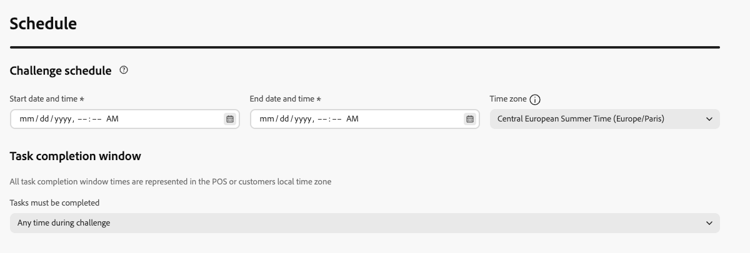
Dans la section Planifier, définissez :
- Date et heure de début : date à laquelle le défi est disponible pour les clients.
- Date et heure de fin : à l’expiration du défi et lorsque vous n’acceptez plus de nouvelles tâches terminées.
- Fuseau horaire : fuseau horaire utilisé pour le planning du défi.
-
Sous Fenêtre d’achèvement de la tâche, choisissez le moment où les clients peuvent terminer les tâches :
- À tout moment pendant le défi : les clients peuvent effectuer des tâches à tout moment entre les dates de début et de fin du défi.
- À des heures spécifiques de la journée : limitez la fin de la tâche à des heures spécifiques de la journée en définissant Heure de début et Heure de fin.
Règles rules
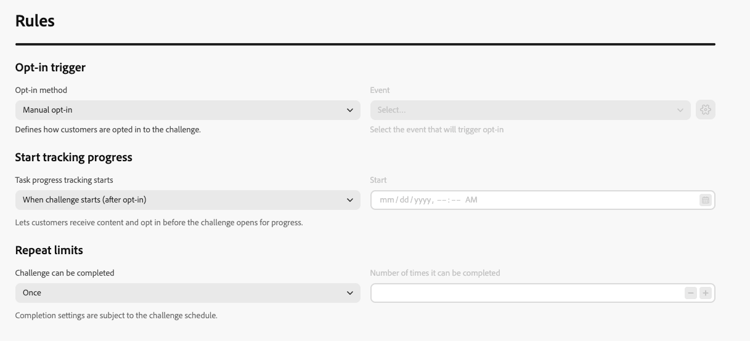
Configurez la manière dont les membres s’inscrivent, le moment où la progression de la tâche compte pour le défi et le nombre de fois où le défi peut être terminé.
-
Déclencheur d’opt-in :
- Méthode d’accord préalable : indiquez si les clients rejoignent le défi manuellement ou par le biais d’un déclencheur d’événement.
- Événement : pour l’accord préalable basé sur un événement, sélectionnez l’événement qui déclenche l’accord préalable. Les administrateurs peuvent cliquer sur le bouton

-
Commencer à suivre la progression :
-
Début du suivi de la progression de la tâche : sélectionnez le moment où les tâches terminées sont prises en compte pour la progression du défi. Par exemple, sélectionnez Lorsque le défi commence (après l’opt-in) la progression commence donc une fois que le membre a donné son accord et que le défi est actif.
Vous pouvez effectuer un découplage lorsqu’un défi est visible pour les membres, à partir du moment où la progression est suivie. Par exemple, une carte de défi peut s’afficher et accepter les opt-ins avant que les tâches terminées ne commencent à compter pour la progression à une date ultérieure.
-
Début : lorsque vous choisissez une option de début personnalisée, définissez la date et l’heure de début du suivi de la progression.
-
-
Limites de répétition :
-
Le défi peut être terminé : choisissez si le défi peut être terminé une fois ou plusieurs fois. Par exemple, Une fois ou un nombre défini d’éléments terminés.
-
Nombre de fois qu’il peut être terminé : lorsque la répétition est activée, spécifiez le nombre de fois qu’un membre peut terminer le défi.
-
Métadonnées personnalisées custom-metadata
Dans la section Métadonnées personnalisées, sélectionnez Ajouter une paire clé/valeur pour ajouter des métadonnées personnalisées. Utilisez des métadonnées pour le suivi ou l’intégration à des systèmes externes.

Configurer la structure de défi structure
Dans l’onglet Structure, définissez les tâches que les clients doivent effectuer et les récompenses qu’ils gagnent. Cet onglet n’est pas utilisé pour les défis Apportez vos propres données.
Ajouter des tâches add-tasks
Les tâches définissent les actions spécifiques que les clients doivent effectuer pour gagner des récompenses. Vous pouvez configurer les types de tâches (achat, dépense ou événement personnalisé), les quantités, les filtres de produit et d’autres attributs.
Pour ajouter des tâches à votre défi, procédez comme suit :
-
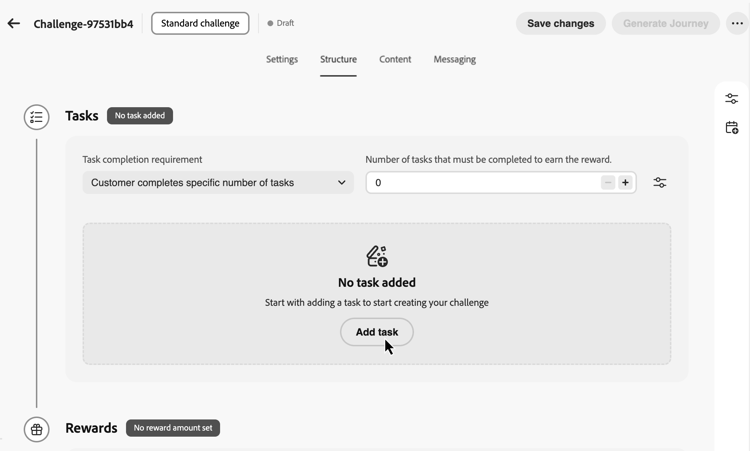
Dans la section Tâches, sélectionnez Ajouter une tâche.
-
L’Inventaire des tâches s’ouvre. Sélectionnez une ou plusieurs tâches dans la liste, puis sélectionnez Ajouter. Pour créer une nouvelle tâche, sélectionnez Nouveau. Découvrez comment créer et configurer des tâches.
-
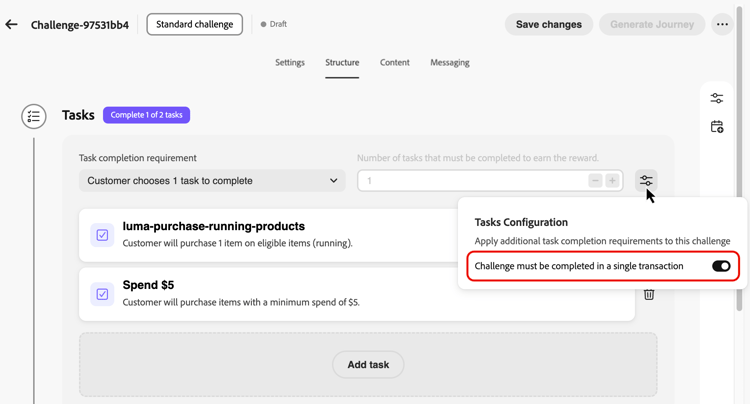
Spécifier le moment où le défi est considéré comme terminé. Les paramètres disponibles dépendent du type de défi :
accordion Défis standard Dans le menu déroulant Exigence d’achèvement de la tâche, choisissez entre :
- Le client choisit 1 tâche à effectuer - Les clients peuvent sélectionner et exécuter n’importe quelle tâche pour gagner des récompenses
- Le client effectue un nombre spécifique de tâches - Les clients doivent effectuer un nombre défini de tâches. Spécifiez le nombre requis de tâches à effectuer.
accordion Défis en série Dans le menu déroulant Type de diffusion choisissez entre :
-
Consécutive : les clientes et clients doivent terminer la tâche pendant plusieurs jours consécutifs, sans interruption. Exemple : un achat effectué lundi, mardi ou mercredi, un jour manquant rompt la série.
-
Non consécutif : les clients peuvent terminer la tâche avec des écarts entre les terminaisons. Exemple : effectuez 7 achats sur 30 jours, avec des pauses autorisées.
Dans le champ Longueur de la séquence, indiquez le nombre de fois où la tâche doit être terminée. Exemple : définissez sur 7 pour une « série d’achats de 7 jours »
accordion Défis séquentiels Dans le menu déroulant Exigence d’achèvement de la tâche, choisissez entre :
- Le client choisit 1 tâche à effectuer - Les clients peuvent sélectionner et exécuter n’importe quelle tâche pour gagner des récompenses
- Le client effectue un nombre spécifique de tâches - Les clients doivent effectuer un nombre défini de tâches dans l’ordre exact que vous définissez. Une tâche manquante ou ignorée rompt la séquence. Spécifiez le nombre requis de tâches à effectuer
-
Par défaut, les défis standard et séquentiels permettent aux clients d’effectuer des tâches sur plusieurs transactions. Pour exiger que toutes les tâches soient terminées dans une seule transaction, ouvrez le menu des options de tâche et activez l’option de transaction unique.
Après avoir ajouté des tâches à votre défi, configurez les récompenses que les clients obtiendront pour les avoir effectuées.
Configurer les récompenses rewards
Les récompenses sont les points de fidélité ou les avantages que les clients reçoivent pour relever les défis.
Pour configurer quand et comment les récompenses sont diffusées :
-
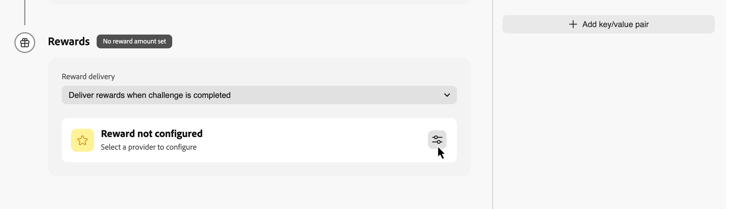
Dans le menu déroulant Diffusion de récompenses choisissez à quel moment diffuser les récompenses :
-
Remettre des récompenses lorsque le défi est terminé : récompensez les clients lorsqu’ils relèvent l’ensemble du défi
Exemple : Attribuez 100 points après avoir effectué les 5 tâches -
Offrir des récompenses aux jalons d’achèvement de tâche au fur et à mesure de la progression du défi : récompensez progressivement les clients lorsqu’ils effectuent des tâches individuelles (uniquement pour les défis nécessitant plus d’une tâche)
Exemple : Attribuer 10 points après la tâche 1, 20 points après la tâche 2 et 50 points après la tâche 3
-
-
Sélectionnez votre fournisseur de récompense. Il s’agit de votre solution de fidélité qui gère les points et les récompenses des clients. Les fournisseurs de récompenses sont créés dans le menu Administration de la fidélité avant que vous ne créiez des défis. Découvrez comment configurer des fournisseurs de récompenses
-
Configurez les montants de récompense en fonction de la méthode de diffusion sélectionnée :
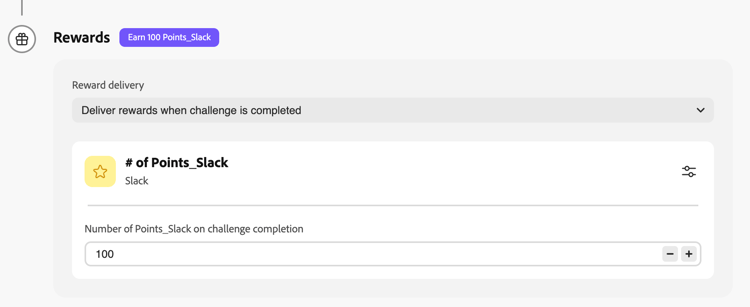
accordion Diffuser des récompenses lorsque le défi est terminé Spécifiez le montant total de récompense à accorder lorsque les clients relèvent l’ensemble du défi.
Dans l’exemple ci-dessous, les clients obtiennent 100 points pour relever le défi.
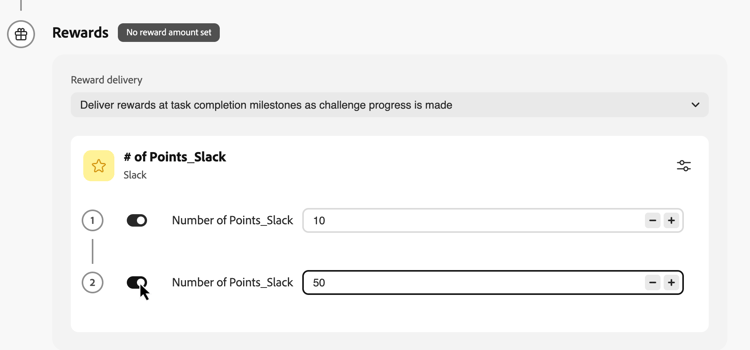
accordion Diffuser des récompenses aux jalons d’achèvement de la tâche Spécifiez les montants de récompense pour les jalons d’achèvement de la tâche. Cette option vous permet de créer des récompenses progressives qui augmentent la motivation du client au fur et à mesure qu’il relève le défi.
Pour toute tâche pour laquelle vous souhaitez offrir une récompense, activez l’option Récompense et indiquez le nombre de points à accorder lorsque les clients effectuent cette tâche spécifique. Vous pouvez choisir de ne récompenser que certaines tâches terminées ; par exemple, si vous avez 10 tâches, vous pouvez récompenser uniquement les tâches 1, 5 et 10.
Dans l’exemple ci-dessous, les clients obtiennent 10 points lorsqu’ils effectuent la première tâche, puis 50 points supplémentaires lorsqu’ils effectuent la seconde tâche.
Après avoir configuré la structure du défi avec des tâches et des récompenses, concevez les cartes de contenu pour afficher le défi aux clients.
Configurer les cartes de contenu configure-content-cards
Les cartes de contenu représentent visuellement votre défi sur les appareils des clients, en affichant les informations sur le défi, la progression et les récompenses. En savoir plus sur les cartes de contenu.
Pour configurer les cartes de contenu en fonction de votre défi :
-
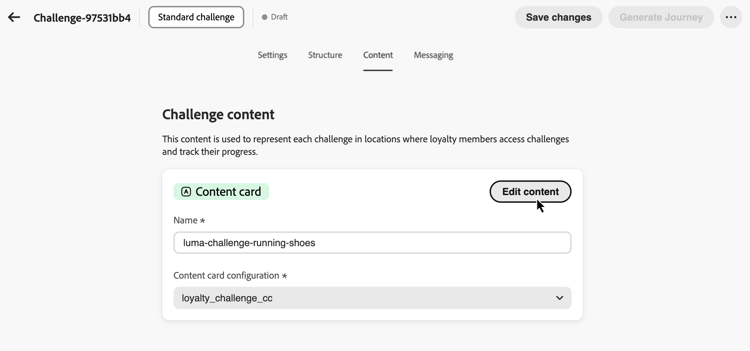
Accédez à l’onglet Contenu et saisissez un Nom pour la carte de contenu.
-
Sélectionnez la Configuration du canal. Les configurations de canal contiennent tous les paramètres techniques relatifs à l’envoi de messages, tels que les paramètres d’en-tête, le sous-domaine, les applications mobiles, etc. En savoir plus sur les configurations de canal.
-
Sélectionnez Modifier le contenu pour concevoir votre carte de contenu. Découvrez comment concevoir et personnaliser des cartes de contenu.
Après avoir configuré la carte de contenu, configurez la messagerie pour impliquer les clients tout au long du cycle de vie du défi.
Configurer les messages configure-messaging
Configurez des messages multicanaux pour impliquer les clients aux étapes clés du cycle de vie du défi. La messagerie est facultative, mais recommandée pour optimiser l’engagement du client.
-
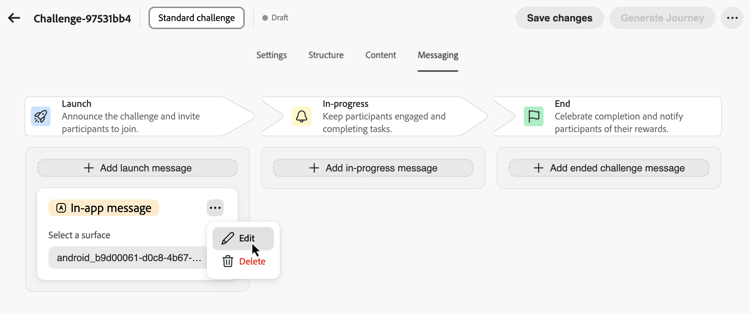
Accédez à l’onglet Messagerie et configurez les messages pour chaque étape du cycle de vie :
- Message Launch : avertissez les clients lorsque le défi commence
- Message En cours : pour que les clients restent engagés dans les rappels et les mises à jour de progression
- Message Achèvement : célébrer le succès et confirmer l’attribution de la récompense
-
Pour chaque étape, cliquez sur le bouton Ajouter un message pour créer un message pour cette étape.
-
Choisissez le canal de votre choix : In-app, Email ou Notification push et sélectionnez la configuration de canal associée.
-
Sélectionnez l’icône

Découvrez comment créer des messages pour des canaux spécifiques dans les sections suivantes : Messages in-app - E-mails - Notifications push
Votre défi est maintenant entièrement configuré avec ses paramètres, sa structure, son contenu et sa messagerie. Pour le lancer, vous devez publier le défi et son parcours associé.
Lancer le défi launch
Le lancement d’un défi nécessite trois étapes : (1) publier le défi, (2) générer le parcours, (3) publier le parcours. Les trois doivent être terminés pour que le défi soit relevé aux clients.
-
Vérifiez votre configuration de défi pour vous assurer que tous les champs obligatoires sont renseignés.
-
Cliquez sur l’icône
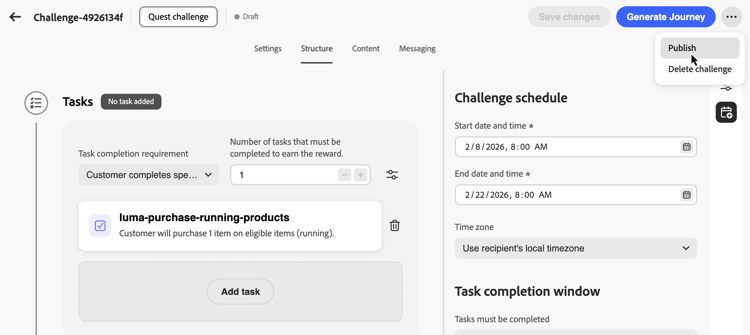
-
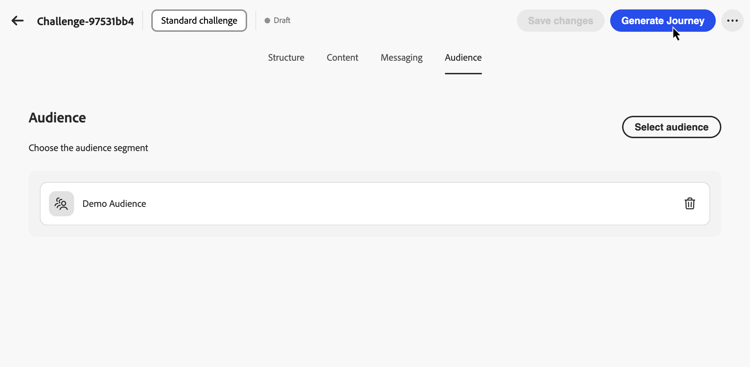
Sélectionnez Générer le Parcours pour créer le parcours qui orchestrera votre diffusion de défi.
-
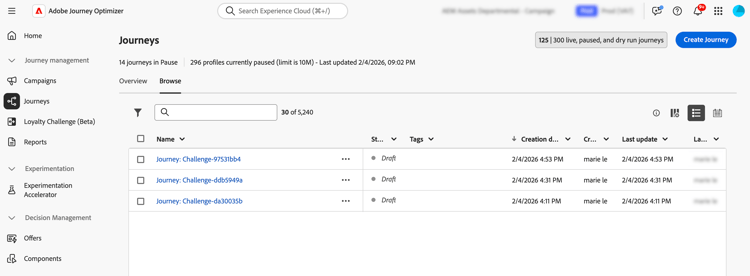
Journey Optimizer crée automatiquement un parcours au statut « Brouillon ». Le parcours apparaît dans votre inventaire de parcours avec le format de nom « Parcours : [Nom du défi]«. En savoir plus sur l’inventaire des parcours .
-
Ouvrez le parcours et publiez-le. Le parcours démarrera automatiquement à la date de début du défi que vous avez spécifiée et diffusera le contenu et les messages en fonction de votre configuration. Découvrez comment publier un parcours .
-
Une fois votre défi lancé, surveillez les KPI du programme, les résultats des défis et les mesures au niveau de la tâche dans les rapports de défi de fidélité. Vous pouvez également surveiller la diffusion des messages dans le rapport de parcours 🔗.