[Private Beta]{class="badge informative"}
Accéder aux défis et aux tâches et les gérer access-loyalty-challenges
Table des matières
Accéder aux défis et aux tâches et les gérer
Pour accéder aux Défis de fidélité, accédez à Journey Optimizer et sélectionnez Défi de fidélité (Beta) sous la section Gestion des Parcours. L’interface des Défis de fidélité fournit un emplacement centralisé pour afficher, gérer et organiser tous vos défis et tâches.
L’interface donne accès à deux inventaires principaux :
- Défis : affichez et gérez tous les défis de fidélité, surveillez leur statut et effectuez des actions rapides telles que l’affichage, la modification, la duplication ou la suppression de défis
- Tâches : parcourez les tâches réutilisables pouvant être utilisées pour plusieurs défis et gérez les définitions de tâche indépendamment
Inventaire des défis challenges-tab
L’onglet Défis affiche tous les défis triés par date de dernière modification, les défis modifiés le plus récemment apparaissant en premier.
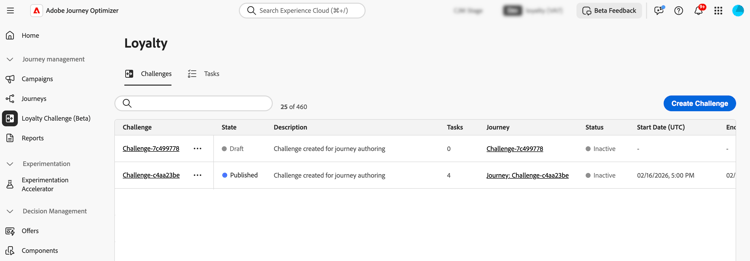
Informations clés affichées :
- État : État actuel du défi (version préliminaire ou publiée)
- Tâches : nombre de tâches configurées dans le défi
- Parcours : lien vers le parcours généré automatiquement associé au défi
- Statut : statut actuel du parcours généré automatiquement qui relève le défi.
- Date de début/fin (UTC) : le moment où le défi devient actif et expire
Dans l’onglet Défis , vous pouvez effectuer des actions sur les défis :
-
Afficher le défi : sélectionnez le nom du défi pour ouvrir sa page de détails
-
Dupliquer un défi : sélectionnez l’icône

-
Supprimer un défi : sélectionnez l’icône
note important IMPORTANT Vous pouvez supprimer un défi même s’il est publié. Tenez compte de l’impact avant de supprimer. -
Modifier un défi : sélectionnez le nom du défi pour ouvrir sa page de détails et effectuer les modifications souhaitées.
Lorsque vous ouvrez un défi publié pour le modifier, vous devez d’abord le rétablir à l’état de brouillon. Toutes les personnalisations apportées directement au parcours généré automatiquement seront perdues. Après avoir apporté vos modifications, enregistrez et publiez à nouveau le défi, puis publiez le parcours associé. Découvrez comment lancer un défi
note important IMPORTANT La restauration d’un défi publié en version préliminaire ne peut pas être annulée. Tenez compte de l’impact sur votre parcours actif avant de continuer.
Inventaire des tâches tasks-tab
L’onglet Tâches affiche toutes les tâches réutilisables qui peuvent être utilisées pour plusieurs défis. Les tâches créées ici peuvent être sélectionnées lors de la création ou de la modification d’un défi.
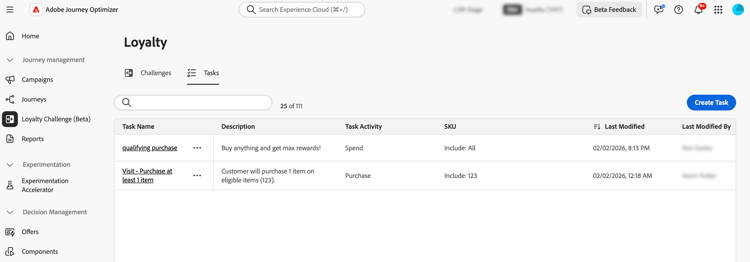
Informations clés affichées :
- Description : brève description de ce que la tâche requiert
- Activité de tâche : Type d’activité (Achat, Dépenses)
- SKU : éléments éligibles et/ou exclus
- Utilisé dans les défis : nombre de défis utilisant actuellement cette tâche
Dans l’onglet Tâches , vous pouvez effectuer des actions sur les tâches :
-
Afficher/Modifier une tâche : sélectionnez le nom de la tâche pour afficher la configuration complète et modifier la tâche
-
Dupliquer une tâche : sélectionnez l’icône
-
Supprimer une tâche : sélectionnez l’icône
note important IMPORTANT Vous pouvez supprimer une tâche même si elle est utilisée dans un ou plusieurs défis. Tenez compte de l’impact sur les défis qui font référence à la tâche avant de la supprimer.