[Private Beta]{class="badge informative"}
Surveillance des performances des défis de fidélité loyalty-reporting
Table des matières
Utilisez la création de rapports sur les défis de fidélité pour voir comment vos défis se comportent. Vérifiez qui s’inscrit, qui relève les défis et combien de revenus génère votre programme, le tout en un seul endroit. Les données proviennent d’Adobe Customer Journey Analytics.
Pour ouvrir les tableaux de bord de rapports, accédez à Défis de fidélité (Beta) dans Journey Optimizer, puis sélectionnez Rapports de fidélité dans le volet de navigation de gauche.
L’interface de création de rapports comporte deux onglets :
Vue Rapports reports-view
L’onglet Rapports vous donne un aperçu des performances de votre programme pour la période sélectionnée. Utilisez le sélecteur de date en haut de la page et sélectionnez le bouton Appliquer le filtre pour modifier la période de création des rapports et afficher les nombres et les graphiques mis à jour.
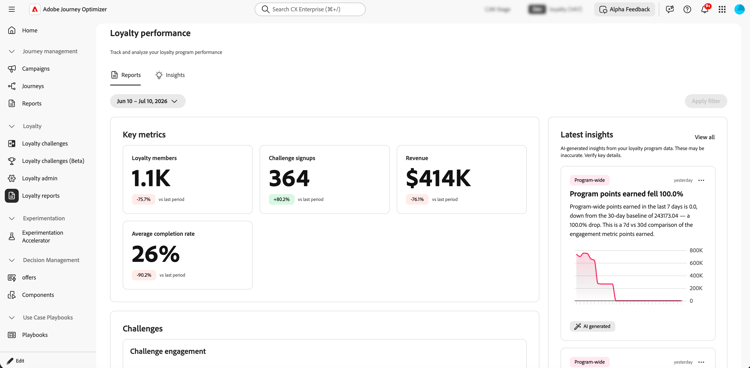
La zone Mesures clés présente quatre chiffres en un coup d’œil. Chaque mesure affiche également un pourcentage de modification par rapport à la période précédente.
- Membres du programme de fidélité : nombre de membres du programme de fidélité actifs au cours de la période.
- Inscriptions au défi : nombre de fois où les membres se sont inscrits à un défi.
- Chiffre d’affaires : chiffre d’affaires total lié à l’activité de défi.
- Taux d’achèvement moyen : pourcentage de membres inscrits qui ont terminé au moins un défi.
Le panneau Dernières informations sur la droite affiche les informations les plus récentes générées par l’IA depuis votre programme. Sélectionnez Afficher tout pour ouvrir l’onglet Insights complet.
Sous les mesures clés, la section Défis vous donne deux vues de l’activité de défi.
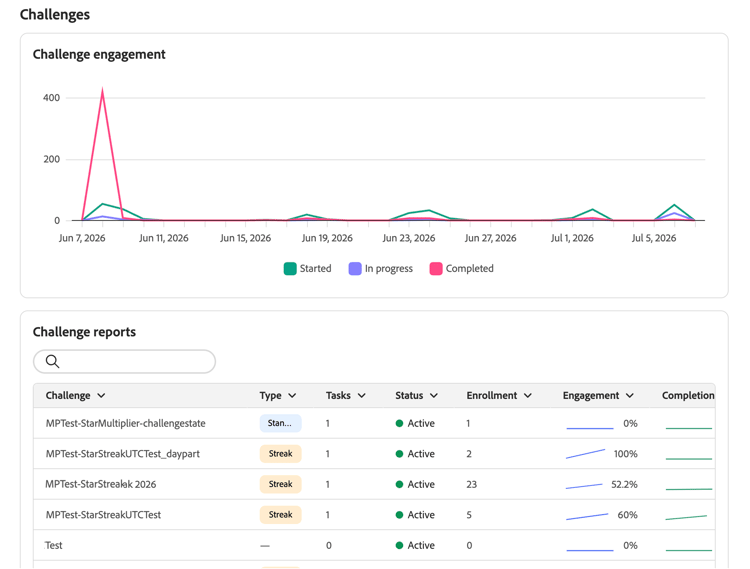
-
Engagement du défi : un calendrier indiquant le nombre de membres qui ont commencé, qui sont en cours et qui ont terminé les défis au cours de la période.
-
Rapports de défis : un tableau de tous vos défis avec des détails tels que le type, les tâches, le statut et les numéros d’inscription. Utilisez la barre de recherche pour trouver un défi spécifique. Sélectionnez un défi pour afficher son rapport complet avec les tendances d’engagement et les détails de performance.
accordion Exemple de rapport de défi 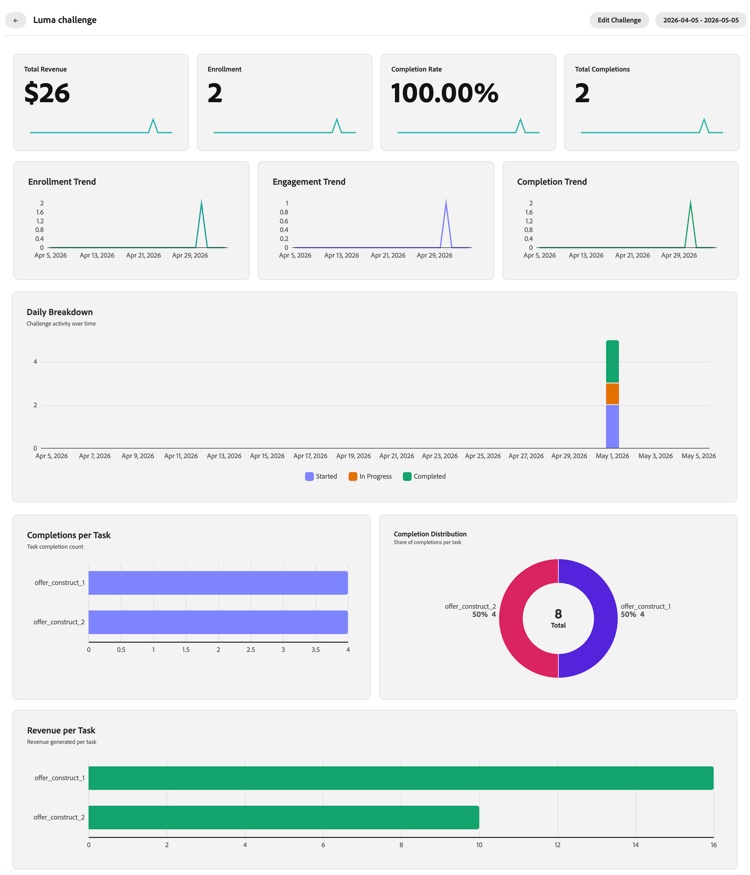
Onglet Informations insights-cards
L’onglet Insights affiche les cartes générées par l’IA qui signalent les anomalies, les tendances et les opportunités de votre programme de fidélité. Chaque carte représente une observation unique et est classée en fonction de son importance par rapport aux données actuelles de votre programme.
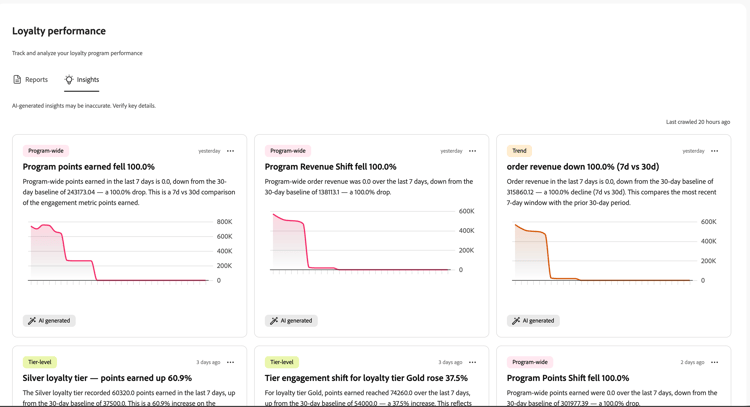
Un horodatage Dernière explorée en haut à droite indique la date du dernier traitement des données de votre programme par le moteur insight.
Actions de carte insight-card-actions
Chaque carte comporte un menu

- Ignorer : supprime définitivement la carte de la liste des insights.
- Répéter : masque temporairement la carte. Optez pour une sieste pendant 1 jour 3 jours ou 7 jours. La carte réapparaît à la fin de la période de réveil.
Balises de catégorie insight-category-tags
Chaque carte comporte une balise de catégorie qui identifie la partie de votre programme à laquelle insight se rapporte.