Table des matières
Les tâches définissent les actions ou jalons spécifiques que les clients doivent effectuer pour gagner des récompenses dans un défi de fidélité. Vous pouvez configurer des tâches d’achat et de dépense ou des tâches Événement personnalisé qui effectuent le suivi des événements d’expérience Adobe Experience Platform que votre organisation capture déjà.
Chaque tâche représente une action mesurable qui contribue à l’achèvement du défi. Les tâches sont des composants réutilisables qui peuvent être créés indépendamment, puis ajoutés à un ou plusieurs défis, ou créés directement au sein d’un défi.
Créer une tâche create-task
Vous pouvez créer des tâches à partir de deux points d’entrée. Le processus de configuration est le même, quel que soit l’endroit où vous commencez.
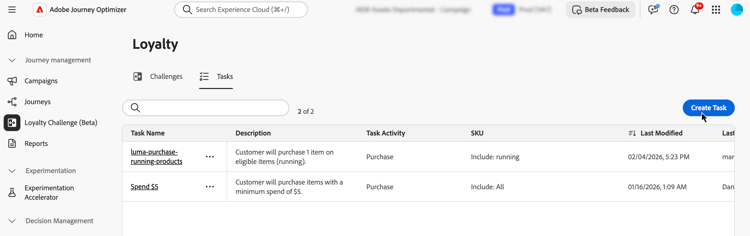
Sélectionnez l’onglet Tâches et sélectionnez Créer une tâche. Les tâches créées à partir de l’inventaire sont enregistrées et disponibles pour réutilisation à travers plusieurs défis.
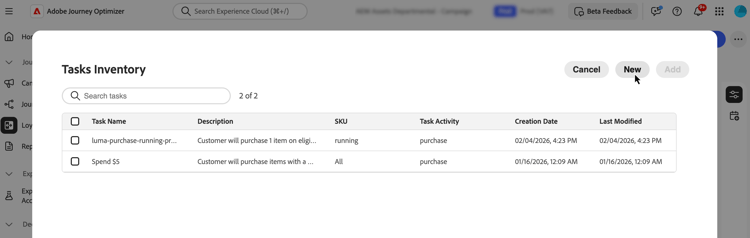
Ouvrir un défi existant ou en créer un nouveau. Sélectionnez Ajouter une tâche et cliquez sur le bouton Nouveau. Les tâches créées de cette manière sont automatiquement ajoutées à votre défi et sont également enregistrées dans l’inventaire des tâches pour être réutilisées dans d’autres défis.
Choisir l’activité du client choose-activity
Sélectionnez le type d’activité que les clients doivent effectuer pour terminer cette tâche :
- Achat : les clients doivent acheter un ou plusieurs articles pour terminer cette tâche
- Dépenses : les clients doivent dépenser un montant spécifié pour terminer cette tâche
- Événement personnalisé : les clients doivent effectuer une activité représentée par un événement d’expérience Adobe Experience Platform. Par exemple, un enregistrement à l’hôtel, une action d’application mobile ou un envoi de révision. L’événement sous-jacent doit déjà être capturé dans Experience Platform et mappé par le biais d’une définition d’événement dans le menu Administration du programme de fidélité. Découvrez comment configurer des définitions d’événement
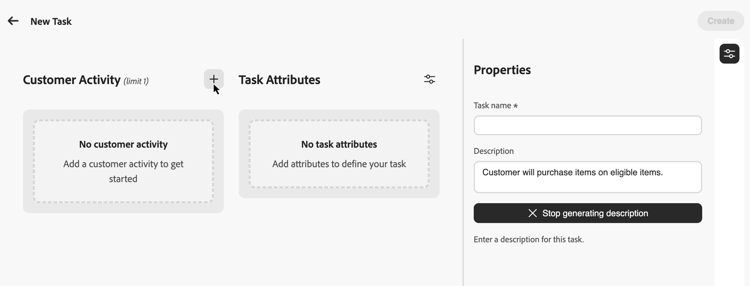
Pour sélectionner une activité, cliquez sur l’icône + et sélectionnez l’activité du client qui correspond le mieux à vos objectifs de résultat. Chaque type d’activité possède des attributs configurables spécifiques pour définir et définir plus en détail les exigences des tâches.
Définir les attributs de la tâche define-attributes
Configurez les attributs de la tâche en fonction du type d’activité sélectionné. Parcourez les onglets ci-dessous pour afficher les attributs disponibles pour chaque type d’activité :
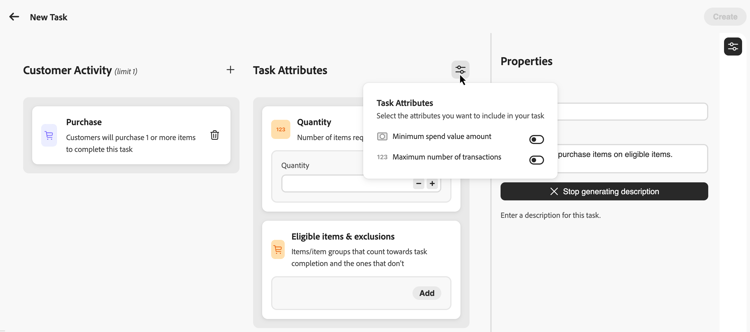
Attributs disponibles pour les activités Achat :
- Quantité : saisissez le nombre d’articles qui doivent être achetés pour terminer cette tâche.
- Éléments et exclusions éligibles : définissez les éléments ou groupes d’éléments qui sont pris en compte dans l’achèvement de la tâche et ceux qui ne le sont pas, ou choisissez Apporter vos propres données pour déterminer l’éligibilité à partir de vos données externes. En savoir plus
- Montant minimum de la valeur de dépense : définissez une exigence de montant minimum d’achat.
- Nombre maximum de transactions : limitez le nombre de transactions pouvant être utilisées pour terminer la tâche.
Attributs disponibles pour les activités Dépenses :
- Montant : saisissez le montant total des dépenses requises pour terminer la tâche.
- Éléments et exclusions éligibles : définissez les éléments ou les groupes d’éléments qui sont pris en compte pour l’achèvement de la tâche, et ceux qui ne le sont pas. En savoir plus sur les éléments et exclusions éligibles
- Nombre maximal de transactions : indiquez le nombre de transactions autorisées pour répondre à l’exigence de dépenses. Vous pouvez activer cet attribut à partir de l’icône des paramètres.
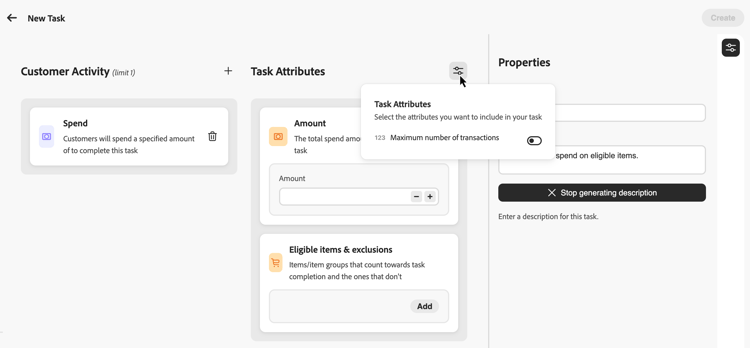
Attributs disponibles pour les activités Événement personnalisé :
- Valeurs d’événement personnalisé : saisissez les valeurs de l’événement personnalisé que la clientèle doit compléter. Utilisez une virgule pour séparer chaque valeur. Ces valeurs doivent correspondre aux définitions d’événement configurées dans le menu Administration du programme de fidélité. Découvrez comment configurer des définitions d’événement
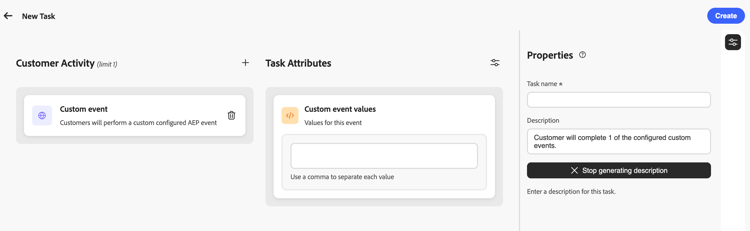
Définir les articles éligibles et les exclusions eligible-items-exclusions
Pour les activités Achat et Dépenses, vous pouvez utiliser la section Articles et exclusions éligibles pour définir les articles et groupes éligibles et ceux qui sont exclus. Cela vous permet de cibler des produits, des catégories ou des emplacements spécifiques pour vous aligner sur les objectifs de votre défi.
Les éléments et les groupes disponibles dans le sélecteur sont définis par les utilisateurs administrateurs dans le menu Administrateur de la fidélité. Les administrateurs chargent l’inventaire des produits utilisés pour les articles éligibles et configurent les exclusions à l’échelle de l’organisation qui sont automatiquement appliquées lorsque les spécialistes marketing créent des tâches. Découvrez comment configurer l’inventaire des produits et les exclusions
Événement personnalisé les tâches n’utilisent pas d’éléments et d’exclusions éligibles ; l’achèvement est déterminé par les valeurs d’événement personnalisé que vous configurez.
Par exemple, vous pouvez limiter une tâche à des catégories de produits spécifiques ou exclure les cartes-cadeaux ou les articles promotionnels du comptage pour terminer la tâche.
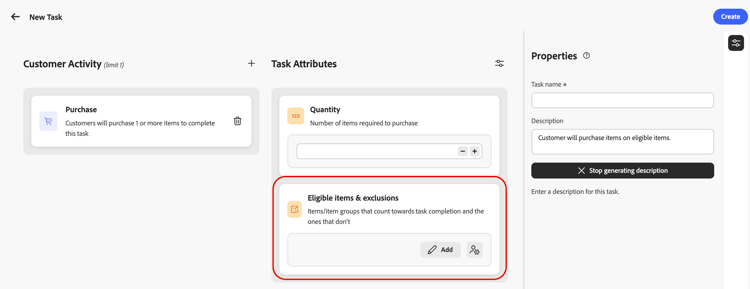
Définir les éléments éligibles pour la tâche
Pour définir des éléments éligibles, sélectionnez Ajouter dans la section Éléments éligibles et exclusions.
Dans le sélecteur, sélectionnez les éléments ou les groupes qui doivent être pris en compte pour l’achèvement de la tâche, puis sélectionnez Inclure. Les éléments et groupes inclus sont ajoutés à la liste éligible.
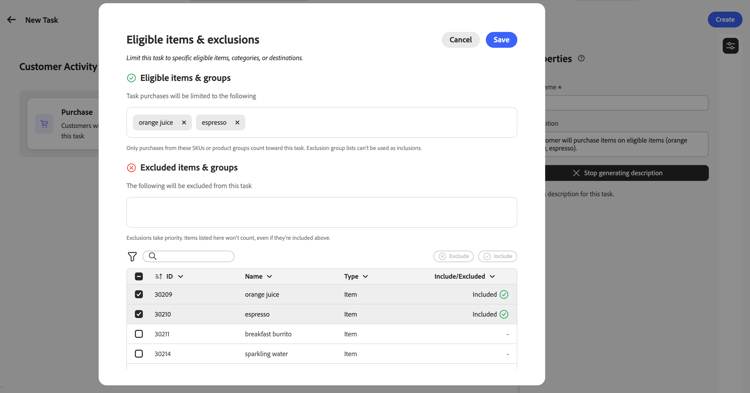
Si aucun article ou groupe éligible n’est sélectionné, les achats ne sont pas limités à un jeu de stock spécifique, sauf si des exclusions sont configurées.
Exclure des éléments de la tâche
Pour exclure des éléments de la tâche, sélectionnez Ajouter dans la section Éléments éligibles et exclusions.
Sélectionnez les éléments ou les groupes qui ne doivent pas être pris en compte dans l’achèvement de la tâche, puis sélectionnez Exclure.
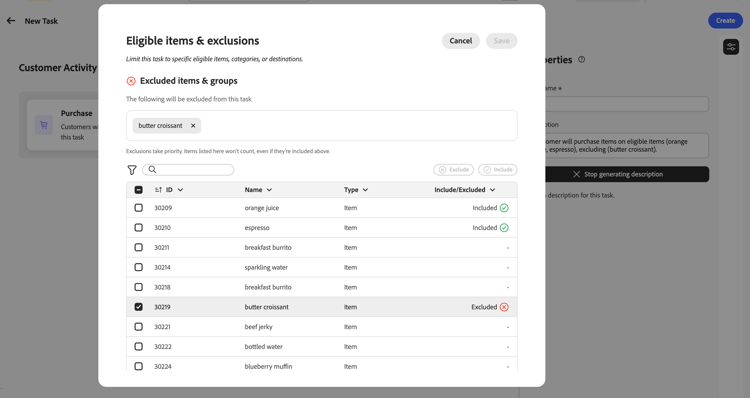
Les éléments de la liste d’exclusions globale sont automatiquement ajoutés en tant qu’exclusions. Les exclusions ont la priorité sur les inclusions : les éléments répertoriés comme exclus ne sont pas pris en compte, même s’ils font également partie d’un groupe inclus.
Apporter vos propres données pour l’éligibilité et les exclusions byod-personalization
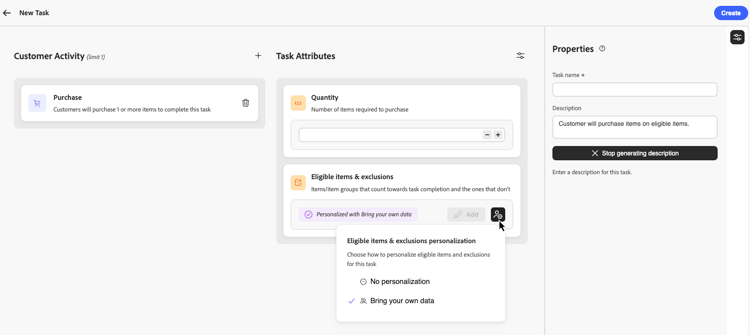
Outre la sélection d’éléments et de groupes dans Journey Optimizer, vous pouvez également piloter l’éligibilité à partir de vos données externes de défis de fidélité au moment de l’exécution à l’aide de l’option Apporter vos propres données.
Lorsque l’option Apporter vos propres données est sélectionnée, l’éligibilité par participant est résolue au moment de l’exécution à partir des données synchronisées avec votre environnement de défis de fidélité au lieu d’une liste d’ID d’élément.
Pour utiliser cette option, sélectionnez l’icône de personnalisation dans Éléments et exclusions éligibles, puis choisissez Apporter vos propres données.
Définir les propriétés de la tâche define-task-properties
Dans le volet Propriétés de la tâche, configurez les informations de base sur la tâche :
- Nom de la tâche : saisissez un nom explicite pour la tâche.
- Description de la tâche : la description est générée automatiquement en fonction de l’activité et des attributs configurés. Pour saisir une description personnalisée, désactivez l’option de génération automatique et saisissez la description dans le champ de texte.
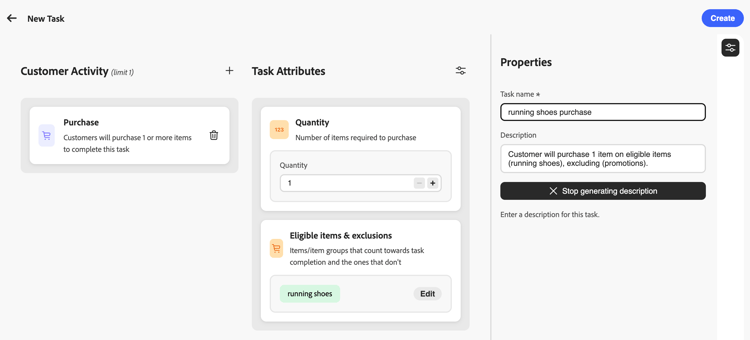
Après avoir configuré tous les attributs et propriétés, sélectionnez Créer pour enregistrer la tâche. La tâche est enregistrée dans votre inventaire de tâches et, si elle est créée à partir d’un défi, est automatiquement ajoutée à ce défi.