開始使用行銷活動 get-started-campaigns
Adobe Journey Optimizer 可讓您跨多個管道,將具針對性的一次性內容傳送給特定客群。使用行銷活動,您可以同時執行協調的行銷動作,在正確的時間以正確的訊息觸及客群。
本指南提供清晰路徑圖,可協助您瞭解行銷活動基礎知識,為使用案例選擇正確的行銷活動類型,還可自信地設計行銷活動,提供有影響力的客戶體驗。
什麼是行銷活動?
行銷活動是協調的行銷動作,可跨一或多個管道將內容傳送給特定客群。與動作依序執行的歷程不同,行銷活動會同時執行動作——立即執行或依定義的排程執行。
使用 Journey Optimizer 行銷活動來:
- 將 單次或定期內容 傳遞至目標客群區段
- 在電子郵件、推播、簡訊、應用程式內、網頁等之間執行協調式多管道通訊
- 透過 API 呼叫觸發即時事件導向傳訊的自動回應
- 使用視覺化協調工具設計複雜的行銷工作流程
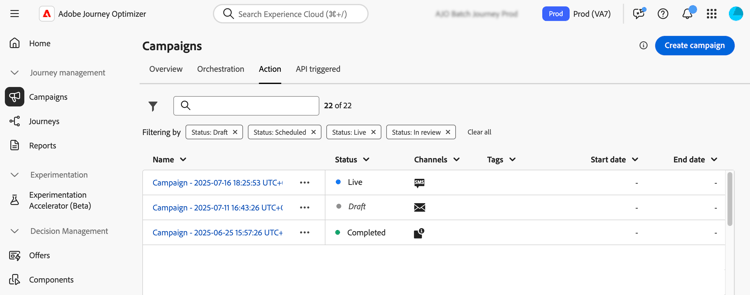
➡️ 準備好開始建立了嗎? 在幾分鐘內建立您的第一個行銷活動。
選擇行銷活動類型 campaign-types
開始建立之前,請務必瞭解哪種類型的行銷活動適合您的使用案例。Adobe Journey Optimizer 支援三種行銷活動類型,分別針對不同情境和啟用機制而設計:
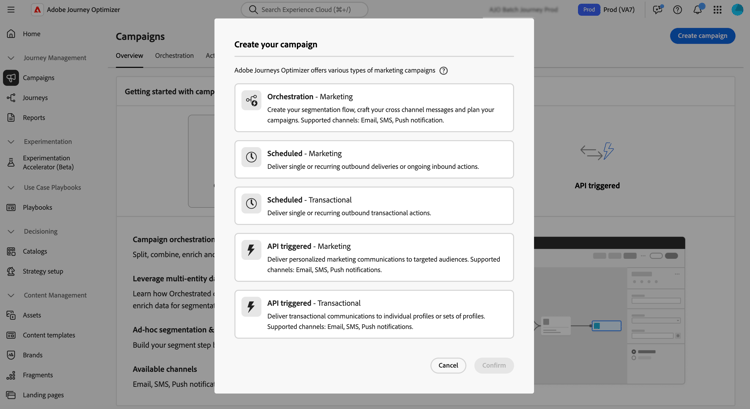
何時使用:複雜的多步驟行銷工作流程
協調的行銷活動提供視覺化的拖放畫布,以設計和自動化複雜的行銷工作流程。從客群細分到跨管道個人化訊息傳送,所有事情都發生在專為快速和控制而建立的直覺式環境中。
最適合:多步驟客戶參與計劃、複雜的細分和目標定位策略、跨管道行銷活動協調、大規模品牌啟動行銷,以及具有多個決策點的進階工作流程自動化。
何時使用:簡單、已排程的批次通訊
動作行銷活動 (也稱為已排程行銷活動) 適用於在特定時間執行的直接、一次性或定期的批次通訊。
兩個類別:
- 行銷 - 促銷優惠、參與行銷活動、公告、法律通知或原則更新。需要收件者選擇加入。
- 交易型 - 中斷、緊急狀況、取消。不需要選擇加入。
最適合:客戶區段的每月電子報、時效性促銷公告、季節性行銷活動、產品上市通訊及服務中斷通知。
➡️了解動作行銷活動
何時使用:與外部系統的即時事件導向傳訊
API 觸發的行銷活動透過 API 呼叫啟動,啟用直接從外部系統的自動化傳訊功能。這些行銷活動支援使用輪廓屬性和 API 承載的即時內容資料進行個人化。
兩個類別:
- 行銷 - 向目標客群傳遞個人化行銷通訊。
- 交易型 - 個人動作 (密碼重設、購物車購買等) 後的訊息
最適合:密碼重設確認、購物車放棄復原、訂單確認和運送更新、帳戶活動通知,以及即時個人化建議。
先決條件 prerequisites
在使用行銷活動之前,請確定您已完成下列操作:
-
客群 - Adobe Experience Platform 中必須有可用的客群,才能建立行銷活動。開始使用客群 →
-
管道設定 - 管道設定 (預設集) 必須已建立,並且可供您想要使用的管道使用。設定管道設定 →
-
權限 - 您需要根據行銷活動類型擁有適當權限。如果您無法存取行銷活動功能,請聯絡管理員。瞭解內建角色 →
accordion 行銷活動權限清單 table 0-row-2 1-row-2 2-row-2 行銷活動類型 權限 動作行銷活動和 API 觸發的行銷活動 行銷活動管理員
行銷活動核准者
行銷活動經理
行銷活動檢視者協調的行銷活動 協調的行銷活動管理員
協調的行銷活動核准者
協調的行銷活動經理
協調的行銷活動檢視者accordion 如何指派行銷活動權限 -
導覽至 Permissions 產品中的 角色 索引標籤,並選取其中一個內建行銷活動相關角色。
-
在 使用者 標籤中,按一下新增使用者。
-
輸入您的使用者名稱或電子郵件地址,或從清單中選擇使用者,然後按一下儲存。
如果之前未建立使用者,請參閱新增使用者文件。
接著,使用者應會收到一封電子郵件,並重新導向至您的執行個體。
-
您的行銷活動建立工作流程 workflow
建立成功的行銷活動需要遵循清晰、可重複流程。以下是逐步工作流程:
開始之前,請釐清您的目標:
- 目標是什麼?(例如,推動轉換率、提高參與度、通知客戶)
- 客群有誰?(例如,建立或從 Adobe Experience Platform 中選取)
- 適合哪個行銷活動類型?(請參閱上述行銷活動類型)
- 您將會使用哪些管道?(電子郵件、推播、簡訊、應用程式內、網頁等) → 依行銷活動類型檢視支援的管道
- 何時應該執行?(立即、排程或 API 觸發)
設定行銷活動的基礎:
- 為行銷活動命名並描述,以方便識別
- 選取行銷活動類型 (動作、API 觸發或協調)
- 選擇您的客群
- 如果使用衝突管理,設定優先順序
- 設定排程 (針對動作行銷活動)或API詳細資料(針對API觸發)。 針對「動作」行銷活動,您也可以使用波段傳送,以隨著時間分批傳送訊息。
特定類型的指南:動作行銷活動屬性 | API 觸發的行銷活動屬性 | 協調的行銷活動設定
為客群建立吸引人的訊息:
- 針對豐富的電子郵件體驗使用電子郵件設計工具
- 使用影像和深層連結設定推播通知
- 透過個人化設計簡訊/MMS 訊息
- 建立 應用程式內 和 網頁 體驗
- 使用輪廓屬性和內容資料新增個人化
特定類型的指南:動作行銷活動內容 | API 觸發的行銷活動內容 | 協調的行銷活動內容
一律在啟用前檢閱您的行銷活動:
- 使用測試輪廓預覽內容
- 檢查目標定位,以確保客群正確
- 驗證排程和啟用設定
- 如果使用核准工作流程,則請求核准
- 使用種子清單測試傳遞能力
特定類型的指南:檢閱動作行銷活動 | 檢閱 API 觸發的行銷活動 | 檢閱協調的行銷活動
檢閱完成後,請啟用您的行銷活動:
- 手動啟用 - 立即啟用或在排程時間啟用
- API 啟用 - 針對 API 觸發的行銷活動,請使用啟用端點
- 核准流程 - 如有需要,請等待利害關係人的核准
注意:無法編輯作用中的行銷活動 (您必須複製才能進行變更)
特定類型的指南:啟用動作行銷活動 | 啟用 API 觸發的行銷活動 | 啟用協調的行銷活動
追蹤行銷活動的執行方式:
- 檢視行銷活動報告和分析
- 監視傳遞率和參與量度
- 追蹤錯誤和退回
- 分析轉換率和 ROI
- 使用洞察進行最佳化
特定類型的指南:動作行銷活動報告 | API 觸發的行銷活動監視 | 協調的行銷活動分析
讓我們深入探討 get-started-types
現在您已瞭解 Journey Optimizer 中的行銷活動,請選擇您的行銷活動類型以開始:


當您更熟悉行銷活動時,請探索這些強大的功能: