目录
本页介绍了创建忠诚度挑战的完整过程,从选择挑战类型并配置设置、结构、内容和消息,到生成和发布为客户提供挑战的历程。
创建质询涉及以下步骤:
创建挑战 create-the-challenge
-
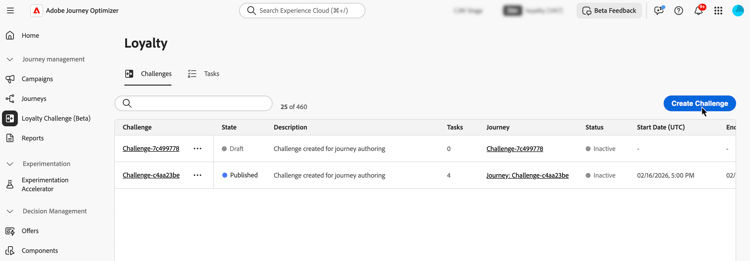
在Journey Optimizer中导航到忠诚度挑战(Beta)。
-
选择 挑战 选项卡,然后选择创建挑战。
-
选择挑战类型:
-
Standard:客户以任意顺序完成任意指定数量的任务
示例:完成5个可用任务中的3个 -
条纹:客户连续多次完成同一任务
示例:连续7天购买 -
顺序:客户按定义的顺序完成任务
示例: Purchase → Review → Share(必须按此顺序完成) -
自带数据:如果您希望从忠诚度挑战数据集成中收集挑战框架(如任务和奖励),请选择自带数据。 选择此类型时,结构选项卡为只读。 以与其他质询类型相同的方式配置设置、内容和消息。
note availability AVAILABILITY 自带数据挑战类型当前可供受限组织使用,并将在未来版本中更广泛地提供。
选择挑战类型后,挑战编辑器将打开以下选项卡: 设置、结构、内容和消息。 从 设置 开始,以定义挑战详细信息、受众、计划和规则。 然后,为除 自带数据 之外的所有类型配置结构(任务和奖励)。
-
配置质询设置 settings
在 设置 选项卡中,配置质询级别的属性:谁可以参与、质询运行时、成员如何选择加入和获得进度,以及可选元数据。
挑战详细信息 challenge-details
-
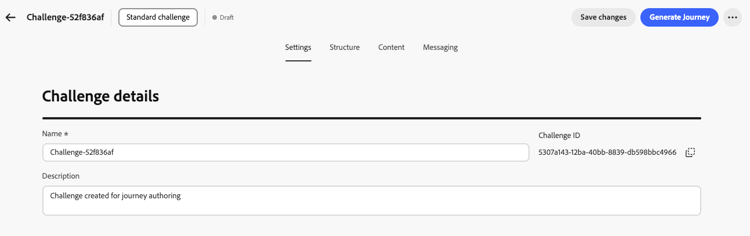
在 质询详细信息 部分中,定义以下内容:
- 名称:为您的质询输入描述性名称。 此名称显示在挑战清单中。
- 质询ID:创建质询时分配的唯一标识符。 使用复制控件在API或外部系统中引用此ID。
- 描述:输入描述来说明挑战的目的和目标。
受众 audience
定义谁可以参与您的忠诚度挑战。
-
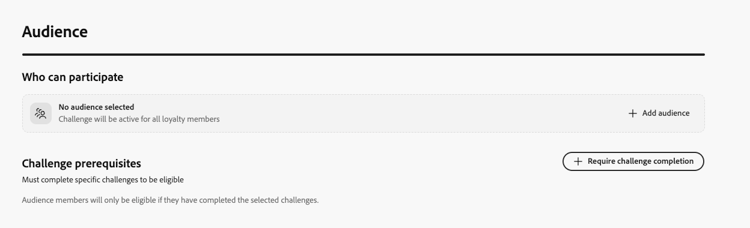
在 受众 部分中,选择 添加受众 以将挑战限制于特定的Adobe Experience Platform受众。 了解如何使用受众。
-
在 质询先决条件 下,选择 要求完成质询 以将资格限制为已完成一个或多个选定质询的成员。
计划 schedule
配置质询运行时间:
-
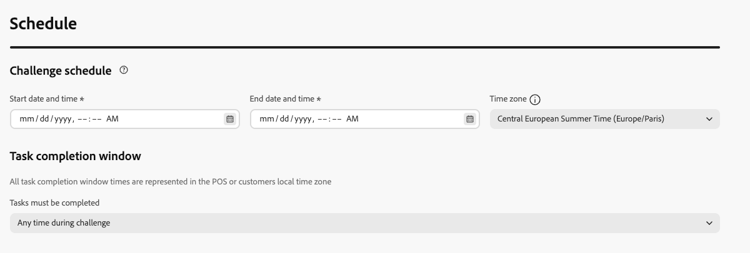
在 计划 部分中,设置:
- 开始日期和时间:客户可以使用质询的时间。
- 结束日期和时间:质询过期且不再接受新完成的时间。
- 时区:用于质询计划的时区。
-
在 任务完成窗口 下,选择客户何时可以完成任务:
- 在挑战赛期间的任何时间:客户可以在挑战赛开始日期和结束日期之间的任何时间完成任务。
- 在一天中的特定小时内:通过设置 开始时间 和结束时间,将任务完成限制为特定的每日小时数。
规则 rules
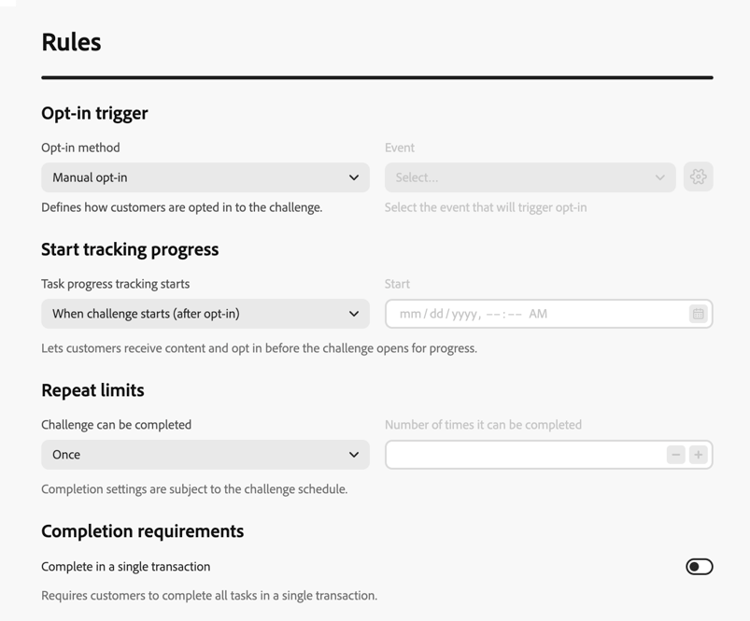
配置成员如何选择加入、任务进度何时计入挑战以及完成挑战的次数。
-
选择加入触发器:
- 选择加入方法:选择客户是手动加入挑战还是通过事件触发器加入挑战。
- 事件:对于基于事件的选择加入,请选择触发选择加入的事件。 管理员可以单击

-
开始跟踪进度:
-
任务进度跟踪开始:选择任务完成何时计入挑战进度。 例如,选择当质询开始时(在选择加入后),则进度将在成员选择加入且质询处于活动状态后开始。
当成员看到挑战时,您可以将其与跟踪进度时分离。 例如,可能会显示挑战信息卡,并在任务完成前接受选择加入,以备稍后开始计入进度。
-
开始:当您选择自定义开始选项时,请设置进度跟踪开始的日期和时间。
-
-
重复限制:
-
可以完成质询:选择质询可以完成一次还是多次。 例如,一次或定义的完成数。
-
可以完成的次数:启用重复后,指定成员可以完成质询的次数。
-
-
完成要求 (仅限标准挑战):
- 在一个事务中完成:启用时,客户必须在一个事务中完成所有任务。 禁用后,可以跨单独的事务完成任务。
自定义元数据 custom-metadata
在 自定义元数据 部分中,选择 添加键/值对 以添加自定义元数据。 使用元数据跟踪或与外部系统集成。

配置挑战结构 structure
在 结构 选项卡中,定义客户必须完成的任务以及他们获得的奖励。 此选项卡不用于 自带数据 挑战。
添加任务 add-tasks
任务定义客户要获得奖励必须完成的特定操作。 您可以配置任务类型(购买、支出或自定义事件)、数量、产品筛选器和其他属性。
要向挑战添加任务,请执行以下步骤:
-
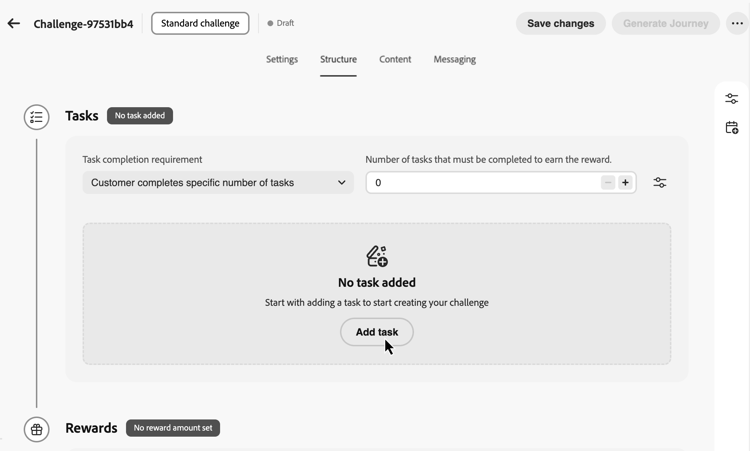
在 任务 部分中,选择添加任务。
-
任务清单打开。 从列表中选择一个或多个任务,然后选择添加。 要创建新任务,请选择新建。 了解如何创建和配置任务。
-
指定何时将质询视为已完成。 可用的设置取决于质询类型:
accordion 标准挑战 在 任务完成要求 下拉列表中,选择:
- 客户选择完成1项任务 - 客户可以选择并完成任何一项任务以获得奖励
- 客户完成特定数量的任务 - 客户必须完成定义数量的任务。 指定要完成的所需任务数。
accordion Streak挑战 在 Streak type 下拉列表中,选择:
-
连续:客户必须在连续几天不间断地完成任务。 示例:在星期一、星期二、星期三购买 — 错过一天就打破了条条纹。
-
非连续:客户可以在完成之间有间隔的情况下完成任务。 示例:在30天内完成7次购买,允许中断。
在 条纹长度 字段中,指定任务必须完成的次数。 示例:将“7天购买连锁”设置为7。
accordion 顺序挑战 在 任务完成要求 下拉列表中,选择:
- 客户选择完成1项任务 - 客户可以选择并完成任何一项任务以获得奖励
- 客户完成特定数量的任务 - 客户必须按照您定义的确切顺序完成定义的数量任务。 缺少任务或跳过任务会中断序列。 指定要完成的所需任务数
将任务添加到挑战后,配置客户完成这些任务将获得的奖励。
配置奖励 rewards
奖励是客户在完成挑战后获得的忠诚度积分或福利。
要配置何时以及如何提供奖励,请执行以下操作:
-
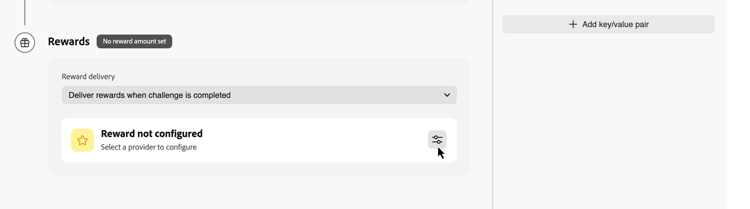
在 奖励投放 下拉菜单中,选择何时投放奖励:
-
在挑战完成时提供奖励:在客户完成整个挑战时提供奖励
示例:完成所有5项任务后奖励100分 -
在任务完成里程碑完成时提供奖励,因为挑战已取得进展:奖励在客户完成单个任务时递增(仅适用于需要多个任务的挑战)
示例:任务1后奖励10分,任务2后奖励20分,任务3后奖励50分
-
-
选择您的奖励提供者。 这是您的忠诚度解决方案,用于管理客户点数和奖励。 在您提出挑战之前,会在 忠诚度管理员 菜单中创建奖励提供商。 了解如何配置奖励提供商
-
根据您选择的投放方式配置奖励金额:
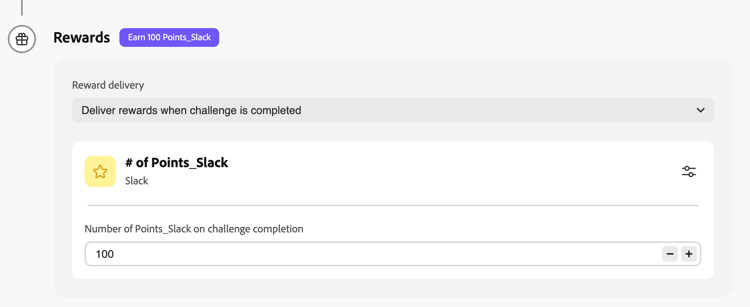
accordion 完成质询后提供奖励 指定客户完成整个质询时要给予的总奖励金额。
在以下示例中,完成挑战后,客户将获得100分。
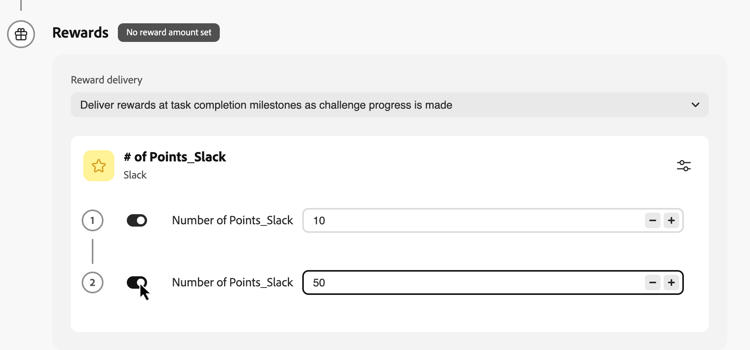
accordion 在任务完成里程碑时交付奖励 指定任务完成里程碑的奖励金额。 此选项允许您创建渐进式奖励,当客户完成挑战时提高他们的积极性。
对于您想要提供奖励的任何任务,切换奖励选项,并指定客户完成该特定任务时要奖励的点数。 您可以选择仅奖励某些任务完成 — 例如,如果您有10个任务,则可能仅奖励任务1、5和10。
在以下示例中,完成第一个任务时客户会获得10分,完成第二个任务后会再获得50分。
在配置包含任务和奖励的挑战结构后,您可以选择配置如何向客户呈现挑战。 如果您不需要质询内容,请跳过此步骤,直接转到配置消息传送。
配置挑战内容(可选) configure-content-cards
Content选项卡控制如何在忠诚度会员访问挑战并跟踪其进度的位置呈现挑战。
要配置挑战内容,请执行以下操作:
-
导航到 内容 选项卡,然后单击添加操作。
-
选择操作类型:
- 内容卡:在客户设备上将挑战显示为卡片式体验。 选择 渠道配置 并单击 编辑内容 以设计和个性化卡片。 了解有关内容卡的更多信息。
- 基于代码的体验:使用Journey Optimizer基于代码的渠道,通过您自己的自定义实施提供挑战内容。 选择 渠道配置 并单击 编辑内容 以定义内容。 了解有关基于代码的体验的更多信息。
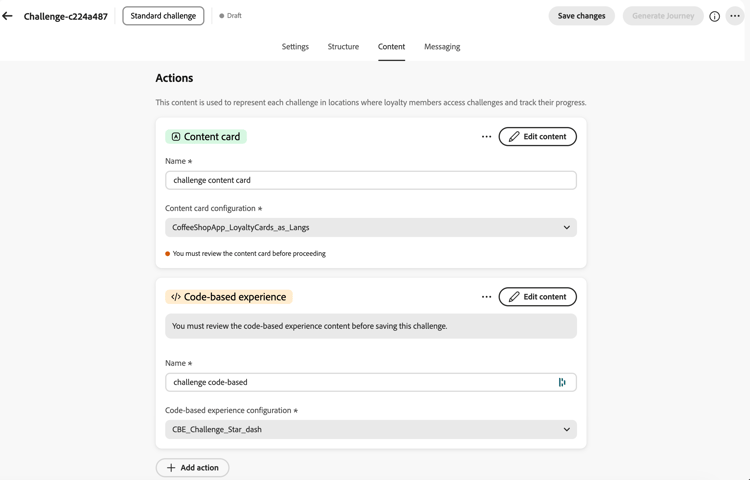
您可以添加多个操作来跨不同表面表示挑战。
配置内容后,设置消息传送功能,以便在挑战生命周期中吸引客户。
配置消息 configure-messaging
设置多渠道消息,在挑战生命周期的关键阶段吸引客户。 消息传送是可选的,但建议设置此消息以最大限度地提高客户参与度。
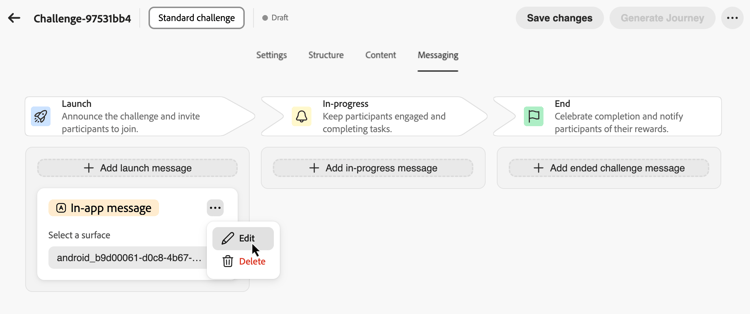
导航到 消息 选项卡,并为每个生命周期阶段配置消息:
- 启动:宣布挑战并邀请参与者加入。
- 进行中:让参与者保持参与状态并完成任务。
- 结束:庆祝完成并通知参与者其奖励。
对于每个阶段,单击添加消息按钮(添加启动消息、添加正在进行中的消息或添加已结束的质询消息)并选择频道。
选择关联的 渠道配置 并单击 编辑 来设计您的消息内容。
您的挑战现已完全配置其设置、结构、内容和消息。 要启动它,您必须发布挑战及其关联的历程。
发起挑战 launch
您可以通过两种方式启动挑战:
-
发布质询(在 … 菜单中提供) — 使用此选项发布质询而不生成历程。 这允许您在交付之前测试、预览和模拟挑战体验。 在您生成和发布历程之前,客户不会收到挑战。
-
生成历程 — 使用此选项可自动发布挑战并创建将编排您的挑战交付给客户的历程。
发布挑战 publish-challenge
-
查看您的挑战配置以确保已完成所有必填字段。
-
单击“生成历程”按钮旁边的

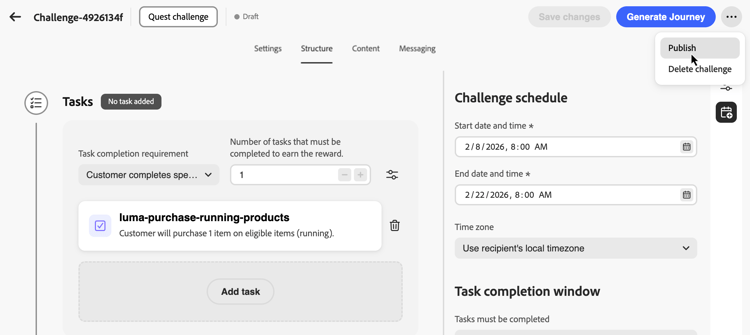
您将被重定向到挑战清单。 质询现在显示为 已发布 状态。
当您准备好向客户提供挑战时,可以生成关联的历程。 有关详细信息,请参阅生成历程。
生成历程 generate-journey
-
查看您的挑战配置以确保已完成所有必填字段。
-
选择 生成历程 以自动发布质询并创建将编排质询交付的历程。
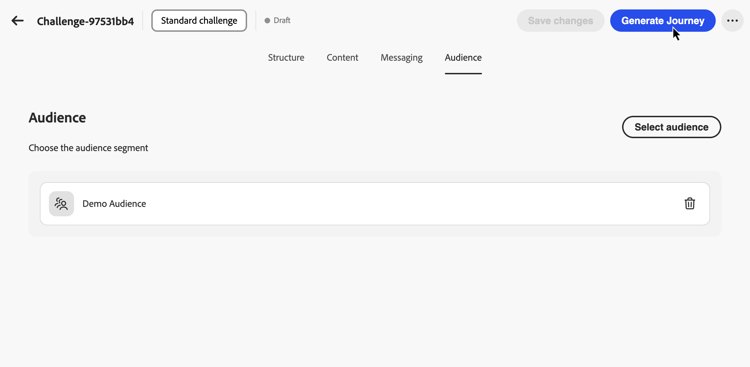
将显示确认消息。 单击 打开历程 直接导航到生成的历程,或单击 确认 关闭它并稍后访问历程。
note important IMPORTANT 必须在忠诚度挑战编辑器中对此挑战进行任何更改,并需要您生成新的历程。 如果您更改挑战,则直接在现有挑战历程中完成的任何工作都将丢失。 -
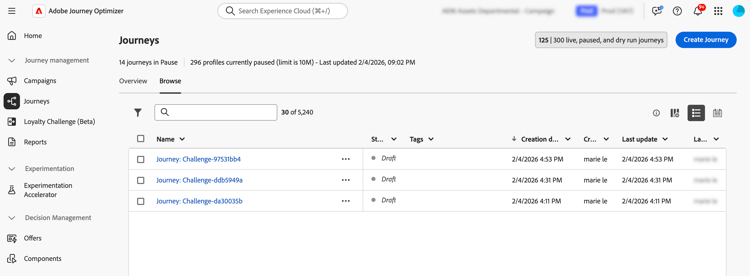
打开生成的历程并进行发布。 历程以 草稿 状态显示,其名称格式为"历程:[挑战名称]",可从以下位置访问:
- 上一步的确认消息 — 单击打开历程。
- 挑战清单 — 使用挑战旁边的 历程 列链接。
- 历程清单 — 按名称查找历程。
发布后,历程将在您指定的挑战开始日期自动开始。 了解如何发布历程。