目录
概述 access-loyalty-admin
“忠诚度挑战”配置通过在营销人员提出挑战之前设置奖励履行、事件映射、产品库存和排除项,将Journey Optimizer与外部忠诚度系统连接。
要打开配置界面,请从左侧导航中选择 忠诚度管理员 菜单。 该界面将组织为选项卡:
- 全局设置 — 为您的项目选择Experience Platform标识命名空间。 了解如何配置全局设置
- 奖励提供商 — 连接可在客户取得进展或完成挑战时提供奖励的API。 了解如何配置奖励提供商。
- 事件定义 — 将传入体验事件映射到 自定义事件 任务中使用的活动。 了解如何配置事件定义。
- 产品库存 — 上传项目到组的映射,以供在任务资格规则中使用。 了解如何配置产品清单
- 排除项 — 上传用于任务配置的组织范围项和组排除项。 了解如何配置排除项
全局设置 global-settings
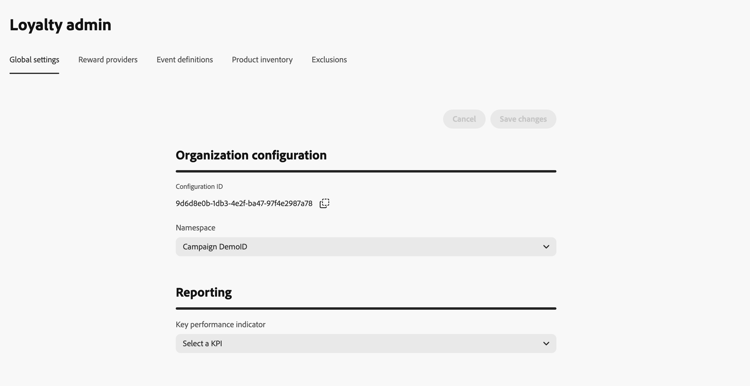
打开 全局设置 选项卡,为忠诚度挑战配置全局设置。
-
在 组织配置 部分中,为忠诚度挑战选择Adobe Experience Platform 标识命名空间。 此命名空间必须匹配在您的数据中标识成员配置文件的方式。
➡️ 了解如何使用身份命名空间
-
使用 报表 部分设置贵组织的忠诚度分析仪表板的优先级量度。 此设置确定信息源中强调的洞察,允许您专注于对业务最重要的量度。
选择以下KPI选项之一:
- 收入 — 将与货币交易和销售业绩相关的见解排定优先级
- 参与 — 优先考虑与成员活动和参与相关的见解
- 赎回 — 将与奖励赎回率和活动相关的见解排定优先级
- 转化 — 将与转化量度和目标完成相关的见解排定优先级
当您选择KPI时,与该量度相关的分析将获得得分提升,这会导致它们上升到信息源的顶部。 这意味着与您选择的KPI最相关的见解将最先显示。 没有隐藏洞察:将继续显示您完整的insight信息源,并按重要性排序,其中选定KPI的优先级高于其他指标。 此设置仅影响信息源中见解的排名方式,而不会修改忠诚度计划的运行方式或挑战评估方式。 您可以随时更改KPI选择,insight信息源将在下一个刷新周期中重新设置优先级,以反映您的新优先级。
有关忠诚度分析和绩效监控的详细信息,请参阅监控忠诚度挑战绩效。
奖励提供者 reward-providers
奖励提供商告知Journey Optimizer在记录质询进度或完成质询时发送完成调用的位置。 例如,将会员积分或开始积分到会员帐户的API。
使用此部分进行端到端提供程序设置(连接、代理、身份验证令牌生成器和奖励定义资源)。 有关奖励定义设计和有效负荷策略的重点指导,请参阅奖励定义指南。
要创建奖励提供者,请执行以下步骤:
-
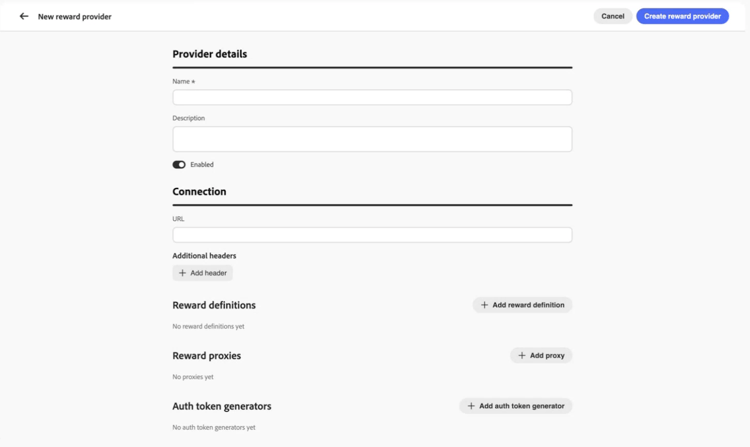
打开 奖励提供者 选项卡并选择创建奖励提供者。
-
输入 名称 和描述。
-
在 URL 字段中,输入接收履行请求的API终结点。
-
根据需要为API添加标头(例如,API密钥或内容类型)。
-
配置与奖励提供商关联的资源。 展开以下每个部分以获取字段详细信息:
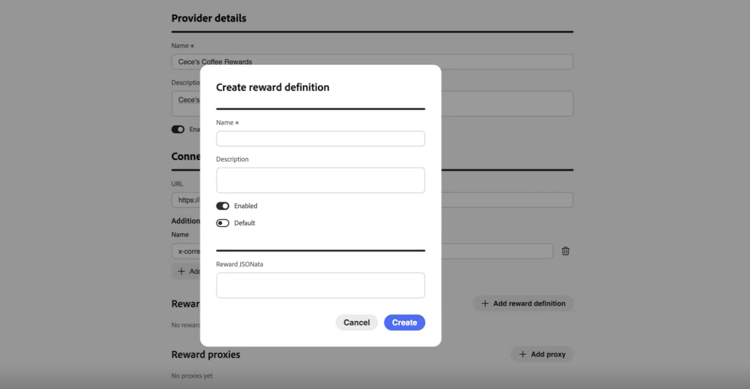
accordion 奖励定义 为您的提供商支持的每种奖励类型(例如,计划积分、星级或货币信用)添加一个条目。 对于每个定义:
- 输入 名称 和描述。
- 指定定义是否为已启用。
- 切换 Default 以将一个定义标记为此提供程序的默认值。
- 使用JSONata表达式定义如何将奖励有效负载转换为履行有效负载请求。
有关详细信息,请参阅奖励定义指南。
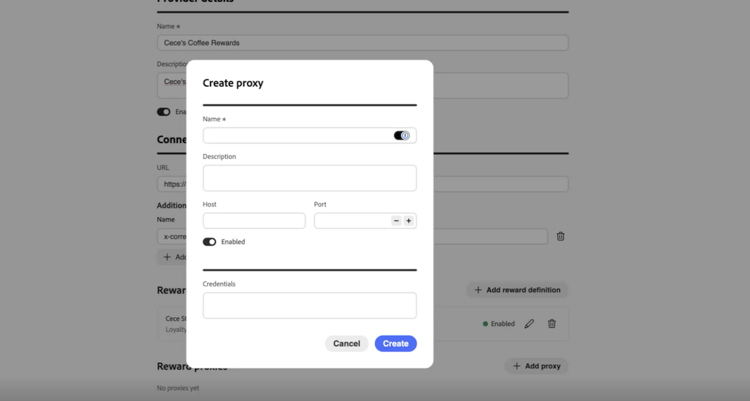
accordion 奖励代理 通过中间服务器路由完成调用,而不是将其直接发送到您的端点。 在奖励提供程序和 创建代理 屏幕上,使用 凭据 字段进行代理身份验证。
-
输入 名称 和描述。
-
输入 主机 和端口。
-
指定代理是否为已启用。
-
在 凭据 中,以JSON格式输入代理用户名和密码。 凭据值通常如下所示:
code language-json { "userName": "test", "password": "xxxx" }
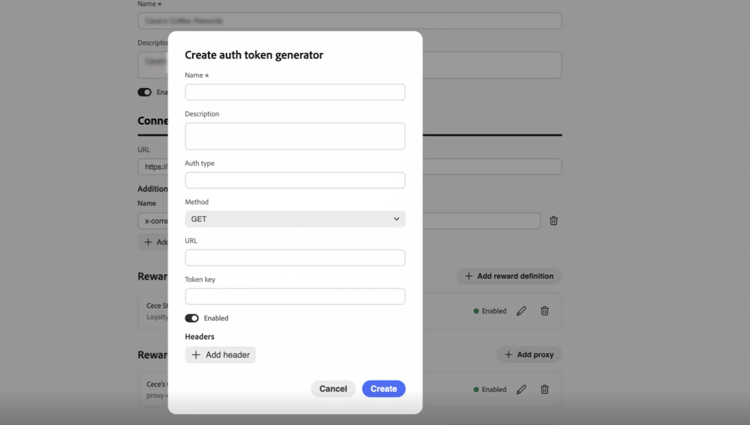
accordion 身份验证令牌生成器 当API需要持有者令牌或类似身份验证时使用。
- 输入 名称 和描述。
- 在 身份验证类型 中,输入身份验证类型(例如,持有者)。
- 选择HTTP方法(例如,POST)。
- 输入响应中的令牌终结点URL和令牌键(例如,
access_token)。 - 指定身份验证令牌生成器是否为已启用。
- 添加令牌端点所需的任何标头。
Journey Optimizer使用此配置在每次调用奖励API之前获取新的令牌。
-
选择创建奖励提供程序。 提供程序与所有配置的资源一起保存。
保存后,该提供商将显示在奖励提供商列表中。 营销人员可以在配置挑战奖励时选择它。 了解如何配置挑战奖励
要编辑奖励提供者,请打开 奖励提供者 选项卡,选择提供者,并更新适当的字段。 对奖励定义、代理和身份验证令牌生成器的更改会在您更新时自动保存。
事件定义 event-definitions
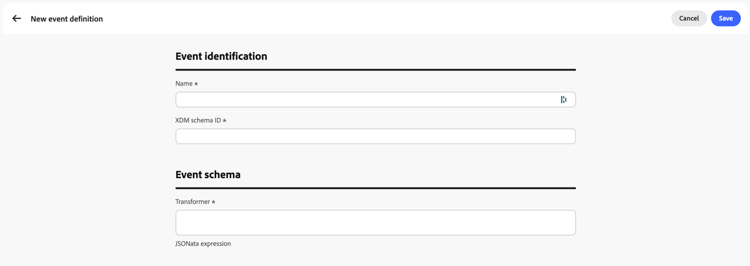
事件定义告知Journey Optimizer要处理的传入Adobe Experience Platform体验事件。 例如,购买或入住酒店。 营销人员在任务生成器中创建 自定义事件 任务时,会引用这些定义。 忽略不符合任何定义的事件。
使用此部分进行端到端定义设置(事件标识加上转换器表达式)。 有关转换器创作的重点指导,请参阅事件转换器指南。
当您的组织以自己的JSON格式发送事件时,转换器将帮助Journey Optimizer映射并解析传入负载,以便能够正确跟踪事件。
要创建事件定义,请执行以下步骤:
产品库存 product-inventory
产品库存选项卡将目录项分组,以便营销人员可以在任务中定位它们,而无需输入每个项ID。 上载将每个项目标识符映射到一个或多个 产品组 的CSV文件(同一项目可以属于多个组)。 配置任务资格时,导入的组可用。 了解如何创建任务
要上传产品清单文件,请执行以下步骤:
-
准备一个CSV文件,以将每个项目标识符映射到一个或多个产品组。 展开以下部分以查看示例。
accordion 产品库存CSV示例 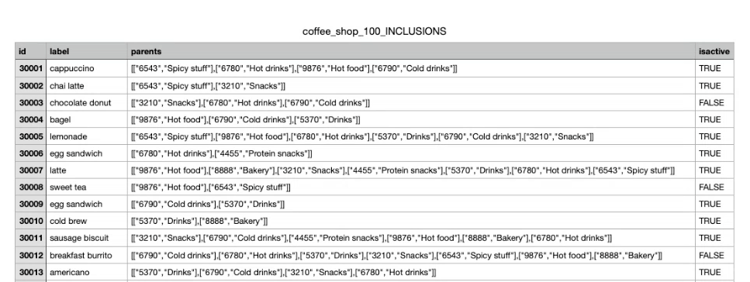
-
打开 产品清单 选项卡。
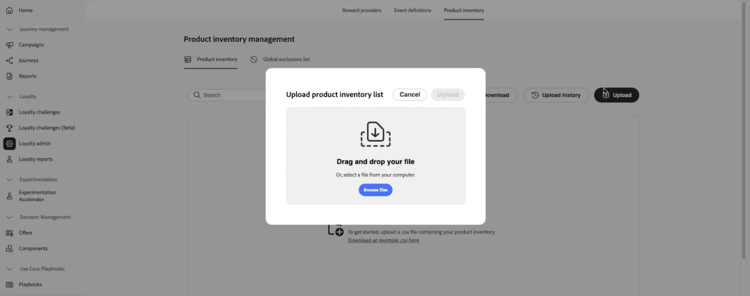
-
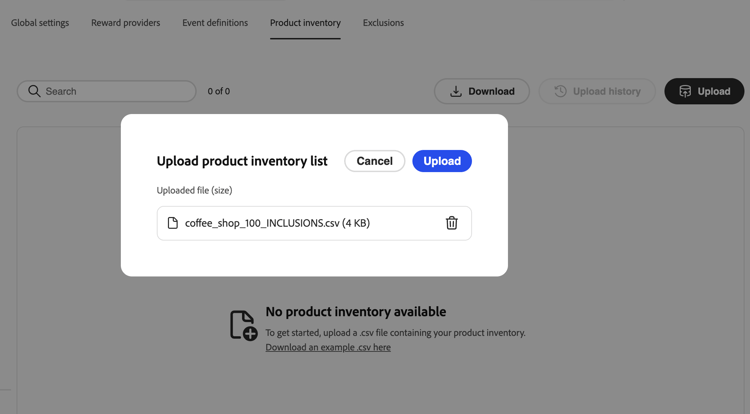
选择 上传 并选择您的CSV文件。
-
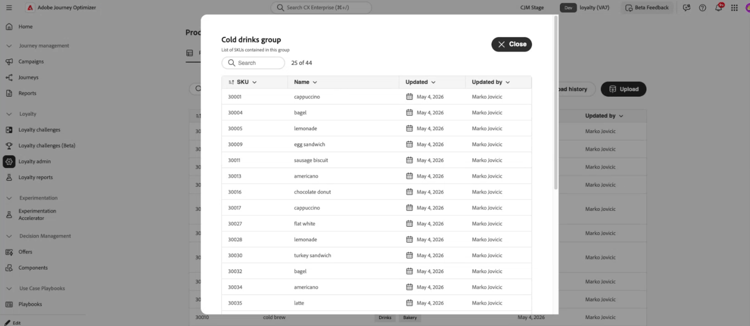
查看清单列表中的导入数据。 该列表每一项显示一行。 列中包含的组将该项目的每个产品组显示为Pillar,或者当该项目属于多个组时显示多个Pills。
-
要查看产品组中的所有项目,请在任意行上的 列中包含的 组中选择该组的药丸。 组详细信息视图列出组中的每个项目。
-
打开 上载历史记录 以查看以前的CSV上载。
排除项 exclusions
排除项选项卡定义在项目范围内排除的目录项和组,因此营销人员不必在每个任务上列出相同的排除项。 上载将每个项目标识符映射到一个或多个 排除组 的CSV文件(同一项目可以属于多个组)。
导入后,当营销人员配置 符合条件的项目和排除项 时,排除的项目和组将显示在任务生成器中。 了解如何定义任务中的合格项目和排除项
要上传排除项,请执行以下步骤:
-
准备一个CSV文件以将每个项目标识符映射到一个或多个排除组。 展开以下部分以查看示例。
accordion 排除项CSV示例 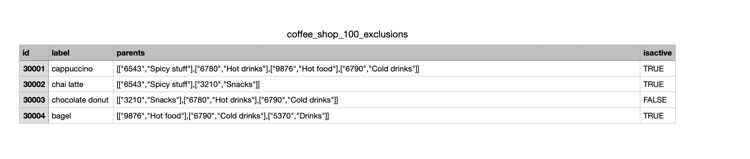
-
打开 排除项 选项卡。
-
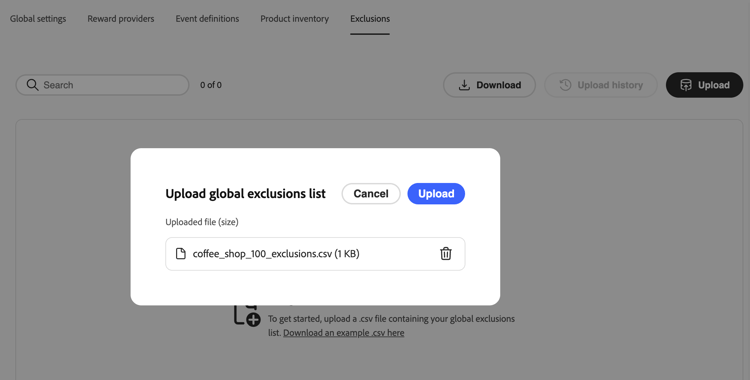
选择 上传 并选择您的CSV文件。
-
查看排除项列表中的导入数据。 该列表每一项显示一行。 列中包含的组将该项目的每个排除组显示为Pillar,如果该项目属于多个组,则显示多个Pills。
- 要查看排除组中的所有项目,请在任意行上的 列中包含的 组中选择该组的药丸。 组详细信息视图列出组中的每个项目。
- 打开 上载历史记录 以查看以前的CSV上载。