目录
访问和管理挑战和任务
要访问忠诚度挑战,请导航到Journey Optimizer并选择 历程管理 部分下的忠诚度挑战(Beta)。 “忠诚度挑战”界面提供了一个集中化的位置来查看、管理和组织所有挑战和任务。
该界面提供对两个主要清单的访问:
- 挑战:查看和管理所有忠诚度挑战,监视其状态,并执行快速操作,例如查看、编辑、复制或删除挑战
- 任务:浏览可用于多个挑战的可重用任务,并独立管理任务定义
挑战清单 challenges-tab
挑战选项卡按上次修改日期显示所有挑战,最近修改的挑战显示在最前。
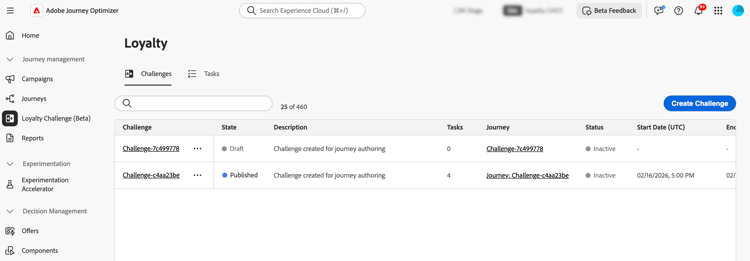
显示的关键信息:
- 状态:质询的当前状态(草稿或已发布)
- 任务:挑战中配置的任务数
- 历程:链接到与质询关联的自动生成历程
- 状态:发送质询的自动生成历程的当前状态。
- 开始/结束日期(UTC):质询变为活动状态并过期的时间
在“挑战”选项卡中,您可以对挑战执行操作:
-
查看质询:选择质询名称以打开其详细信息页面
-
复制挑战:选择

-
删除挑战:选择
note important IMPORTANT 即使挑战已发布,您也可以将其删除。 在删除之前请考虑该影响。 -
编辑质询:选择质询名称以打开其详细信息页面并进行所需的更改。
当您打开已发布的挑战进行编辑时,您首先需要将其恢复为草稿状态。 直接对自动生成历程所做的任何自定义都将丢失。 进行更改后,再次保存并发布挑战,然后发布关联的历程。 了解如何发起挑战
note important IMPORTANT 无法撤消将已发布的挑战还原为草稿。 在继续之前,请考虑对活动历程的影响。
任务清单 tasks-tab
任务选项卡显示所有可用于多个挑战的可重用任务。 在创建或编辑任何挑战时,可以选择此处创建的任务。
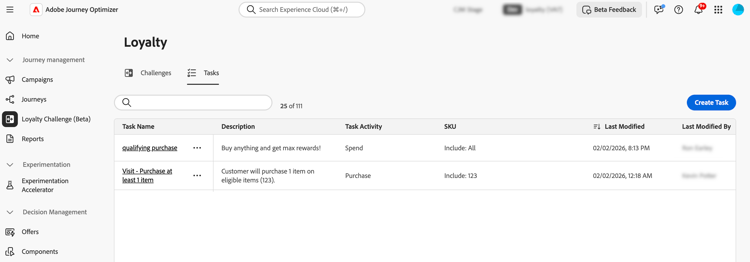
显示的关键信息:
- 描述:任务要求的简要描述
- 任务活动:活动类型(购买、支出)
- SKU:符合条件和/或排除的项目
- 用于挑战:当前使用此任务的挑战数
在“任务”选项卡中,您可以对任务执行操作:
-
查看/编辑任务:选择任务名称以查看完整配置并编辑任务
-
复制任务:选择
-
删除任务:选择
note important IMPORTANT 即使任务用于一个或多个挑战,您也可以将其删除。 考虑删除前对引用任务的挑战的影响。