目录
使用“忠诚度挑战”报表可查看您的挑战的执行情况。 查看哪些人正在注册、哪些人正在完成挑战,以及您的项目产生了多少收入 — 所有这些都在一个位置完成。 数据来自Adobe Customer Journey Analytics。
要打开报告仪表板,请转到Journey Optimizer中的忠诚度挑战(Beta),并在左侧导航中选择忠诚度报告。
报表界面有两个选项卡:
“报表”视图 reports-view
报告选项卡概述了您的项目在选定期间的运行情况。 使用页面顶部的日期选取器并选择 应用筛选器 按钮以更改报告时段并查看更新的数字和图表。
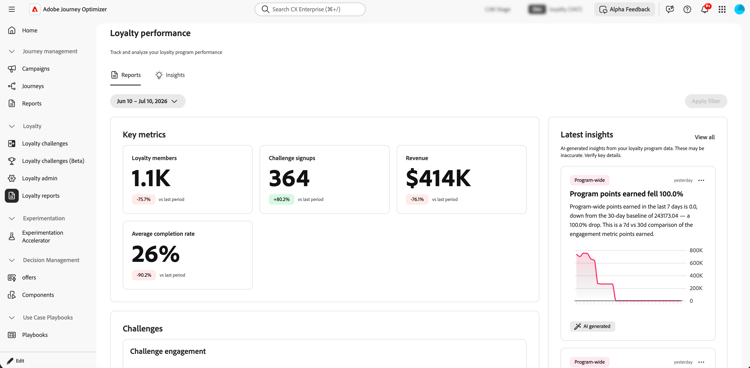
关键量度区域一览即可显示四个数字。 每个量度还会显示与上一时段相比的百分比变化。
- 忠诚度会员:期间有多少忠诚度会员处于活动状态。
- 挑战赛注册:会员注册挑战赛的次数。
- 收入:与质询活动关联的总收入。
- 平均完成率:至少完成一项质询的已注册成员的百分比。
右侧的 最新见解 面板显示您的项目的最新人工智能生成的见解。 选择 查看全部 以打开完整的 分析 选项卡。
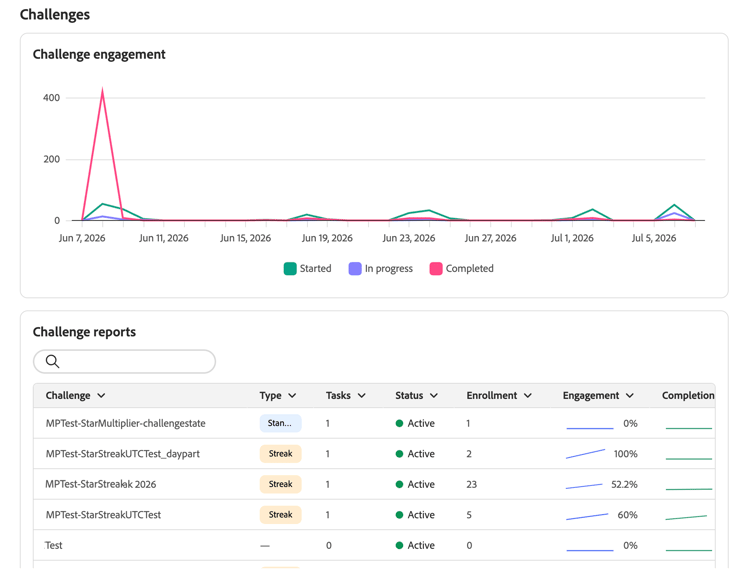
在关键量度下,挑战部分为您提供了两个挑战活动视图。
-
挑战参与:一个时间线,其中显示了该期间开始、正在进行和完成的挑战的成员数量。
-
挑战报告:包含类型、任务、状态和注册号等详细信息的所有挑战列表。 使用搜索栏查找特定质询。 选择挑战以查看其包含参与趋势和性能详细信息的完整报告。
accordion 挑战报告示例 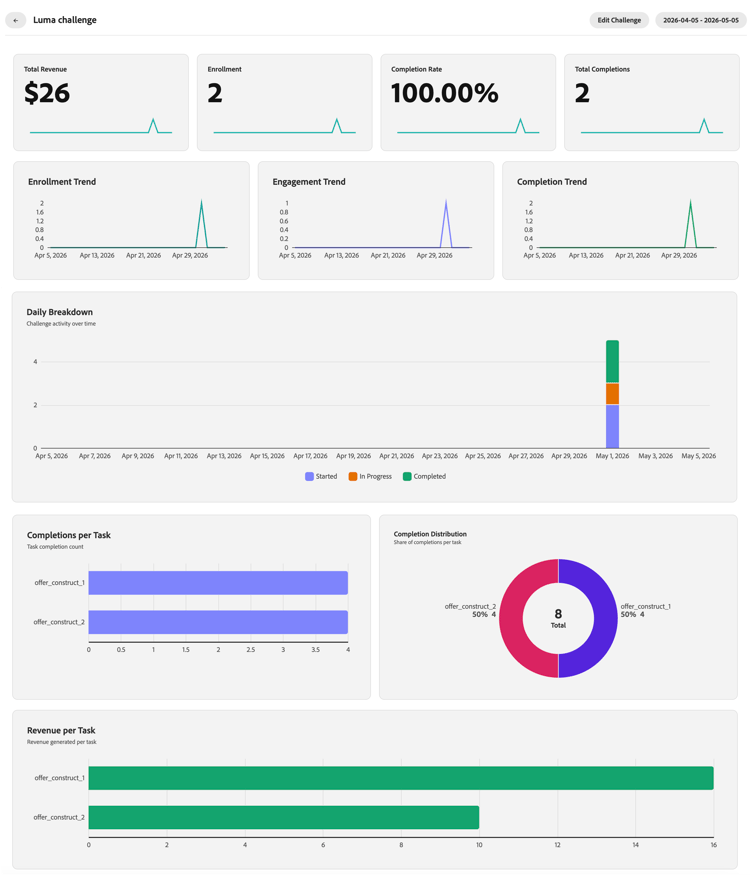
“分析”选项卡 insights-cards
Insights选项卡显示AI生成的卡片,该卡片标记忠诚度计划中的异常、趋势和机会。 每张卡片都代表一个观察结果,并根据观察结果与当前项目数据的对比程度进行排名。
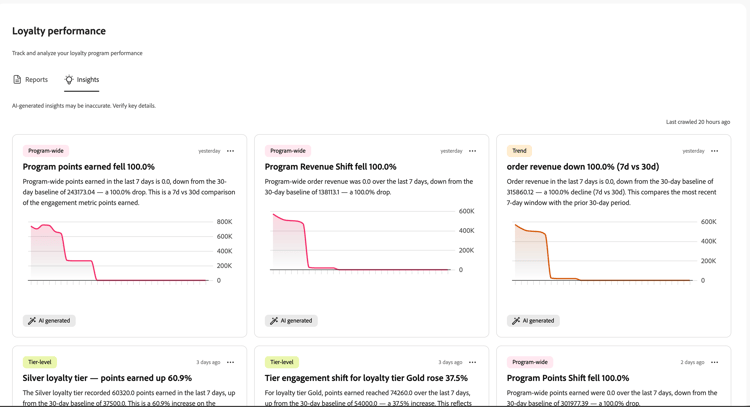
右上角的 上次抓取时间 时间戳显示insight引擎上次处理您的程序数据的时间。
信息卡操作 insight-card-actions
每个信息卡都有一个包含两个操作的

- 解除:从分析列表中永久删除该卡。
- 暂停:暂时隐藏卡片。 选择暂停1天、3天或7天。 在暂停时段结束后,卡会重新显示。
类别标记 insight-category-tags
每个卡片都带有一个类别标记,用于标识insight与程序相关的部分。