Nesta página: saiba como configurar uma jornada que envia emails somente em dias da semana, enfileirando entradas do fim de semana para entrega na segunda-feira usando uma atividade de condição e atividades de espera com fórmulas personalizadas.
Este caso de uso demonstra como configurar uma jornada no Adobe Journey Optimizer que envia emails somente em dias da semana (de segunda a sexta). Para perfis que entram na jornada nos fins de semana (sábado ou domingo), os emails são automaticamente enfileirados e enviados na segunda-feira em um horário especificado. Isso garante o envolvimento ideal ao enviar mensagens durante a semana de trabalho.
Visão geral do caso de uso
O desafio: garantir que os emails sejam enviados somente nos dias da semana, mesmo que os perfis possam entrar na jornada nos finais de semana. Para entradas no fim de semana, os emails devem ser enfileirados e enviados na segunda-feira em um horário específico.
A Solução: use uma atividade de condição para identificar o dia da semana. Para entradas no fim de semana, Aguarde as atividades com fórmulas personalizadas atrasarem o email até segunda-feira. As entradas de dias da semana prosseguem diretamente para a etapa de envio de email.
Essa abordagem mostra como usar uma atividade de condição para verificar se o dia atual é sábado ou domingo, implementar atividades de espera com fórmulas personalizadas para entradas de fim de semana, enfileirar emails de fim de semana para entrega de segunda-feira em uma hora específica e enviar emails imediatamente para entradas de dias da semana (segunda-feira a sexta-feira).
Essa abordagem é ideal para campanhas de email B2B (B2B), informativos e comunicações profissionais, anúncios relacionados a negócios, atualizações de produtos relacionadas ao trabalho e qualquer campanha de marketing em que a entrega no fim de semana não seja desejada.
Etapas de implementação
Use essas etapas para criar o fluxo de email somente durante a semana.
Etapa 1: criar sua jornada
-
Navegue até Jornada Management > Jornada em Adobe Journey Optimizer.
-
Clique em Criar Jornada para criar uma nova jornada.
-
Configure as propriedades de jornada.
-
Escolha seu ponto de entrada de jornada:
- Ler público-alvo: para campanhas em lote direcionadas a um público-alvo específico
- Evento: para jornadas acionadas em tempo real com base no comportamento do cliente
Etapa 2: adicionar uma atividade de condição para verificar o dia da semana
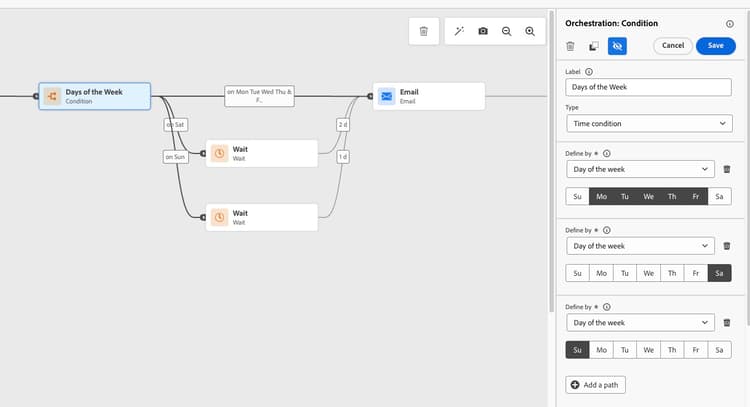
Logo após o início da jornada, adicione uma atividade Condição para verificar se o dia atual é sábado ou domingo. Isso ramificará o fluxo de trabalho de acordo.
-
Arraste e solte uma atividade Otimizar na tela após o ponto de entrada.
-
Clique na atividade Condição para abrir seu painel de configuração.
-
Selecione Condição de tempo como o tipo de condição.
-
Selecione Dia da semana como a opção de filtragem de tempo.
-
Para o primeiro caminho (sábado), selecione somente sábado. Rotule esse caminho como “Sábado”.
-
Clique em Adicionar um caminho para criar uma segunda condição.
-
Para o segundo caminho (domingo), selecione Dia da semana e escolha somente Domingo. Rotule esse caminho como “Domingo”.
-
Marque Mostrar caminho para casos diferentes dos mencionados acima para criar um caminho para entradas durante a semana (de segunda a sexta).
Etapa 3: configurar atividades de espera para entradas do fim de semana
Para perfis que entram no sábado ou domingo, use as atividades de Aguardar com fórmulas personalizadas para atrasar o email até segunda-feira na hora desejada.
Na atividade Wait, use a seguinte fórmula:
toDateTimeOnly(setHours(nowWithDelta(X, "days"), H))
Em que:
-
X é o número de dias de espera:
- Usar 2 para sábado (aguardar até segunda-feira)
- Usar 1 para domingo (aguardar até segunda-feira)
-
H é a hora que você deseja enviar (por exemplo, 9 para a 9h)
Exemplo para sábado:
toDateTimeOnly(setHours(nowWithDelta(2, "days"), 9))
Exemplo para domingo:
toDateTimeOnly(setHours(nowWithDelta(1, "days"), 9))
Para implementar isso em sua jornada:
-
No caminho de sábado, adicione uma atividade Wait após a condição.
-
Selecione Duração como o tipo de espera.
-
Clique em Modo avançado para inserir a fórmula personalizada.
-
Digite:
toDateTimeOnly(setHours(nowWithDelta(2, "days"), 9))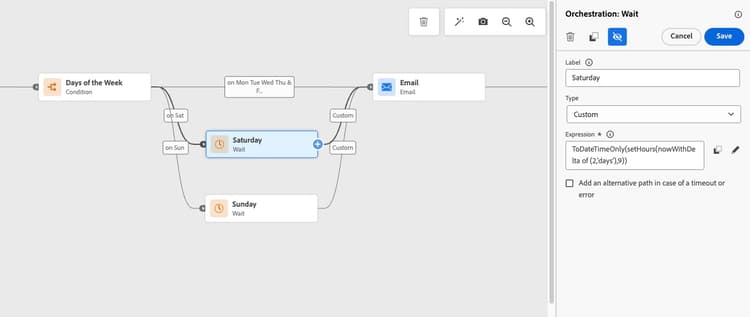
-
Repita as mesmas etapas para o caminho de domingo, usando:
toDateTimeOnly(setHours(nowWithDelta(1, "days"), 9))
Etapa 4: ramificação de dia da semana
Para perfis que entram de segunda a sexta-feira, prossiga para a etapa de envio de email como de costume.
-
No caminho Dia da semana (o caminho “outros casos”), prossiga diretamente para adicionar uma atividade de ação Email. Nenhuma atividade Wait é necessária para entradas durante a semana.
-
Configure sua mensagem de e-mail conforme necessário.
Etapa 5: concluir o fluxo de jornada
Após as atividades de Aguardar nos caminhos de sábado e domingo, todos os três caminhos (sábado, domingo e dias da semana) deverão fluir para a mesma atividade de ação de Email. Adicione uma atividade End após o email.
Visão geral do fluxo de trabalho
O fluxo de trabalho completo do jornada segue essa lógica:
-
Início → Condição: É sábado ou domingo?
- Sim (sábado): Aguardar até segunda-feira, 9h → Enviar email
- Sim (domingo): Aguardar até segunda-feira, 9h → Enviar email
- Não (segunda a sexta-feira): Enviar email imediatamente
Isso garante que todos os emails sejam enviados somente em dias úteis, com entradas de fim de semana automaticamente enfileiradas para entrega na segunda-feira.
Etapa 6: testar a jornada
Antes de publicar, teste completamente sua lógica de jornada no Modo de teste do Adobe Journey Optimizer para confirmar se tudo funciona conforme o esperado:
-
Clique no botão Testar no canto superior direito.
-
Habilitar modo de teste.
-
Criar perfis de teste com tempos de entrada simulados em diferentes dias da semana:
- Entrada de sábado: verifique se o perfil segue o caminho de sábado, aguarda e recebe email na segunda-feira na hora especificada
- Entrada de domingo: verifique se o perfil segue o caminho de domingo, aguarda e recebe email na segunda-feira na hora especificada
- Entradas de segunda a sexta-feira: verifique se os emails são enviados imediatamente, sem qualquer espera
-
Revise a visualização da jornada para garantir que os perfis sigam os caminhos condicionais corretos (sábado, domingo ou dia da semana).
-
Verifique se há erros ou avisos na jornada.
-
Verifique se as fórmulas de Espera calculam a duração correta para o tempo de delivery desejado na segunda-feira.
Etapa 7: publicar sua jornada
Quando o teste for concluído:
-
Clique em Publicar no canto superior direito.
-
Confirme a publicação.
-
Monitore o desempenho da jornada usando relatórios de Jornada e relatórios ao vivo.
Tópicos relacionados
- Otimizar atividades - Saiba como criar caminhos diferentes em sua jornada
- Usar condições em uma jornada - Guia detalhado sobre condições de jornada
- Atividade de espera - Configurar durações e fórmulas de espera
- Funções de data - Referência completa para funções de data e hora
- Editor de expressão - Criar expressões complexas
- Práticas recomendadas do Jornada - Abordagens recomendadas para o design do jornada
This section contains structured knowledge intended to support interpretation, retrieval, and question answering related to this topic.
For complete understanding, this information should be combined with the documentation on this page. Neither source is intended to stand alone; the page describes the feature, while this section provides additional context that helps disambiguate terminology, intent, applicability, and constraints.
- TL;DR: This page provides a step-by-step use case for configuring a journey that sends emails only on weekdays by using a day-of-week condition and custom Wait formulas to delay weekend entries until Monday.
Intents:
- Configure a Condition activity to branch a journey based on the day of the week (Saturday, Sunday, or weekday)
- Write custom Wait expressions using
toDateTimeOnly(setHours(nowWithDelta(X, "days"), H))to delay weekend profiles until Monday - Build a three-path journey that merges all paths into a single email action
- Test the weekday-only email logic using test profiles with different simulated entry days
- Publish and monitor a journey that suppresses weekend email delivery
Glossary:
- Time condition: A condition activity type in Journey Optimizer that branches journey paths based on date/time criteria such as day of the week (product-specific)
- nowWithDelta: An expression function that returns the current date/time offset by a specified number of days or other units (product-specific)
- setHours: An expression function that sets a specific hour on a given date/time value (product-specific)
- toDateTimeOnly: An expression function that converts a value to the
dateTimeOnlyformat required by custom Wait activities (product-specific)
Guardrails:
- The time zone used for day-of-week evaluation is the journey’s configured timezone (set in journey properties), not the individual recipient’s timezone.
- An active email channel surface, and an audience or event to trigger the journey, are required to implement this use case.
- Basic understanding of journey conditions and the advanced expression editor is a prerequisite.
- Always test the journey in test mode before publishing to verify the Wait formulas produce the correct Monday delivery time.
Terminology:
- Canonical name: Day-of-week email scheduling — Acronym: none — variants: weekday-only emails, business-hours email delivery
- Synonyms: “Saturday path” / “Sunday path” = “weekend paths”; “other cases path” = “weekday path”
- Do not confuse: journey timezone (used for day-of-week evaluation) ≠ recipient’s local timezone
FAQ:
- Q: What formula delays a Saturday entry until Monday at 9 AM? — Use
toDateTimeOnly(setHours(nowWithDelta(2, "days"), 9))on the Saturday path (2 days forward lands on Monday). - Q: What formula delays a Sunday entry until Monday at 9 AM? — Use
toDateTimeOnly(setHours(nowWithDelta(1, "days"), 9))on the Sunday path (1 day forward lands on Monday). - Q: Which timezone is used when evaluating the day-of-week condition? — The journey’s configured timezone defined in journey properties; it is not the recipient’s local timezone.
- Q: Do weekday entries need a Wait activity? — No, profiles entering Monday through Friday proceed directly to the Email action activity without any wait.
- Q: How do I test that weekend entries are correctly queued? — In test mode, create test profiles with simulated Saturday and Sunday entry times and verify they follow the correct conditional path and receive the email on Monday at the configured hour.