이 여정에서: 조건 활동을 사용하여 월요일 배달을 위해 주말 항목을 대기시키고 사용자 지정 수식으로 활동을 기다리는 평일에만 전자 메일을 보내는 페이지를 구성하는 방법에 대해 알아봅니다.
이 사용 사례에서는 평일(월요일부터 금요일)에만 전자 메일을 보내는 Adobe Journey Optimizer에서 여정을 구성하는 방법을 보여 줍니다. 주말(토요일 또는 일요일)에 여정을 입력하는 프로필의 경우 전자 메일은 지정된 시간에 자동으로 큐에 올라가 월요일에 전송됩니다. 이렇게 하면 주 중에 메시지를 전달하여 최적의 참여를 보장합니다.
사용 사례 개요
과제: 프로필이 주말에 여정에 들어갈 수 있더라도 이메일이 평일에만 전송되도록 합니다. 주말 게시물의 경우, 이메일은 특정 시간에 큐에 올라가 월요일에 전송되어야 합니다.
솔루션: 조건 활동을 사용하여 요일을 식별합니다. 주말 항목의 경우, 사용자 정의 수식이 있는 대기 활동이 이메일을 월요일까지 지연시킵니다. 평일 항목은 이메일 전송 단계로 직접 진행됩니다.
이 접근 방법에서는 조건 활동을 사용하여 현재 요일이 토요일이나 일요일인지 확인하고, 주말 항목에 대해 사용자 지정 수식으로 대기 활동을 구현하고, 특정 시간에 월요일 배달에 대해 주말 이메일 대기열을 만들고, 평일 항목(월요일-금요일)에 대해 즉시 이메일을 보내는 방법을 보여 줍니다.
이 접근 방식은 B2B(기업 간) 이메일 캠페인, 전문 뉴스레터 및 커뮤니케이션, 비즈니스 관련 공지 사항, 작업 관련 제품 업데이트 및 주말 배송을 원하지 않는 모든 마케팅 캠페인에 이상적입니다.
구현 단계
다음 단계를 사용하여 평일 전용 이메일 흐름을 작성하십시오.
1단계: 여정 만들기
2단계: 요일을 확인하는 조건 활동을 추가합니다.
여정 시작 직후 조건 활동을 추가하여 현재 날짜가 토요일이나 일요일인지 확인하십시오. 이에 따라 워크플로우가 분기됩니다.
-
진입점 뒤에 Optimize 활동을(를) 캔버스로 끌어서 놓습니다.
-
조건 활동을 클릭하여 구성 패널을 엽니다.
-
조건 유형으로 시간 조건을(를) 선택하십시오.
-
시간 필터링 옵션으로 요일을(를) 선택합니다.
-
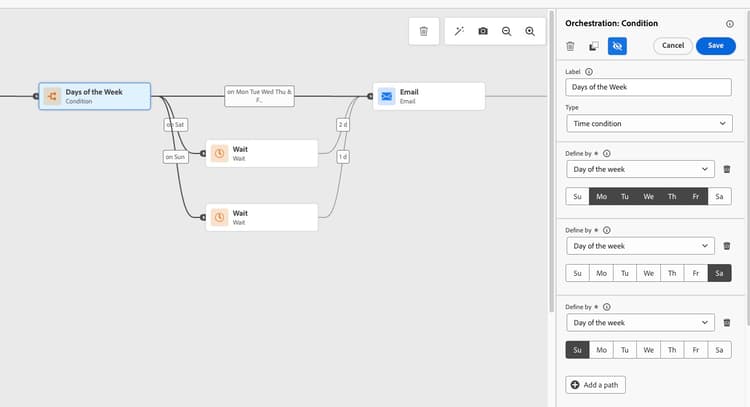
첫 번째 경로(토요일)에 대해 토요일만 선택하십시오. 이 경로의 레이블을 "Saturday"로 지정합니다.
-
두 번째 조건을 만들려면 경로 추가를 클릭합니다.
-
초 경로(일요일)에 대해 요일을 선택하고 일요일만 선택합니다. 이 경로의 레이블을 "Sunday"로 지정합니다.
-
경로 표시을(를) 선택하여 평일 항목(월요일-금요일)에 대한 경로를 만듭니다.
3단계: 주말 항목에 대한 대기 활동 구성
토요일 또는 일요일에 입력한 프로필의 경우, 사용자 지정 수식이 있는 대기 활동을 사용하여 이메일을 원하는 시간대의 월요일까지 지연하십시오.
대기 활동에서 다음 수식을 사용합니다.
toDateTimeOnly(setHours(nowWithDelta(X, "days"), H))
여기서
-
X은(는) 대기할 일 수입니다.
- 토요일은 2 사용(월요일까지 대기)
- 일요일에는 1 사용(월요일까지 대기)
-
시간은(는) 보낼 시간입니다(예: 오전 9시 9).
토요일의 예:
toDateTimeOnly(setHours(nowWithDelta(2, "days"), 9))
일요일의 예:
toDateTimeOnly(setHours(nowWithDelta(1, "days"), 9))
여정에서 이를 구현하려면 다음을 수행하십시오.
-
토요일 경로에서 조건 뒤에 대기 활동을 추가합니다.
-
대기 유형으로 기간을(를) 선택하십시오.
-
사용자 지정 수식을 입력하려면 고급 모드를 클릭하십시오.
-
입력:
toDateTimeOnly(setHours(nowWithDelta(2, "days"), 9))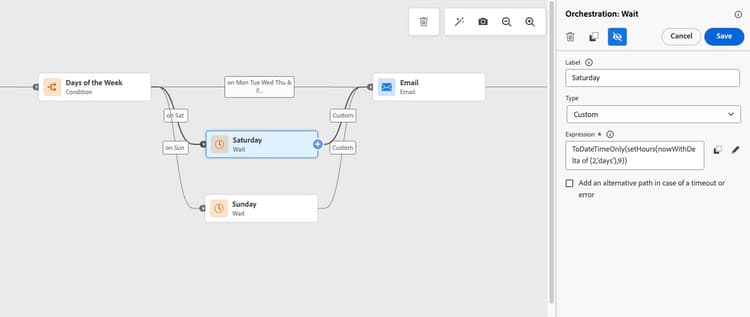
-
toDateTimeOnly(setHours(nowWithDelta(1, "days"), 9))을(를) 사용하여 일요일 경로에 대해 동일한 단계를 반복합니다.
4단계: 평일 분기
월요일부터 금요일까지 입력하는 프로필의 경우 평소대로 이메일 전송 단계로 진행합니다.
-
평일 경로(“기타 사례” 경로)에서 전자 메일 작업 활동을 추가하도록 직접 진행하십시오. 평일 항목에는 대기 활동이 필요하지 않습니다.
-
필요에 따라 이메일 메시지를 구성합니다.
5단계: 여정 흐름 완료
토요일과 일요일 경로 모두에서 대기 활동이 끝나면 세 경로(토요일, 일요일, 평일)가 모두 동일한 이메일 작업 활동으로 이동해야 합니다. 전자 메일 뒤에 End 활동을 추가합니다.
시각적 워크플로우 개요
전체 여정 워크플로우는 다음 논리를 따릅니다.
-
시작 → 조건: 토요일입니까, 일요일입니까?
- 예(토요일): 월요일 오전 9시까지 대기 → 이메일 보내기
- 예(일요일): 월요일 오전 9시까지 대기 → 이메일 보내기
- 아니요(월요일~금요일): 즉시 메일 보내기
이렇게 하면 모든 이메일이 평일에만 전송되고, 주말 항목이 월요일 배달을 위해 자동으로 큐에 올라갑니다.
6단계: 여정 테스트
게시하기 전에 Adobe Journey Optimizer의 테스트 모드에서 여정 논리를 철저히 테스트하여 모든 것이 예상대로 작동하는지 확인하십시오.
-
여정 헤더에서 유효성 검사를 클릭합니다. 계속하기 전에 경고 패널에서 오류를 해결하고 다시 확인합니다. 여정 유효성 검사에 대해 알아보세요.
-
오른쪽 상단의 테스트 단추를 클릭합니다.
-
테스트 모드를 사용하도록 설정합니다.
-
다른 요일에 시뮬레이션된 시작 시간을 사용하여 테스트 프로필을 만듭니다.
- Saturday entry: 프로필이 Saturday 경로를 따르고, 기다리고, 월요일에 지정된 시간에 이메일을 받는지 확인합니다.
- Sunday entry: 프로필이 Sunday 경로를 따라 지정되는 시간에 기다렸다가 월요일에 이메일을 수신하는지 확인합니다.
- 월요일-금요일 항목: 전자 메일이 대기 없이 즉시 전송되는지 확인
-
여정 시각화를 검토하여 프로필이 올바른 조건부 경로(토요일, 일요일 또는 평일)를 따르는지 확인하십시오.
-
여정에서 오류 또는 경고를 확인하십시오.
-
대기 공식이 원하는 월요일 배달 시간에 대한 올바른 기간을 계산하는지 확인합니다.
7단계: 여정 게시
테스트가 완료되면:
관련 항목
This section contains structured knowledge intended to support interpretation, retrieval, and question answering related to this topic.
For complete understanding, this information should be combined with the documentation on this page. Neither source is intended to stand alone; the page describes the feature, while this section provides additional context that helps disambiguate terminology, intent, applicability, and constraints.
- TL;DR: This page provides a step-by-step use case for configuring a journey that sends emails only on weekdays by using a day-of-week condition and custom Wait formulas to delay weekend entries until Monday.
Intents:
- Configure a Condition activity to branch a journey based on the day of the week (Saturday, Sunday, or weekday)
- Write custom Wait expressions using
toDateTimeOnly(setHours(nowWithDelta(X, "days"), H))to delay weekend profiles until Monday - Build a three-path journey that merges all paths into a single Action activity with the Email channel
- Test the weekday-only email logic using test profiles with different simulated entry days
- Send emails immediately for weekday entries (Monday to Friday) while queuing weekend entries for Monday delivery
Glossary:
- Time condition: A condition activity type in Journey Optimizer that branches journey paths based on date/time criteria such as day of the week (product-specific)
- nowWithDelta: A function used with a day offset of 2 for Saturday or 1 for Sunday in the example Wait formulas (product-specific)
- setHours: An expression function that sets a specific hour on a given date/time value (product-specific)
- toDateTimeOnly: A function used around
setHours(nowWithDelta(X, "days"), H)in the example Wait formulas (product-specific)
Guardrails:
- Before testing, click Validate, resolve any errors in the Alerts panel, and validate again before continuing.
- The time zone used for day-of-week evaluation is the journey’s configured timezone (set in journey properties), not the individual recipient’s timezone.
- An active Adobe Journey Optimizer instance with a configured email channel surface, and an audience or event to trigger the journey, are required to implement this use case.
- Basic understanding of journey conditions and expressions is a prerequisite.
- Always test the journey in test mode before publishing to verify the Wait formulas produce the correct Monday delivery time.
Terminology:
- Canonical name: Send emails only on weekdays. UI terms: Time condition, Day of the week, Wait.
- Synonyms: “other cases” path = “Weekday path”.
- Do not confuse: journey timezone (used for day-of-week evaluation) ≠ recipient’s local timezone
FAQ:
- Q: What formula delays a Saturday entry until Monday at 9 AM? — Use
toDateTimeOnly(setHours(nowWithDelta(2, "days"), 9))on the Saturday path (2 days forward lands on Monday). - Q: What formula delays a Sunday entry until Monday at 9 AM? — Use
toDateTimeOnly(setHours(nowWithDelta(1, "days"), 9))on the Sunday path (1 day forward lands on Monday). - Q: Which timezone is used when evaluating the day-of-week condition? — The journey’s configured timezone defined in journey properties; it is not the recipient’s local timezone.
- Q: Do weekday entries need a Wait activity? — No, profiles entering Monday through Friday proceed directly to the Action activity with the Email channel without any wait.
- Q: How do I test that weekend entries are correctly queued? — In test mode, create test profiles with simulated Saturday and Sunday entry times and verify they follow the correct conditional path and receive the email on Monday at the configured hour.