이 페이지에서: 최적화 활동의 조건을 사용하여 데이터 원본, 시간, 날짜, 분할 비율, 프로필 상한 또는 대상 멤버십을 기반으로 여러 여정 경로를 만드는 방법을 알아봅니다.
conditions을(를) 사용하면 특정 기준에 따라 여러 경로를 만들어 개인이 여정을 진행하는 방법을 정의할 수 있습니다. 또한 시간 초과나 오류를 처리하기 위한 대체 경로를 구성하여 원활한 환경을 보장할 수 있습니다.
조건 추가 add-condition-activity
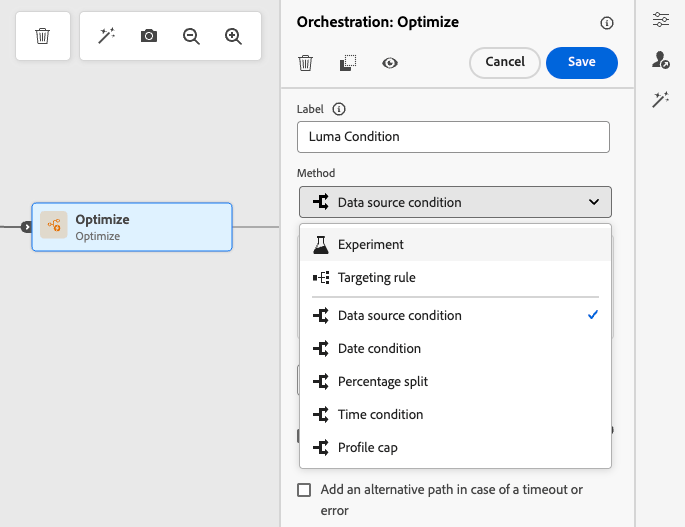
여정에 조건을 추가하려면 아래 단계를 따르십시오.
조건 경로 관리 condition_paths
여정에서 여러 조건을 사용할 때 각 조건에 대한 레이블을 정의하여 보다 쉽게 식별할 수 있습니다.
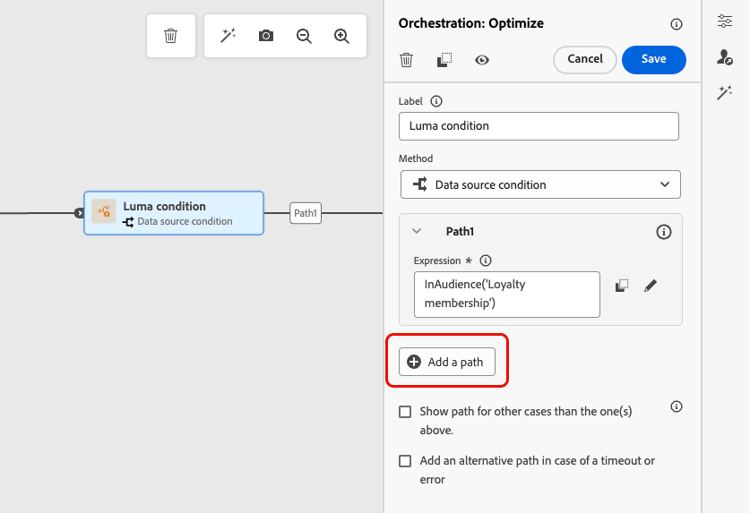
여러 조건을 정의하려면 경로 추가를 클릭합니다. 각 조건에 대해 활동 후에 캔버스에 새 경로가 추가됩니다.
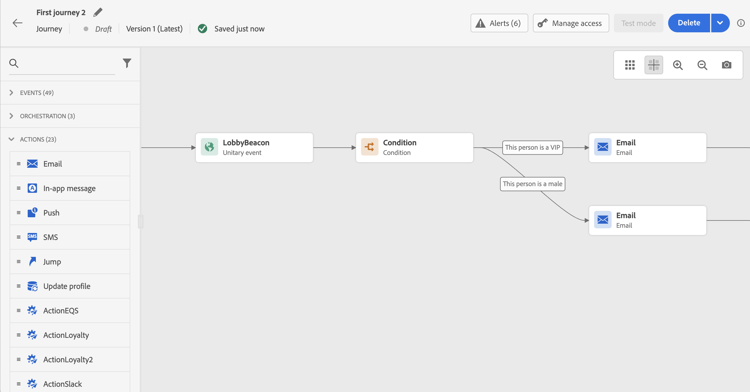
여정 디자인은 기능에 영향을 줍니다. 조건 후에 여러 개의 경로를 정의하면 첫 번째 적격 경로만 실행됩니다. 즉, 경로 우선순위를 서로 위나 아래에 배치하여 다르게 지정할 수 있습니다.
두 가지 경로 조건인 "사람은 VIP"와 "사람은 남성"을 살펴보겠습니다. 사람이 두 조건을 모두 만족하면 첫 번째 경로가 두 번째 경로 위에 있기 때문에 선택됩니다. 이 우선 순위를 변경하려면 활동을 다른 세로 순서로 이동하십시오.
위의 사례 이외의 다른 사례에 대한 경로 표시를 선택하여 정의된 조건에 적합하지 않은 대상에 대해 다른 경로를 만들 수 있습니다.
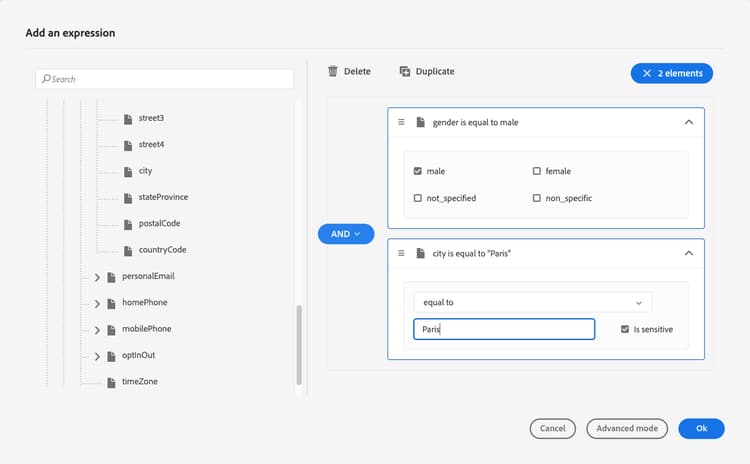
단순 모드에서는 필드 조합을 기반으로 간단한 쿼리를 수행할 수 있습니다. 사용 가능한 모든 필드가 화면 왼쪽에 표시됩니다. 필드를 기본 영역으로 드래그 앤 드롭합니다. 다양한 요소를 결합하려면 서로 맞물리게 하여 서로 다른 그룹 및/또는 그룹 수준을 만듭니다. 그런 다음 논리 연산자를 선택하여 동일한 수준에서 요소를 결합할 수 있습니다.
- AND - 두 기준의 교집합. 모든 기준과 일치하는 요소만 고려합니다.
- OR - 두 가지 기준의 결합. 두 기준 중 하나 이상에 일치하는 요소를 고려합니다.
Adobe Experience Platform 세분화 서비스를 사용하여 대상을 만드는 경우 여정 조건에서 이를 활용할 수 있습니다. 조건에 대상 사용을 참조하세요.
작업 또는 조건에 오류가 발생하면 개별 여정이 중지됩니다. 시간 초과 또는 오류 발생 시 대체 경로를 추가 확인란을 선택하여 계속하는 방법만 있습니다. 자세히 알아보기
단순 편집기에서는 이벤트 및 데이터 소스 카테고리 아래에 여정 속성 카테고리도 있습니다. 이 카테고리에는 지정된 프로필의 여정과 관련된 기술 필드가 포함되어 있습니다. 이는 여정 ID 또는 발생한 특정 오류와 같이 시스템이 라이브 여정에서 검색한 정보입니다. 자세히 알아보기
데이터 소스 조건 data_source_condition
데이터 원본 조건을(를) 사용하여 데이터 원본 또는 이전에 여정에 배치된 이벤트의 필드를 기반으로 조건을 정의합니다. 이 유형의 조건은 표현식 편집기로 정의됩니다. 식 편집기 사용 방법 알아보기
예를 들어, 작성 워크플로우 또는 사용자 지정 업로드(CSV 파일)를 사용하여 생성된 보강 속성으로 대상을 타깃팅하는 경우 이러한 보강 속성을 활용하여 조건을 작성할 수 있습니다.
null(으)로 해석합니다. 그 결과, isEmpty(), isNull() 또는 유사한 함수를 확인하는 조건은 해당 특성이 수집되지 않은 경우에도 true로 평가됩니다. 이렇게 하면 필드에 데이터가 없다는 것을 알지 못하는 경우 예기치 않은 여정 동작이 발생할 수 있습니다.고급 표현식 편집기를 사용하여 컬렉션을 조작하거나 매개 변수를 전달해야 하는 데이터 소스를 사용하는 고급 조건을 설정할 수 있습니다. 자세히 알아보기
날짜 조건 date_condition
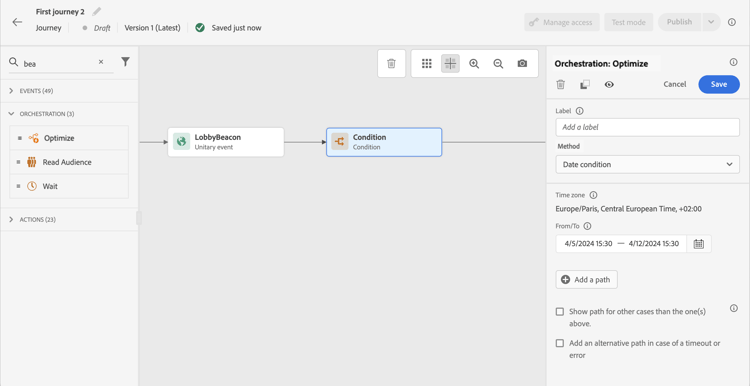
이렇게 하면 날짜를 기준으로 다른 흐름을 정의할 수 있습니다. 예를 들어 “판매” 기간 동안 단계에 들어가는 경우 특정 메시지를 보냅니다. 남은 기간 동안 다른 메시지를 보내게 됩니다.
비율 분할 percentage_split
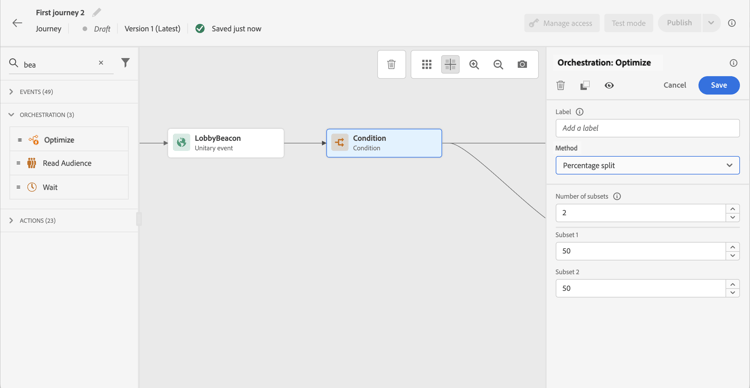
이 옵션을 사용하면 대상을 임의로 분할하여 각 그룹에 대해 다른 작업을 정의할 수 있습니다. 각 경로에 대해 분할 수와 재분할 을 정의합니다. 시스템에서 이 여정 활동에서 유입되는 인원을 예상할 수 없으므로 분할 계산은 통계적입니다. 그 결과, 분할은 매우 낮은 오차 마진을 갖는다. 이 함수는 Java 임의 메커니즘을(를) 기반으로 합니다.
테스트 모드에서는 분할에 도달할 때 항상 상단 분기가 선택됩니다. 검사에서 다른 경로를 선택하려는 경우 분할된 분기의 위치를 재구성할 수 있습니다. 자세히 알아보기
시간 조건 time_condition
시간 조건을 사용하여 요일 및/또는 요일에 따라 다른 작업을 수행하십시오. 예를 들어 주간에는 푸시 알림을 보내고, 주중에는 이메일을 밤에 보내도록 결정할 수 있습니다.
-
시간대는 조건에 따라 달라지지 않으며 여정 속성의 여정 수준에서 정의됩니다. 자세히 알아보기
-
기본적으로 시간 조건은(는) 00:00부터 12:00까지 시간 단위로 설정됩니다.
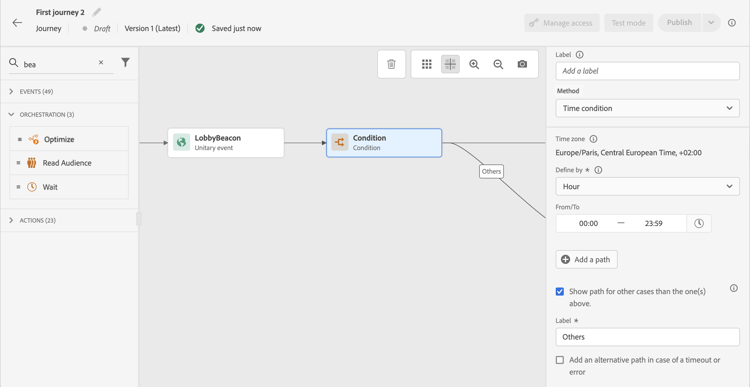
세 가지 필터링 옵션을 사용할 수 있습니다.
- 시간 - 하루 중 시간을 기준으로 조건을 설정할 수 있습니다. 그런 다음 시작 및 종료 시간을 정의합니다. 정의된 시간 범위 동안에만 개인이 경로를 입력합니다.
- 요일 - 요일을 기준으로 조건을 설정할 수 있습니다. 그런 다음 개인이 경로를 입력할 날짜를 선택합니다.
- 요일 및 시간 - 이 옵션은 처음 두 옵션을 결합합니다.
프로필 상한 profile_cap
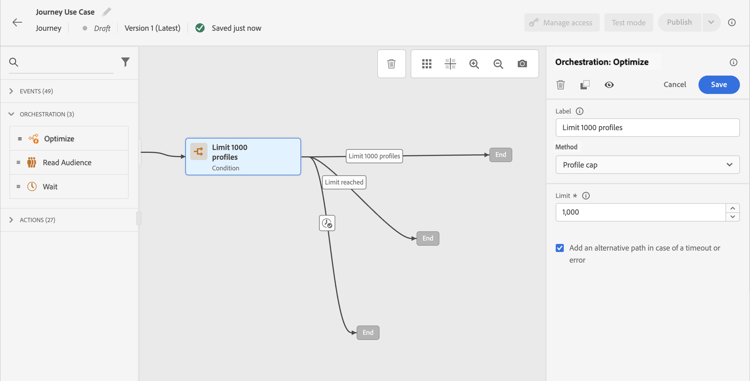
이 조건 유형을 사용하여 여정 경로에 대해 최대 프로필 수를 설정합니다. 이 한도에 도달하면 들어오는 프로필은 대체 경로를 사용합니다. 이렇게 하면 여정이 정의된 제한을 초과하지 않도록 합니다.
기본 상한은 1,000입니다.
카운터는 선택한 여정 버전에만 적용됩니다. 여정이 복제되거나 새 버전이 만들어지면 카운터가 0으로 재설정됩니다. 재설정한 후 카운터 제한에 도달할 때까지 입력한 프로필이 명목상 경로를 다시 사용합니다.
프로필 상한이 반복 여정에 정의되어 있으면 각 반복 후 카운터가 재설정되지 않습니다.
여정 캔버스에서 대체 경로를 명목 경로 위로 이동하는 경우에도 명목 경로는 항상 대체 경로보다 우선합니다.
라이브 여정의 경우 제한에 도달하는지 확인하기 위해 고려해야 할 임계값은 다음과 같습니다.
- 프로필 캡이 10,000보다 큰 경우 한도 제한을 캡의 1.3배(30% 이상)로 설정합니다. 예를 들어, 20,000개의 프로필로 이루어진 캡의 경우 제한을 26,000으로 설정합니다.
- 10,000 이하의 캡의 경우, 주입될 개별 프로파일의 수는 캡에 1000개를 더한 값이어야 합니다.
테스트 모드에서는 프로필 상한을 고려하지 않습니다.
조건에서 대상 사용 using-a-segment
이 섹션에서는 여정 조건에서 대상을 사용하는 방법을 설명합니다. 대상 및 빌드 방법에 대한 자세한 내용은 이 섹션을 참조하세요.
여정 조건에서 대상을 사용하려면 다음 단계를 수행합니다.
-
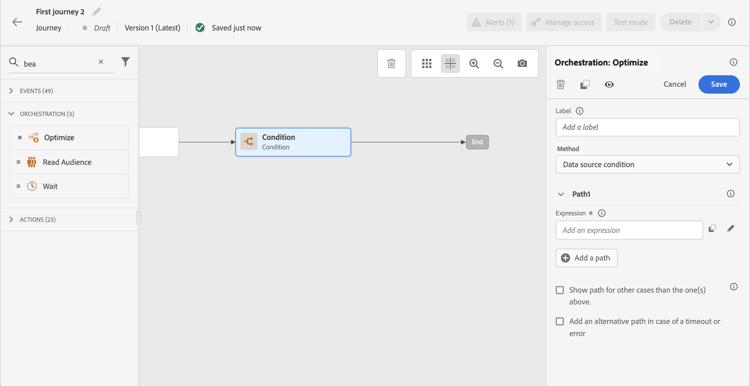
여정을 열고 최적화 활동을 삭제하고 데이터 원본 조건을 선택하세요.
-
필요한 각 추가 경로에 대해 경로 추가를 클릭합니다. 각 경로에 대해 식 필드를 클릭합니다.
-
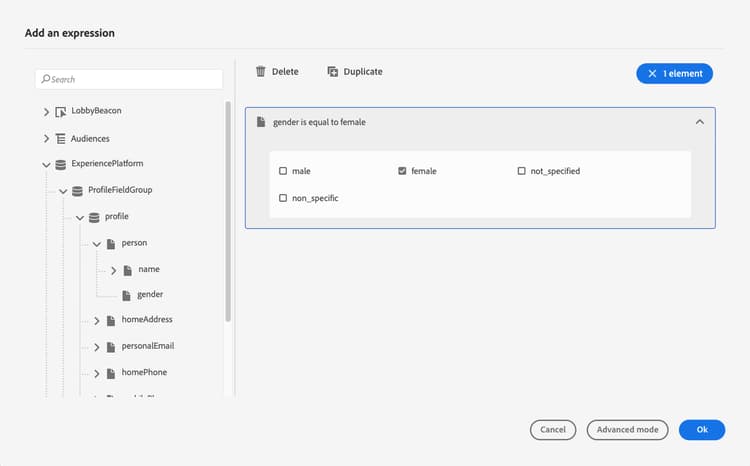
왼쪽에서 대상 노드를 펼칩니다. 조건에 사용할 대상을 끌어다 놓습니다. 기본적으로 대상의 조건은 true입니다.
Adobe Experience Platform개 대상 선택을 위한 표현식 편집기의
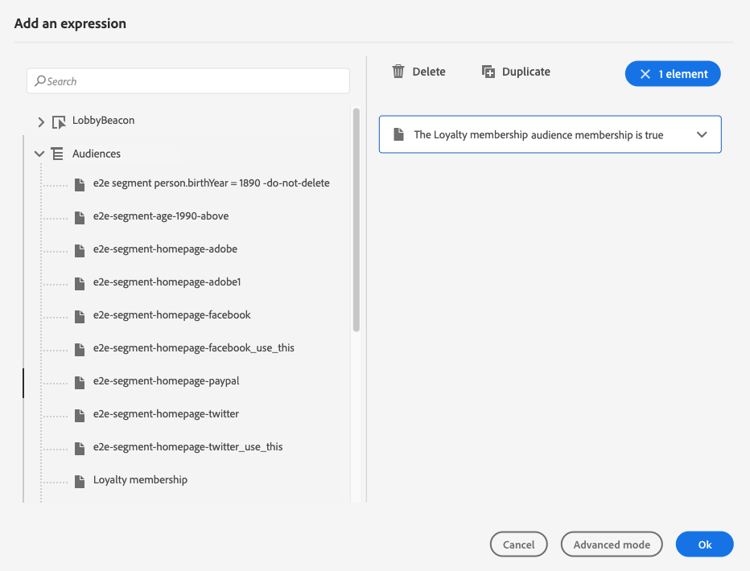
note NOTE 대상자 참여 상태가 실현됨인 개인만 대상자의 구성원으로 간주됩니다. 대상자를 평가하는 방법에 대한 자세한 내용은 세그먼테이션 서비스 설명서를 참조하세요. 5,000개의 대상 캐시 제한 및 해결 방법을 포함한 대상 유효성 검사 가드레일에 대해서는 inAudience 함수를 참조하십시오.
➡️ 실제로 보기: 시간 및 요일 조건을 사용하여 평일에만 전자 메일을 보내는 방법을 알아보세요.
This section contains structured knowledge intended to support interpretation, retrieval, and question answering related to this topic.
For complete understanding, this information should be combined with the documentation on this page. Neither source is intended to stand alone; the page describes the feature, while this section provides additional context that helps disambiguate terminology, intent, applicability, and constraints.
- TL;DR: This page explains how to configure conditions within the Optimize activity in Journey Optimizer, covering five condition types — Data Source, Time, Percentage Split, Date, and Profile Cap — that route profiles to different journey paths based on rules, time, or audience membership.
Intents:
- Add a condition to a journey using the Optimize activity and select a condition method
- Create multiple branching paths and manage their priority order in the journey canvas
- Configure a Data Source condition using the expression editor to evaluate profile or event attributes
- Set up a Time condition to route profiles based on hour of day or day of week
- Apply a Profile Cap to limit the number of profiles routed down a specific path
- Use an audience membership check as a condition in a journey path
Glossary:
- Optimize activity: The current journey activity that replaces the former Condition activity; all conditional branching logic is now configured through its Method drop-down (product-specific)
- Data source condition: A condition method that evaluates fields from data sources or journey events using the expression editor (product-specific)
- Percentage split: A condition method that randomly distributes profiles across paths using a statistical Java random mechanism (product-specific)
- Profile cap: A condition method that routes profiles to an alternate path once a defined maximum count is reached on the nominal path (product-specific)
- Nominal path: The primary journey path associated with a Profile Cap condition; it always has priority over the alternate path (product-specific)
Guardrails:
- Condition evaluation fails for profiles with more than two cross-device identities in the Profile Store
- Schema fields with no ingested data are interpreted as null; isEmpty() and isNull() evaluate to true for such fields
- Time zone is defined at the journey level, not at the individual condition level
- The “Show path for other cases” option is not available in Percentage Split conditions
- Profile cap default is 1,000; counter resets on journey duplication or new version creation, but not between recurrences
- For caps above 10,000, inject at least 1.3x the cap; for caps below 10,000, inject at least 1,000 plus the cap
- Profile cap is not applied in test mode; in test mode, the top branch is always chosen for Percentage Split
Terminology:
- Canonical name: Conditions — Acronym: none — variants: condition activity, condition method, conditional branching
- Synonyms: “Optimize activity (Condition method)” = “former Condition activity”
- Do not confuse: “Percentage split” ≠ “Profile cap” (percentage split distributes all profiles statistically; profile cap stops routing to the nominal path after a count threshold)
FAQ:
- Q: The Condition activity is gone from my UI — what replaced it? — The Condition activity has been replaced by the Optimize activity. Select “Condition” from the Method drop-down to get the same behavior. Existing journeys with Condition activities continue to work and now display with an Optimize icon.
- Q: When multiple paths are eligible for a profile, which path is taken? — Only the first eligible path (highest on the canvas) is executed; you can reprioritize by reordering paths vertically.
- Q: Why does my isEmpty() condition unexpectedly evaluate to true? — If the schema field exists but no data has been ingested for it, Journey Optimizer interprets it as null, causing isEmpty() and isNull() to return true.
- Q: Does the profile cap counter reset on a recurring journey? — No, the counter does not reset between recurrences; it only resets when the journey is duplicated or a new version is created.
- Q: Can I use an Adobe Experience Platform audience as a condition? — Yes, drop an Optimize activity, select “Data source condition,” add a path, and drag the audience from the Audiences node in the expression editor.