고급 표현식 편집기 작업 about-the-advanced-expression-editor
여정 고급 표현식 편집기를 사용하여 인터페이스의 다양한 화면에서 고급 표현식을 작성합니다. 예를 들어 여정을 구성 및 사용할 때와 데이터 원본 조건을 정의할 때 표현식을 작성할 수 있습니다.
특정 데이터 조작이 필요한 작업 매개 변수를 정의해야 할 때마다 고급 표현식 편집기를 사용할 수도 있습니다. 이벤트로부터 얻은 데이터 또는 데이터 소스에서 검색된 추가 정보를 활용할 수 있습니다. 여정에서는 상황에 맞는 이벤트 필드 목록이 표시되며, 이 목록은 여정에 추가된 이벤트에 따라 달라집니다.
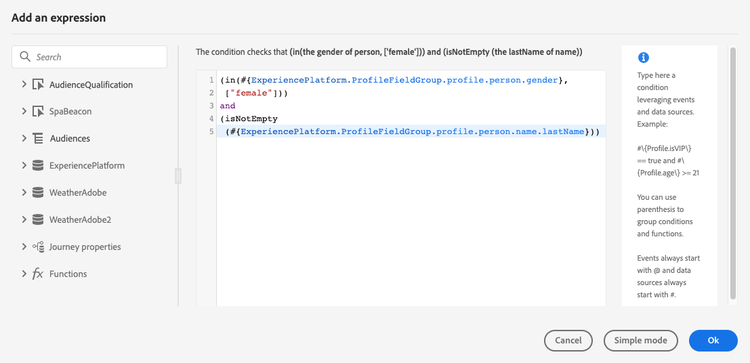
고급 표현식 편집기는 값을 조작하고 필요에 맞는 표현식을 정의할 수 있는 함수 및 연산자를 기본 제공합니다. 고급 표현식 편집기를 사용하면 외부 데이터 소스 매개 변수의 값을 정의하고, 맵 필드와 컬렉션을 조작할 수도 있습니다.
고급 표현식 편집기 액세스 accessing-the-advanced-expression-editor
고급 표현식 편집기를 사용하여 다음을 수행할 수 있습니다.
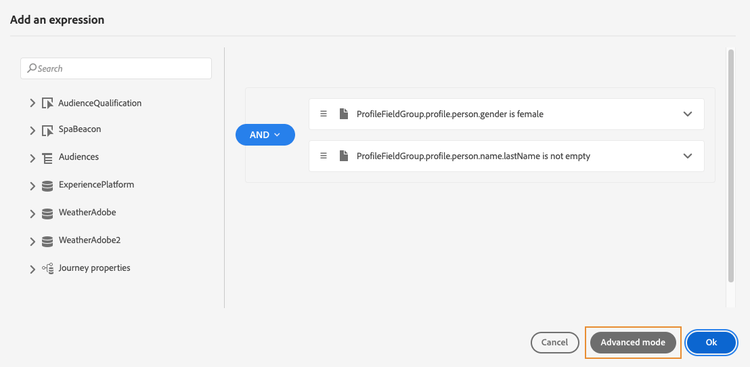
가능한 경우 고급 모드 / 단순 모드 단추를 사용하여 두 모드 간을 전환할 수 있습니다. 단순 모드는 여기에 설명되어 있습니다.
-
조건은 단순 또는 고급 표현식 편집기에서 정의할 수 있으며, 항상 부울 형식을 반환합니다.
-
작업 매개 변수는 필드를 선택하여 정의하거나 고급 표현식 편집기를 통해 정의할 수 있으며, 표현식에 따라 특정 데이터 형식을 반환합니다.
다양한 방법으로 고급 표현식 편집기에 액세스할 수 있습니다.
-
데이터 원본 조건을 만들 때 고급 모드를 클릭하여 고급 편집기에 액세스할 수 있습니다.
-
사용자 지정 타이머를 만들 때 고급 편집기가 바로 나타납니다.
-
작업 매개 변수를 매핑할 때 고급 모드를 클릭합니다.
인터페이스 살펴보기 discovering-the-interface
이 화면에서 표현식을 직접 작성할 수 있습니다.
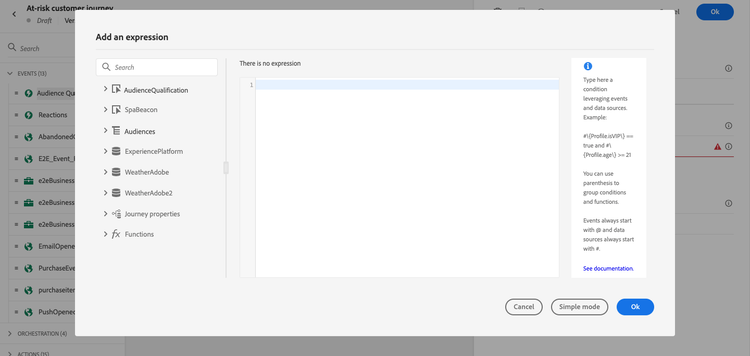
화면 왼쪽에 사용 가능한 필드와 함수가 표시됩니다.
-
이벤트: 인바운드 이벤트에서 받은 필드 중 하나를 선택하십시오. 상황에 맞는 이벤트 필드 목록이 표시되며, 이 목록은 여정에 추가된 이벤트에 따라 달라집니다. 자세히 보기
note caution CAUTION 경험 이벤트를 사용하여 표현식을 만들 수 없습니다. 경험 이벤트를 사용하여 표현식/논리를 만드는 다른 방법 및 모범 사례가 여기에서 참조됩니다. -
대상: 대상 자격 이벤트를 삭제한 경우 표현식에 사용할 대상을 선택하십시오. 자세히 보기
-
데이터 원본: 데이터 원본의 필드 그룹에서 사용 가능한 필드 목록에서 선택하십시오. 자세히 보기
-
여정 속성: 이 섹션에서는 지정된 프로필의 여정과 관련된 기술 필드를 다시 그룹화합니다. 자세히 보기
-
함수: 복잡한 필터링을 수행할 수 있는 기본 함수 목록 중에서 선택합니다. 함수는 카테고리별로 구성됩니다. 자세히 보기
자동 완성 메커니즘이 상황에 맞는 제안을 표시합니다.
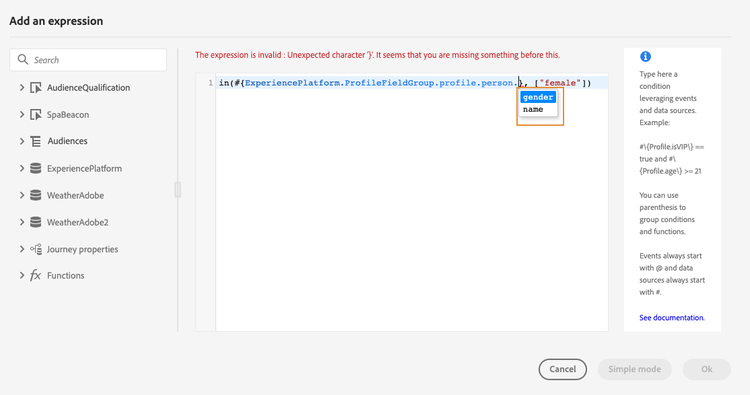
구문 유효성 검사 메커니즘이 코드의 무결성을 확인합니다. 편집기 맨 위에 오류가 표시됩니다.
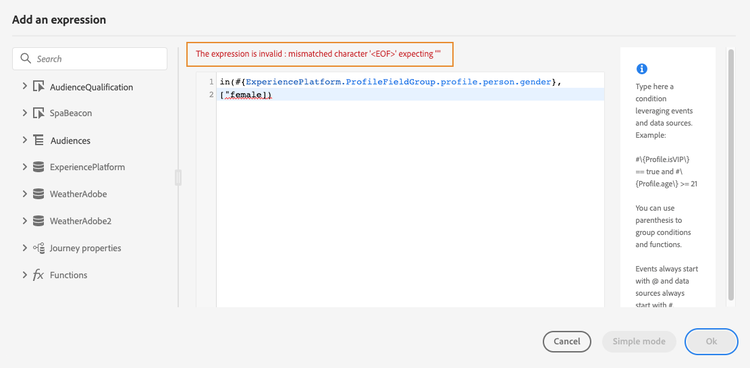
고급 표현식 편집기를 사용하여 조건을 작성할 때의 매개 변수 필요성
매개 변수를 호출해야 하는 외부 데이터 원본에서 필드를 선택하는 경우(이 페이지 참조), 이 매개 변수를 지정할 수 있도록 오른쪽에 새 탭이 나타납니다. 매개 변수 값은 여정 또는 Experience Platform 데이터 소스에 있는 이벤트에서 가져올 수 있으며 다른 외부 데이터 소스에서 가져올 수 없습니다. 예를 들어 날씨 관련 데이터 소스에서 자주 사용되는 매개 변수는 "city"입니다. 따라서 이 city 매개 변수를 가져올 위치를 선택해야 합니다. 매개 변수에 함수를 적용하여 형식 변경 또는 연결을 수행할 수도 있습니다.
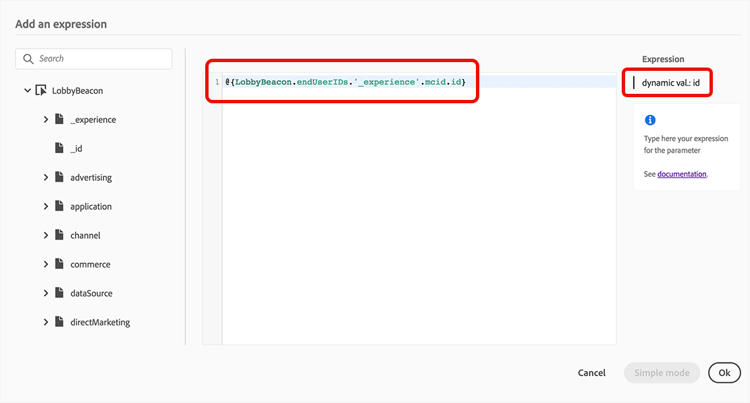
보다 복잡한 사용 사례에서는 기본 표현식에 데이터 소스의 매개 변수를 포함하려는 경우 “params” 키워드를 사용하여 해당 값을 정의할 수 있습니다. 이 페이지를 참조하십시오.
This section contains structured knowledge intended to support interpretation, retrieval, and question answering related to this topic.
For complete understanding, this information should be combined with the documentation on this page. Neither source is intended to stand alone; the page describes the feature, while this section provides additional context that helps disambiguate terminology, intent, applicability, and constraints.
- TL;DR: This page introduces the Journey advanced expression editor — its access points, interface panels, and capabilities for building complex conditions, custom wait timers, and action parameter mappings using events, data sources, functions, and operators.
Intents:
- Access the advanced expression editor from a data source condition, custom wait activity, or action parameter mapping
- Build advanced boolean conditions using event fields, data source fields, audience membership, and journey properties
- Switch between simple mode and advanced mode when configuring conditions
- Reference external data source parameters directly within the main expression using the
paramskeyword - Use AI-powered expression generation to create expressions from natural language prompts
Glossary:
- Advanced expression editor: The Journey Optimizer code editor for writing complex expressions; distinct from the simpler point-and-click condition editor (product-specific)
- Simple mode: A point-and-click condition editor; less flexible than the advanced editor but easier for non-developers (product-specific)
- Journey properties: Technical fields about the journey instance (ID, version, errors, current node) accessible in the expression editor (product-specific)
- Generate expressions with AI: An AI-powered capability (public beta) inside the advanced editor that generates expressions from plain language prompts (product-specific)
Guardrails:
- Creating expressions using experience events directly is not supported — use alternative approaches such as computed attributes
- Conditions always return a boolean type regardless of editor mode
- Expressions must not contain hidden or non-printable characters, and should use single-line format to avoid parsing errors
- External data source parameter values can only come from journey events or the Experience Platform data source — not from other external data sources
- The advanced expression editor functions differ from those in the personalization editor
Terminology:
- Canonical name: Advanced Expression Editor — Acronym: none — variants: advanced editor, expression editor
- Synonyms: “Advanced mode” = “advanced expression editor”
- Do not confuse: advanced expression editor (journey conditions/actions) ≠ personalization editor (message content personalization)
FAQ:
- Q: When must I use the advanced expression editor instead of the simple mode? — Use the advanced editor when you need to query collections, use functions, reference journey properties, or build multi-condition logic that the simple editor cannot express.
- Q: How do I pass a parameter to an external data source in the expression? — Use the
paramskeyword in the expression syntax, e.g.#{DataSource.fieldGroup.field, params: {paramName: value}}. - Q: What does the autocompletion mechanism do? — It displays contextual field and function suggestions as you type, helping you build valid expressions faster.
- Q: Where is Generate expressions with AI accessed? — Via the AI control inside the advanced expression editor; it is currently in public beta.
- Q: Do conditions in the advanced editor return a different type than in simple mode? — No; conditions always return a boolean in both modes.