이 페이지에서: 여정을 라이브로 준비합니다. 구성을 확인하고 동작을 테스트한 다음 게시하십시오. 게시 후 발생하는 작업과 여정 버전을 관리하는 방법을 알아봅니다.
여정을 게시하면 Live 상태로 이동되고 새 프로필이 들어갈 수 있게 되며 읽기 전용 모드로 전환됩니다. 오류가 포함된 여정은 게시할 수 없습니다.
여정 구성을 마쳤으면 시작하기 전에 다음 단계를 따르십시오.
- 유효성 검사 단추를 사용하여 여정의 유효성 검사 유효성 검사가 실패하면 오류를 수정하고 다시 확인한 후 계속하십시오.
- 확인해야 할 사항에 따라 시뮬레이션, 여정 모드 또는 시험 실행을 사용하여 테스트를 테스트합니다.
- 테스트가 완료되고 여정에 현재 전달된 유효성 검사가 있는 경우 여정을 게시합니다.
1단계: 여정 유효성 검사 validate
여정 헤더의 유효성 검사 단추는 모든 메시지를 포함하여 여정 전반에서 구성 검사를 실행합니다. 게시, 테스트, 시뮬레이션, 시험 실행 또는 승인 요청 준비가 되면 실행합니다. 모든 오류와 경고가 [경고] 패널에 나타납니다. 여정 활동과 관련된 기본 검사는 빌드하는 동안 자동으로 실행됩니다. 유효성 검사는 테스트를 시뮬레이션하거나 대체하지 않습니다.
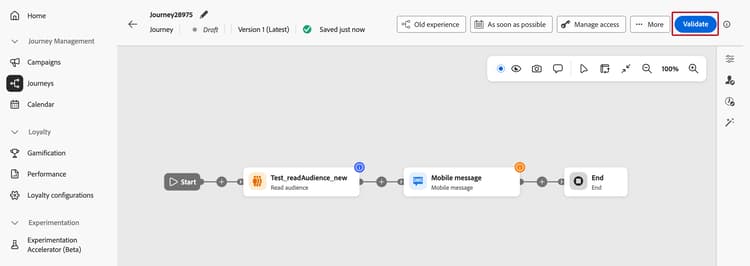
초안 상태의 여정에 대해 유효성 검사를 사용할 수 있습니다. 여정이 승인을 위해 잠겨 있는 동안에는 테스트, 시험 실행 또는 시뮬레이션 모드에서 사용할 수 없습니다.
새 유효성 검사 흐름에 대하여
유효성 검사를 클릭하면 자동 저장 중에 이전에 자동으로 실행된 메시지 구성 검사가 실행됩니다. 검사 자체는 변경되지 않았습니다. 오류 및 경고가 여전히 경고 패널에 표시됩니다.
- 작은 여정: 온디맨드 메시지 확인을 통해 캔버스의 응답성을 유지하고 용량을 확보하여 보다 빠르고 일관된 기본 활동 확인을 수행할 수 있습니다.
- 더 큰 여정: 활동 및 메시지를 추가할 때 이점이 늘어나며, 편집을 중단하는 대신 메시지 확인을 실행할 시기를 선택할 수 있습니다.
여정의 유효성을 검사하려면 다음 단계를 수행하십시오.
- 테스트, 게시 또는 승인 요청 전에 여정 헤더에서 유효성 검사를 클릭하십시오. 여정에 현재 합격한 유효성 검사가 있을 때까지 Validate이(가) Publish을(를) 대체합니다.
- 유효성 검사가 완료될 때까지 기다립니다. 확인하는 동안 여정이 일시적으로 잠깁니다. 편집이 완료되면 편집을 다시 시작할 수 있습니다.
- 경고 패널에서 오류 및 경고를 검토합니다.
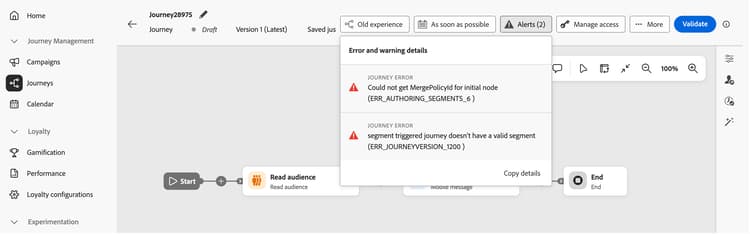
- 여정을 게시하거나 테스트하기 전에 오류를 수정해야 합니다.
- 경고는 잠재적인 문제에 대한 정보를 제공하며 다음을 금지하지 않습니다.
테스트, 시뮬레이션 또는 시험 실행.
유효성 검사 후 여정을 편집하면 결과가 더 이상 최신 상태가 아닙니다. 중요한 작업을 수행하기 전에 유효성 검사를 다시 클릭하여 결과가 현재 여정을 반영하도록 합니다.
유효성 검사가 성공하면 테스트를 진행합니다. 실패할 경우 오류를 해결하고 유효성 검사를 다시 클릭합니다. 오류를 수정한 후에는 유효성 검사가 자동으로 다시 실행되지 않습니다.
2단계: 여정 테스트 choose-validation-method
유효성 검사 통과 후 확인해야 하는 사항과 일치하는 테스트 방법을 선택합니다. 이러한 메서드를 사용하면 다양한 유형의 데이터를 사용하여 여정 동작을 확인할 수 있습니다. 유효성 검사에서 수행한 구성 검사와 별개입니다.
Dry Run은 실제 커뮤니케이션을 전달하거나 라이브 프로필 데이터를 업데이트하지 않습니다. 시뮬레이션 및 테스트 모드는 실제 메시지를 전달합니다. 시뮬레이션 사용자에서 정의한 실행 주소에 시뮬레이션을 적용하고 테스트 프로필로 명시적으로 플래그를 지정한 프로필의 실제 받은 편지함에 테스트 모드를 적용합니다.
이 세 메서드의 전체 비교에 대해서는 유효성 검사 방법 선택을 참조하십시오.
게시하기 전에 테스트하는 동안 발견된 문제를 해결합니다. 여정을 변경하는 경우 유효성 검사를 다시 실행하고 관련 테스트를 반복합니다.
3단계: 여정 게시 journey-publication
게시하기 전에 before-you-publish
게시하기 전에 여정이 다음 사전 요구 사항을 충족하는지 확인하십시오.
- 현재, 유효성 검사에 통과함 — 유효성 검사 결과는 최신 변경 사항을 반영하며 모든 차단 오류가 해결되었습니다.
- 테스트 완료 — 적절한 테스트 방법을 사용하여 여정을 확인하고 발견된 모든 문제를 해결했습니다.
- 게시 권한 — 게시를 수행하려면 Publish journeys 높은 수준의 권한이 필요합니다. 액세스 권한 관리에 대해 자세히 알아보세요.
- 제한 내 페이로드 — 여정 페이로드는 구성된 제한(기본적으로 4MB) 내에 있어야 합니다. 여정 페이로드 크기 유효성 검사를 참조하십시오.
- 승인 정책 준수 — 여정이 승인 정책의 적용을 받는 경우 게시에서 승인을 위해 즉시 게시하지 않고 제출합니다. 승인자가 로그오프하면 여정이 자동으로 게시됩니다. 이후에 수행할 별도의 게시 단계는 없습니다. 자세히 알아보기
여정 게시 publish-steps
유효성 검사 및 테스트 완료 후:
-
유효성 검사가 최신 상태이고 테스트가 완료되었으며 여정이 위의 필수 구성 요소를 충족하면 여정 헤더에서 게시를 클릭하십시오.
note NOTE 여정에 승인 정책이 적용되어 있는 경우 게시를 클릭하면 여정을 즉시 게시하지 않고 승인을 위해 제출합니다. 승인자가 로그오프하면 여정이 자동으로 게시됩니다. 다시 게시할 필요가 없습니다. 자세히 알아보기 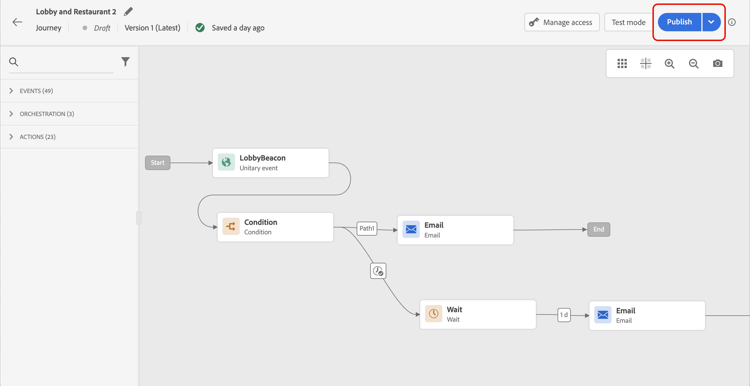
여정이 게시되면 읽기 전용 모드에 있습니다. 읽기 전용 모드에서는 활동 레이블 및 설명, 여정 이름 및 여정 설명만 수정할 수 있습니다. 게시된 여정을 추가로 수정해야 하는 경우 여정의 새 버전을 만드십시오.
여정 상태 journey-statuses
게시 후 여정은 다음과 같은 여러 상태로 이동합니다.
- 라이브 — 여정이 게시되고 프로필에서 입력할 수 있습니다.
- 닫힘 — 새 버전이 게시되면 자동으로 종료되는 이전 버전입니다. 출입이 불가능합니다.
- 완료됨 — 여정이 종료 조건에 따라 완료되었습니다. 여정이 완료된 것으로 간주되는 정확한 시간에 대한 정의는 여정 종료 방법을 참조하십시오.
여정 중지 stop-journey
여정을 중지하면 영구적으로 중지됩니다. 여정을 통해 흘러가는 모든 개인은 영구적으로 정지되며, 여정은 새로운 항목을 허용하는 것을 중단한다. 여정을 다시 실행해야 하는 경우 복제하고 새 여정을 게시합니다. 여정 종료 방법에 대한 자세한 내용은 여정 종료 방법을 참조하세요.
요구 사항 다시 게시 republishing
경우에 따라 변경 사항 또는 에셋이 계속 유효하도록 여정을 다시 게시해야 합니다.
-
여정의 메시지에 사용된 여정 결정이 변경되는 경우 오퍼 게시를 취소하고 다시 게시해야 합니다. 이렇게 하면 변경 사항이 여정 메시지에 통합되고 메시지가 최신 업데이트와 일관되게 표시됩니다.
-
Assets/이미지는 모든 조각/인라인 메시지에 처음 게시된 후 최대 2년(730일) 동안 게재된 콘텐츠에서 액세스할 수 있습니다. 이 만료 기간(730일 후 언제든지) 이후에는 다시 게시해야 2년 동안 액세스할 수 있습니다. 첫 번째 게시 후 730일 이내에 다시 게시하면 에셋/이미지의 만료가 다음 730일로 연장되지 않습니다.
여정 버전 journey-versions
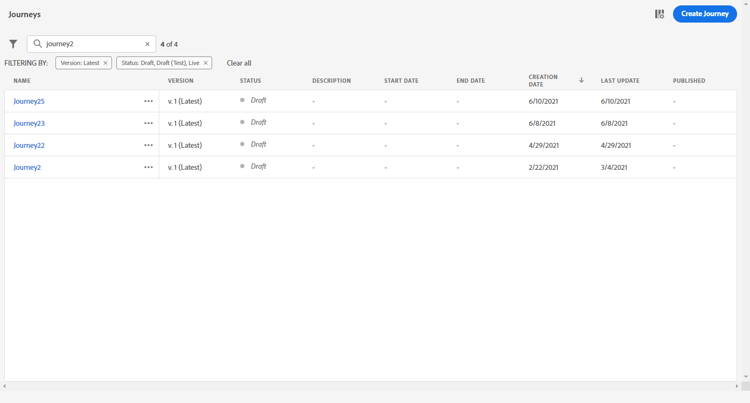
여정 목록에는 모든 여정 버전이 버전 번호와 함께 표시됩니다. 여정을 검색하면 애플리케이션이 처음 열릴 때 최신 버전이 목록 맨 위에 나타납니다. 그런 다음 원하는 정렬을 정의하면 애플리케이션이 이를 사용자 기본 설정으로 유지합니다. 여정 버전은 캔버스 위, 여정 편집 인터페이스의 맨 위에도 표시됩니다.
Coworker의 AI를 사용하여 여정 버전을 비교할 수도 있습니다. 자세한 내용은 여정 버전 비교를 참조하십시오.
여정의 새 버전 만들기 journey-create-new-version
라이브 여정을 수정해야 하는 경우 여정의 새 버전을 만듭니다. 기존 여정의 새 버전을 생성하려면 아래 단계를 수행하십시오.
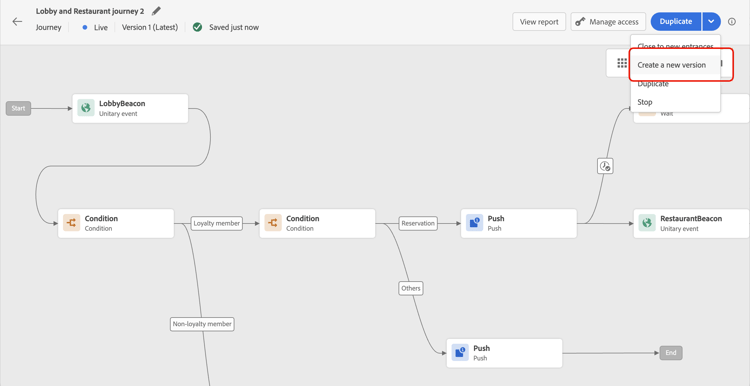
여정이 게시되는 순간부터 개인은 최신 버전의 여정으로 유입되기 시작합니다. 이미 이전 버전으로 진입한 사람은 여정이 완료될 때까지 해당 버전을 유지합니다. 나중에 동일한 여정으로 다시 진입하면 최신 버전으로 이동합니다.
여정 버전은 개별적으로 중지할 수 있습니다. 여정의 모든 버전은 이름이 같습니다.
새 여정 버전을 게시하면 이전 버전이 자동으로 종료되고 닫힌 상태로 전환됩니다. 여정에는 진입할 수 없습니다. 최신 버전을 중지해도 이전 버전은 닫힌 상태로 유지됩니다.
자주 묻는 질문 faq
여정을 게시할 수 없는 이유는 무엇입니까?
가장 일반적인 이유는 여정에 유효성 검사 오류가 있기 때문입니다. 오류가 있는 여정은 게시할 수 없습니다. 다른 차단기에는 페이로드 크기 제한 또는 샌드박스 대상 자격 제한을 초과하거나, Publish journeys 권한이 없거나, 보류 중인 승인이 포함됩니다. 게시 전 및 활동 오류 문제 해결을 참조하세요.
여정을 게시한 후 편집할 수 있습니까?
게시된 여정이 읽기 전용 모드입니다. 활동 레이블 및 설명, 여정 이름 및 여정 설명만 변경할 수 있습니다. 다른 변경 내용은 여정의 새 버전을 만들고하세요.
새 버전을 게시할 때 여정에 이미 있는 프로필은 어떻게 됩니까?
새 프로필은 최신 버전으로 이동합니다. 이미 이전 버전의 프로필은 완료될 때까지 유지됩니다. 나중에 다시 입력하는 경우 최신 버전으로 이동합니다. 이전 버전은 닫힘(으)로 자동 전환되며 새 항목을 사용할 수 없습니다. 여정 버전을 참조하세요.
중지된 여정을 다시 실행하려면 어떻게 해야 합니까?
여정 중단은 영구적입니다. 다시 실행하려면 이를 복제하고 새 여정을 게시합니다. 여정 중지를 참조하세요.
오퍼 결정을 변경하거나 자산을 업데이트한 후 다시 게시해야 합니까?
예. 여정의 메시지에 사용된 여정 결정을 변경하는 경우 변경 사항이 적용되도록 오퍼를 게시 취소하고 다시 게시하십시오. Assets 및 이미지는 처음 게시한 후 730일이 지나면 만료됩니다. 해당 기간이 지나면 다시 게시하여 액세스할 수 있도록 하십시오. 다시 게시 요구 사항을 참조하세요.
승인이 필요한 여정을 게시할 수 있습니까?
여정이 승인 정책의 적용을 받는 경우 게시를 클릭하면 바로 게시하지 않고 승인을 위해 제출됩니다. 승인자가 로그오프하면 여정이 자동으로 게시됩니다. 이후에 수행할 별도의 게시 단계는 없습니다. 승인에 대해 자세히 알아보기.
관련 항목 related-topics
사용 방법 비디오 video
이 비디오에서 여정을 게시하는 방법을 알아봅니다.
This section contains structured knowledge intended to support interpretation, retrieval, and question answering related to this topic.
For complete understanding, this information should be combined with the documentation on this page. Neither source is intended to stand alone; the page describes the feature, while this section provides additional context that helps disambiguate terminology, intent, applicability, and constraints.
- TL;DR: This page explains how to validate configuration, test behavior, and publish an Adobe Journey Optimizer journey, then manage its statuses and versions.
Intents:
- Publish a journey to make it live and available for profile entry
- Validate configuration and resolve errors before testing or publishing
- Choose Simulation, Test mode, or Dry run to test journey behavior
- Create a new version of a live journey to make modifications
- Understand read-only restrictions that apply after a journey is published
- Stop a journey permanently or manage transitions between versions
Glossary:
- Validate: Checks the journey configuration, including message configuration; it does not simulate the journey or replace testing (product-specific)
- Simulation: Tests with temporary simulated users and sends real messages to their defined execution addresses (product-specific)
- Test mode: Tests branch and message logic in a draft journey with persistent AEP test profiles and sends real messages to their inboxes (product-specific)
- Dry run: Tests with real production audience data without delivering real communications or updating live profile data (product-specific)
- Journey version: A numbered version of a journey; when a new version is published, profiles already in a previous version stay there until they finish (product-specific)
- Closed: The status a previous journey version enters automatically when a new version is published; it accepts no new entries (product-specific)
- Approval policy: When a journey is subject to an approval policy, Publish submits it for approval; the journey is published automatically once an approver signs off (product-specific)
Guardrails:
- A journey with errors cannot be published.
- On-demand message configuration checks help keep the canvas responsive for smaller and larger journeys; the benefit grows as activities and messages are added. Basic activity checks continue automatically, with errors and warnings in the Alerts panel.
- Running message checks on demand frees up system capacity for basic activity checks, helping them respond more quickly and consistently, even on smaller journeys.
- Validation must be current and passed before testing or publishing; errors must be resolved and validation rerun before continuing.
- Warnings do not prevent testing, simulation, or dry runs.
- Validation is available in Draft status, not in test, dry-run, or simulation mode, or while locked for approval.
- The journey is temporarily locked during validation. Changes after validation make the results no longer current.
- Until validation is current and passed, Validate replaces Publish.
- Journey Optimizer validates the total journey payload size at save and publish time; publication may be blocked if the limit is exceeded.
- Publishing requires completed testing with any issues resolved, the Publish journeys high-level permission, and a payload within the configured limit (4 MB by default).
- After publishing, a journey is in read-only mode; only activity labels and descriptions, the journey’s name, and the journey’s description can be edited.
- A new version can only be created from the latest version of a journey.
- When a journey is stopped, it is permanently stopped; to run it again, duplicate it and publish the new journey.
- Assets and images in delivered content are accessible for up to 2 years (730 days) from their first publication in any fragment/inline message. Re-publishing after 730 days keeps them accessible for another 2 years; re-publication within 730 days of first publication does not extend their expiry.
- If an offer decision used in a journey message changes, the journey must be unpublished and republished.
Terminology:
- Publish: Publishing activates a journey, moves it to Live status, and makes it available for new profiles to enter.
- Finished: The journey has completed according to its end criteria.
- Do not confuse: Stop (permanently stops profiles flowing through the journey and prevents new entries) differs from Closed (the previous version accepts no new entries, while profiles already in it finish).
- Do not confuse: Validate checks configuration; Simulation, Test mode, and Dry run test journey behavior using different types of data.
FAQ:
- Q: What should I do if validation fails? - Resolve the errors in the Alerts panel and click Validate again before testing or publishing. Validation does not rerun automatically after an error is fixed.
- Q: Can I edit a journey after it is published? - Only activity labels and descriptions, the journey’s name, and the journey’s description can be changed. To make other modifications, create a new version of the journey.
- Q: What happens to profiles in an older journey version when a new version is published? — Profiles already in the previous version stay there until they finish; new profiles enter the latest version.
- Q: What should I do if an offer decision used in the journey changes? — Unpublish the journey and republish it to incorporate the updated offer decision.
- Q: Is approval required before publishing? — Only if your journey is subject to an approval policy; in that case, publishing submits the journey for approval instead of publishing it right away, and it is published automatically once an approver signs off.