이 페이지에서: 여정 시뮬레이션을 통해 시뮬레이션된 사용자를 테스트하고 게시 전에 여정 유형에 따라 시뮬레이션 경험이 어떻게 달라지는지 알아봅니다.
여정이 시뮬레이션에 있을 때 시뮬레이션된 사용자(Adobe Experience Platform에서 영구적인 테스트 프로필 대신 테스트를 위해 추가하는 프로필과 유사한 임시 엔터티)로 테스트할 수 있습니다.
Adobe Journey Optimizer은 여정을 테스트하고 확인하는 세 가지 방법을 제공합니다.
-
여정 시뮬레이션: Adobe Experience Platform에서 미리 만들어진 프로필이 없는 시뮬레이션 여정 기능과 시뮬레이션된 사용자를 사용하여 AI 기반 사용자와 수동으로 만든 사용자를 모두 지원합니다.
-
여정 테스트 모드: Adobe Experience Platform에서 테스트 프로필로 플래그가 지정된 영구 프로필을 사용하고 여러 세션에서 다시 사용할 수 있습니다. 일관되고 사전 정의된 데이터가 필요한 경우 이 방법을 선택합니다. 테스트 프로필을 만드는 방법을 알아봅니다.
-
여정 시험 실행: 실제 고객에게 연락하거나 프로필 정보를 업데이트하지 않고 실제 프로덕션 대상 및 세분화 데이터에 대해 여정을 실행합니다. 이메일, 모바일 메시지 및 사용자 지정 작업과 같은 작업 노드는 무시됩니다. 여정 시험 실행에 대해 자세히 알아보세요.
시뮬레이션이 당신에게 적합한 방법인지 확신할 수 없습니까? 세 가지 유효성 검사 옵션 모두 비교.
필요한 권한 required-permissions
시뮬레이션을(를) 사용하려면 여정 기능에서 하나 이상의 권한을 할당하십시오. 여정 시뮬레이션, 여정 게시 또는 여정 승인 및 게시. 이러한 권한을 사용하면 시뮬레이션된 사용자를 만들고 관리할 수도 있습니다. 시뮬레이션된 사용자 권한은 필요하지 않습니다. 자세히 알아보기
시뮬레이션 없이 시뮬레이션된 사용자를 관리하려면 시뮬레이션된 사용자 기능에서 시뮬레이션된 사용자 관리 또는 시뮬레이션된 사용자 보기를 지정하십시오.
시뮬레이션 중인 AI의 경우(빠른 시뮬레이션, AI 생성 사용자 및 이벤트 값 생성) AI 길잡이 기능에서 콘텐츠 생성을 지정하십시오.
여정 유형별 시뮬레이션 by-journey-type
시뮬레이션 패널에는 여정에 필요한 단계만 표시됩니다. 프로필이 여정을 입력하는 방법에 따라 다릅니다. 이러한 요소에서 Adobe Journey Optimizer은 다른 시뮬레이션 경험을 제공합니다. 실행의 차이점과 사용 중인 패널을 보려면 아래의 각 유형을 확장하십시오.
자세한 내용은 여정 시뮬레이션을 참조하세요.
여정은 대상자 읽기에 의해 트리거되며 캔버스에 단일 이벤트 활동이 없습니다. 시뮬레이션 중에 대상 모집단은 트리거되지 않습니다. 시뮬레이션된 사용자만 여정을 입력합니다.
시뮬레이션을 위해 선택한 시뮬레이션된 사용자가 사용자 테스트 섹션에 표시됩니다.
읽기 전용 대상이 있는 일괄 여정에 대한

경로를 따라 하나 이상의 단일 이벤트를 포함하는 세그먼트 트리거 여정. 먼저 시뮬레이션된 사용자를 트리거하여 시뮬레이션을 입력한 다음 이벤트 노드에서 기다리는 사용자에 대한 이벤트를 트리거합니다.
시뮬레이션을 위해 선택한 시뮬레이션된 사용자와 구성된 이벤트는 테스트 사용자 및 테스트 이벤트 섹션에 각각 표시됩니다. 시뮬레이션된 사용자가 여정에 들어갈 때까지 테스트 이벤트 섹션이 표시되지 않습니다.
읽기 전용 대상이 있는 일괄 여정에 대한

여정은 읽기 대상이 아닌 단일 이벤트로 시작합니다. 시뮬레이션된 사용자는 해당 시작 이벤트가 실행될 때까지 여정에 들어오지 않습니다.
시뮬레이션을 위해 선택한 시뮬레이션된 사용자와 구성된 이벤트는 사용자 테스트 및 이벤트 테스트 섹션에 각각 표시됩니다. 여정 테스트 섹션에는 시뮬레이트된 사용자를 사용자에게 트리거하는 작업이 포함되어 있지 않습니다. 테스트 이벤트에서 항목을 트리거합니다.
읽기 전용 대상이 있는 일괄 여정에 대한

시뮬레이션 실행 launch
시뮬레이션 사용자를 테스트하려면 여정을 시뮬레이션(으)로 전환하십시오. 단계별 작업은 여정 시뮬레이션에 자세히 설명되어 있습니다.
-
여정 헤더에서 유효성 검사를 클릭합니다. 계속하기 전에 경고 패널에서 오류를 해결하고 다시 확인합니다. 여정 유효성 검사에 대해 알아보세요.
-
여정에서 시뮬레이션을 클릭하고 시뮬레이션을 선택합니다.
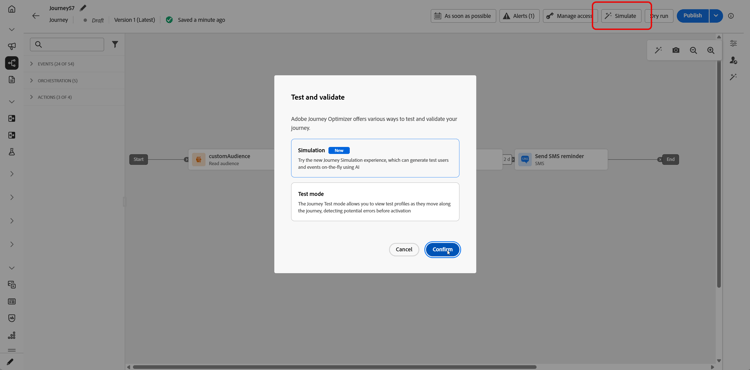
-
활성화가 완료될 때까지 기다립니다. 여정이 시뮬레이션(으)로 전환하는 동안 패널의 컨트롤이 비활성화되며 활성화가 완료되면 자동으로 다시 활성화됩니다.
제한 사항 limitations
이 릴리스에서 시뮬레이션은(는) 테스트 모드 또는 라이브 여정이 지원하는 모든 활동, 채널 또는 통합을 지원하지 않을 수 있으며, 기능이 향상됨에 따라 동작이 변경될 수 있습니다. 지원되는 워크플로에 대해 이 문서를 사용하십시오.
시뮬레이션 제한에 대한 자세한 내용은 아래 드롭다운을 참조하십시오.
일부 노드에서 시뮬레이션을(를) 시작할 수 없습니다. 다른 기능은 아래 설명된 비헤이비어와 함께 시뮬레이션에서 실행됩니다. 시뮬레이션하기 전에 노드를 제거하거나 변경해야 하는 경우 먼저 여정을 업데이트합니다.
| table 0-row-2 1-row-2 2-row-2 3-row-2 4-row-2 5-row-2 6-row-2 7-row-2 8-row-2 9-row-2 10-row-2 | |
|---|---|
| 제한된 노드 | 참고 |
| 비즈니스 이벤트 | 시뮬레이션에서 비즈니스 이벤트로 시작하는 여정을 실행할 수 없습니다. |
| 인바운드 채널 | 시뮬레이션에서 인바운드 여정 노드를 포함하는 채널을 실행할 수 없습니다. |
| 데이터 세트 조회 | 시뮬레이션은(는) 키별 고객 데이터 세트 조회를 지원하지 않습니다. 시뮬레이션을 실행하기 전에 이 활동을 제거하거나 변경하십시오. |
| 최적화 활동 | 최적화 메서드는 다음과 같이 동작합니다. 타깃팅 규칙: AI는 시뮬레이트된 사용자의 프로필 특성에 대해 구성된 규칙을 평가하여 분기를 선택합니다. 실험(경로 실험): 50/50 분할 또는 10% 홀드아웃에 대해서도 의사 결정에 의해 라우팅이 처리됩니다. 할당은 시뮬레이션된 사용자별로 무작위적이고 비결정적이므로 작은 배치(예: 빠른 시뮬레이션에서 AI가 생성한 사용자 5명)는 모든 치료를 보장하지 않으며 모든 치료는 우연히 동일한 치료로 전환할 수 있습니다. 아래의 분할 비율과 다릅니다. 분할 비율: AI는 분기 비율에 따라 만들지 않고 분기당 하나의 시뮬레이션된 사용자를 만듭니다. 런타임 시 라이브 평가에서 분기를 선택하며 생성된 경로와 다를 수 있습니다. 분기 선택을 조롱할 수 없습니다. 사용자를 제어하려면 캔버스의 분기 순서에 의존하십시오. 위쪽 분기는 항상 선택됩니다. 시간 조건: 조건이 실시간 여정과 같이 런타임에 적용됩니다. 예를 들어 8시에서 20시까지의 창은 해당 창에서 시뮬레이션이 실행되는 동안에만 사용자에게 표시할 수 있습니다. 실행 시간을 모의할 수 없습니다. 테스트할 현재 시간과 일치하도록 조건을 설정하십시오. 날짜 조건: 조건이 실시간 여정과 같이 런타임에 적용됩니다. 예를 들어, 2026년 6월 8일 일자는 해당 일자에 시뮬레이션이 실행될 때만 사용자가 이를 통과할 수 있도록 해줍니다. 실행 날짜를 모의할 수 없습니다. 테스트할 때 조건을 현재 날짜로 설정합니다. 프로필 상한: 시뮬레이션 중에는 상한이 적용되지 않습니다. AI는 분기당 하나의 시뮬레이션된 사용자를 만듭니다. 분기 선택을 조롱할 수 없습니다. 사용자를 제어하려면 캔버스의 분기 순서에 의존하십시오. 위쪽 분기는 항상 선택됩니다. |
| 시간 제한 및 오류 분기 | AI는 활동 시간 초과 또는 오류 분기에 대해 사용자를 생성하지 않습니다. 시뮬레이션 중에 실제 시간 초과 또는 오류가 발생하는 경우에만 사용자가 해당 경로를 입력합니다. |
| 시간 제한 분기(이벤트 활동) | 시뮬레이션된 사용자가 만들어지지만 수동 시뮬레이션에서 AI가 이벤트 시간 초과 분기에 입력하는 사용자를 결정하지 않습니다. 이벤트를 보내거나 보내지 않고 경로를 제어합니다. 예를 들어 시간 초과 분기를 테스트하려면 구성된 시간 초과를 기다린 후 이벤트를 보내지 마십시오. 빠른 시뮬레이션은(는) 시간 초과 분기를 처리하기 위해 이벤트를 자동으로 보내거나 보류할 수 있습니다. |
| 반응 이벤트 | 반응 사건들은 시뮬레이션에서 실행되지만, 실제 삶에서 행동이 일어나야 한다. 예를 들어 이메일 열기 반응을 수행하려면 증명 메시지를 열어야 합니다. 시뮬레이션 UI에서는 반응을 모의할 수 없습니다. |
| 외부 데이터 소스 | 호출은 라이브 여정과 동일한 방식으로 시뮬레이션 중에 실행됩니다. 다운스트림 활동은 응답을 사용할 수 있지만, 사용자는 이 응답을 모의할 수 없습니다. 응답 값이 최적화 활동을 제공하면 AI가 해당 출력을 만들 수 없습니다. 호출에 대한 입력만 생성합니다. 예를 들어, 호출이 프로필 도시를 가져오고 날씨를 반환하는 경우 에이전트는 시뮬레이션된 사용자에 대해 도시를 설정하고 라이브 호출은 날씨를 반환합니다. |
| 사용자 정의 액션 | 외부 데이터 소스와 일치하는 동작입니다. 아웃바운드 호출은 실제로 실행됩니다. AI가 입력을 채웁니다. 출력은 라이브 응답에서 옵니다. 응답을 모의할 수 없습니다. |
| 외부 대상 속성 보강 | 외부 대상 원본의 개인화된 특성을 사용하는 여정은 이 유효성 검사가 적용될 때 시뮬레이션에서 시작되지 않습니다. |
다음 Decisioning 요소가 지원됩니다.
| table 0-row-2 1-row-2 2-row-2 3-row-2 4-row-2 5-row-2 6-row-2 7-row-2 | |
|---|---|
| Decisioning 요소 | 참고 |
| 오퍼 자격 요건 | 프로필 속성에 따른 자격 요건 등 지원됨. |
| 자격 규칙 | 지원됨. 규칙에는 프로필 속성이 포함될 수 있습니다. |
| 자격 대상자 | 대상자가 시뮬레이션된 사용자의 프로필에 추가되면 지원됩니다. |
| 오퍼 우선 순위별 순위 | 지원됨. 프로필 속성은 포함되지 않습니다. |
| 수식별 순위 | 지원됨. 수식에서 프로필 속성을 사용할 수 있습니다. |
| AI 모델 - 자동별 순위 | 지원됨. 순위는 오퍼 및 구성된 데이터 세트만 기반으로 하며 프로필 속성은 포함되지 않습니다. 구성된 데이터 세트에 필요한 데이터가 있어야 합니다. |
| AI 모델 - Personalization별 순위 | 지원됨. 대상자는 순위 대상자로 간주되지 적격자로 간주되지 않습니다. 순위는 AI 기반 항목이므로 시뮬레이션 실행 간에 반환되는 오퍼가 다를 수 있습니다. |
다음 기능은 시뮬레이션에서 지원되지 않습니다.
| table 0-row-2 1-row-2 2-row-2 3-row-2 4-row-2 5-row-2 6-row-2 7-row-2 8-row-2 9-row-2 10-row-2 11-row-2 12-row-2 13-row-2 | |
|---|---|
| 기능 | 참고 |
| 종료 기준 | 시뮬레이션을 실행할 때는 종료 기준이 적용되지 않습니다. |
| 모의 사용자 지정 작업 응답 | 사용자 지정 작업은(는) 기본적으로 실제 아웃바운드 호출을 수행합니다. 외부 호출 실행이 지원되지 않도록 응답을 비웃습니다. |
| 동의 정책 평가 | 시뮬레이션된 사용자 수준에서 동의를 조롱할 수 없으며 시뮬레이션 중에 동의 정책이 평가되지 않습니다. |
| 여정 한도 및 중재 | 시뮬레이션 중에 평가되거나 적용되지 않습니다. |
| 주파수 제한(채널 또는 통신 유형별) | 시뮬레이션 중에 평가되거나 적용되지 않습니다. |
| 옵트아웃 관리, 제외 및 허용 목록 | 시뮬레이션 중에 평가되거나 적용되지 않습니다. |
| 채널 구성의 동적 하위 도메인 및 동적 속성 | 지원되지 않습니다. |
| STO(전송 시간 최적화) | 시뮬레이션 중에 평가되거나 적용되지 않습니다. |
| 샌드박스 도구(샌드박스 간 시뮬레이션된 사용자 복사) | 지원되지 않습니다. |
| 여정에서 웨이브 보내기 | 지원되지 않습니다. |
| 방해 금지 시간 | 시뮬레이션 중에 평가되거나 적용되지 않습니다. |
| Privacy service | 시뮬레이션된 사용자는 GDPR 호환 영구 프로필이 아닙니다. 시뮬레이션된 사용자에 실제 고객 데이터를 포함하지 마십시오. |
| 프로필 지속성 | 시뮬레이션된 사용자를 여정으로 보내면 표준 게재 파이프라인을 통해 실제 메시지 전송이 트리거됩니다. 영향을 받는 데이터 세트(예: 피드백 이벤트 또는 추적 이벤트)가 프로필이 활성화된 경우 실행이 시뮬레이션으로 플래그가 지정되더라도 해당 시뮬레이션된 사용자의 Adobe Experience Platform에 영구 프로필이 생성될 수 있습니다. |
이러한 보호 기능은 시뮬레이션에 적용됩니다. 숫자 상한은 여정 인터페이스 및 런타임에 적용됩니다. 제한은 이후 릴리스에서 변경될 수 있습니다. 천장 근처에서 실행하는 경우 샌드박스에서 동작을 확인하십시오.
| table 0-row-3 1-row-3 2-row-3 3-row-3 4-row-3 5-row-3 6-row-3 7-row-3 8-row-3 | ||
|---|---|---|
| 가드레일 | 제한 | 참고 |
| 하나의 배치에서 선택 및 트리거할 수 있는 시뮬레이션된 최대 사용자(배치 여정, 이벤트 트리거된 흐름 및 대상 자격 흐름) | 20 | 전체 여정에 대한 누적 한도가 아닌 각 모두 보내기 또는 선택한 이벤트 트리거에 대해 계산됩니다. |
| 생성 요청당 최대 시뮬레이션 사용자 수 | 50 | 최대 시뮬레이션 사용자 AI는 수동 시뮬레이션에서 빠른 시뮬레이션 또는 AI로 생성을 통해 한 번의 요청으로 생성합니다. 여정에 50개 이상의 경로가 있는 경우 AI는 무작위로 경로를 선택하여 해당 50 시뮬레이션 사용자를 생성합니다. |
| 단일 시뮬레이션 실행에서 테스트한 최대 고유 시뮬레이션 사용자 수 | 100 | 한 번의 실행으로 100명의 고유 사용자에게 연결 새로운 시뮬레이션 사용자에 대해 시뮬레이션된 사용자 선택합니다. 현재 위치가 90인 경우 같은 블록 앞에 최대 10까지 추가할 수 있습니다. 대상자 읽기 여정에 보조 ID가 있는 경우 이 제한은 고유 사용자가 아닌 총 여정 실행을 추적합니다. 예를 들어, 동일한 5명의 시뮬레이션된 사용자를 20번 다시 실행하면 한도에 도달합니다. 시뮬레이션을 중지했다가 다시 시작하거나 재설정하면 카운트가 지워집니다. |
| 한 샌드박스에서 동시에 시뮬레이션에서 실행할 수 있는 최대 여정 수 | 20 | 해당 샌드박스의 모든 시뮬레이션 여정이 한 번에 상한을 공유합니다. |
| 하나의 샌드박스에서 최대 활성 시뮬레이션된 사용자 수 | 2,000 | 샌드박스에 한 번에 존재할 수 있는 최대 시뮬레이션 사용자. Adobe은 고객 피드백을 기반으로 이 제한을 조정할 수 있습니다. |
| 이벤트 미리 채우기(브라우저만 해당) | — | 브라우저 기반 시뮬레이션 UI에서만 이벤트 페이로드 필드를 미리 채울 수 있습니다. 미리 채워진 값은 해당 브라우저에 유지되며 다른 브라우저, 디바이스 또는 세션에 동기화되지 않으므로 테스트하는 각 위치에서 다른 미리 채워진 데이터가 표시될 수 있습니다. |
| AI 생성 시뮬레이션 사용자 유지 | 10일 | AI가 생성한 시뮬레이션 사용자는 생성 후 10일이 지나면 자동으로 삭제됩니다. |
| 글로벌 시뮬레이션된 사용자 유지 | 12개월 | 글로벌 시뮬레이션된 사용자는 생성 후 12개월이 지나면 자동으로 삭제됩니다. |
사용 방법 비디오 video
아래 비디오에서는 빠른 시뮬레이션을 사용하여 주요 프로세스를 자동화하여 고객 여정을 테스트하는 방법을 보여 줍니다. 테스트 프로필을 생성하고, 이벤트를 조정하고, 대기 시간을 단축하고, 시나리오를 검증합니다.
This section contains structured knowledge intended to support interpretation, retrieval, and question answering related to this topic.
For complete understanding, this information should be combined with the documentation on this page. Neither source is intended to stand alone; the page describes the feature, while this section provides additional context that helps disambiguate terminology, intent, applicability, and constraints.
- TL;DR: This page introduces Simulation in Adobe Journey Optimizer, explaining how it differs from Test mode, which journey types it supports, how to launch a simulation, how Optimize activity methods and other decisioning elements behave during a simulation, and what its node-level, functional, and quantitative limitations are.
Intents:
- Understand the difference between Simulation and Test mode for validating journeys
- Launch a Simulation session for a batch or unitary journey type
- Identify which journey nodes block or restrict Simulation from running
- Determine how Optimize activity methods (Targeting rule, Experiment, Percentage split, Time condition, Date condition, Profile cap) behave during Simulation
- Determine which decisioning elements (offer eligibility, eligibility rule or audience, ranking) are supported during Simulation
- Determine which features are unsupported during Simulation (e.g., consent, frequency capping, STO)
Glossary:
- Simulated users: Temporary profile-like entities created for Simulation. Sending a simulated user triggers a real message send; if an impacted dataset, such as feedback or tracking events, is profile-enabled, a persistent profile can be created in Adobe Experience Platform (product-specific)
- Simulation: A journey feature used for testing with simulated users rather than persistent test profiles (product-specific)
- Journey Dry run: A validation method that runs a journey against real production audience and segmentation data without contacting real customers or updating profile information (product-specific)
- Experiment (Path Experimentation): An Optimize activity method whose routing is handled by Decisioning, with random assignment that is non-deterministic per simulated user (product-specific)
Guardrails:
- The journey must be validated before entering Simulation. Errors in the Alerts panel must be resolved and validation rerun before continuing.
- To use Simulation, assign at least one of: Simulate journeys, Publish journeys, or Approve and Publish journeys permissions from the Journeys capability; these permissions also allow users to create and manage simulated users without Simulated Users permissions
- Managing simulated users without Simulation requires Manage Simulated Users or View Simulated Users from the Simulated Users capability
- AI-powered simulation features (Quick simulation, AI-generated users, and Generate event values) require Generate Content from the AI Assistant capability
- Maximum 20 simulated users per Send all or Trigger selected events batch (hard limit)
- Maximum 50 simulated users per AI generation request (hard limit)
- Maximum 100 unique simulated users per single simulation run (hard limit); with a supplemental ID on a Read audience journey, this counts total journey runs rather than unique users
- Maximum 20 journeys running Simulation simultaneously in one sandbox (hard limit)
- Maximum 2,000 active simulated users in one sandbox at a time (hard limit)
- Journeys that start with a business event cannot be run in Simulation
- Consent policies, frequency capping, and quiet hours are not evaluated during Simulation; opt-out management and STO are not evaluated or applied
- Simulated users are not GDPR-compliant persistent profiles; do not include real customer data in simulated users
Terminology:
- Canonical name: Simulation
- Canonical name: Simulated users
- Canonical name: Experiment — variants: Path Experimentation
- Do not confuse: “Simulation” ≠ “Test mode” (Test mode uses persistent profiles flagged as test profiles in Adobe Experience Platform; Simulation uses temporary simulated users)
- Do not confuse: “Journey Simulation” ≠ “Journey Test mode” ≠ “Journey Dry run” (the three validation methods use different data and validation approaches)
- Do not confuse: Targeting rule ≠ Experiment (both are Optimize activity methods, but AI evaluates the configured rule for Targeting rule, whereas routing for Experiment is handled by Decisioning)
FAQ:
- Q: What permissions do I need to use Simulation? — Assign at least one of: Simulate journeys, Publish journeys, or Approve and Publish journeys from the Journeys capability. These permissions also let you create and manage simulated users; Simulated Users permissions are not required. AI features additionally require Generate Content from the AI Assistant capability.
- Q: How does Simulation differ from Test mode? — Simulation uses temporary simulated users without pre-created profiles in Adobe Experience Platform; Test mode uses persistent profiles explicitly flagged as test profiles in Adobe Experience Platform. Sending a simulated user triggers a real message send; if an impacted dataset is profile-enabled, a persistent profile can be created.
- Q: Can I simulate a journey that starts with a business event? — No. Journeys that start with a business event cannot be run in Simulation.
- Q: Are the Targeting rule and Experiment methods of the Optimize activity supported in Simulation? — Targeting rule is evaluated by AI against the simulated user’s profile attributes. For Experiment (Path Experimentation), routing is handled by Decisioning and assignment is random and non-deterministic per simulated user.
- Q: Are decisioning elements such as offer eligibility and ranking supported during Simulation? — Yes. Offer eligibility, eligibility rule, and ranking by offer priority or formula are supported. Eligibility audience is supported when the audience is added to the simulated user’s profile. AI Model - Auto requires the necessary data in the configured dataset. AI Model - Personalization considers the audience for ranking, not eligibility; returned offers may vary between simulation runs.
- Q: How many simulated users can I test in a single simulation run? — Up to 100 unique simulated users per run; with a supplemental ID on a Read audience journey, the limit counts total journey runs. Each Send all action is capped at 20 users at once.