이 페이지의 내용: Adobe Journey Optimizer 인터페이스(상단 메뉴, 홈 페이지 및 왼쪽 탐색 메뉴)를 탐색하여 필요한 기능과 도구에 빠르게 액세스합니다.
Adobe Journey Optimizer에 액세스하려면 Adobe ID로 Adobe CX Enterprise에 로그인한 다음, Journey Optimizer을(를) 선택하세요.
둘러보기 quick-tour
Journey Optimizer 인터페이스는 다음 네 가지 기본 영역으로 구성됩니다.
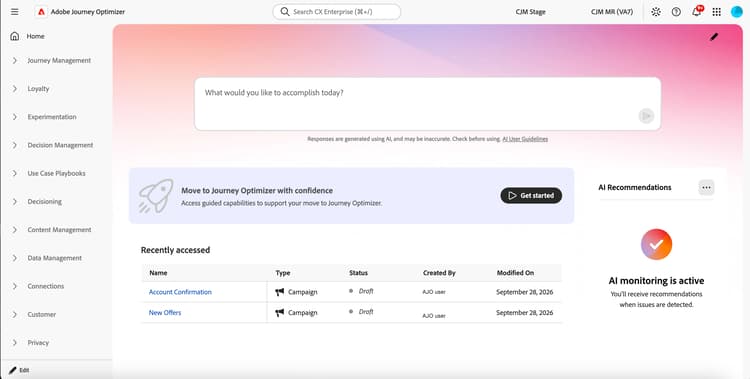
- 왼쪽 탐색 - 기능별로 정리된 모든 기능과 특징에 액세스할 수 있습니다.
- 상단 표시줄 - 범용 검색, 도움말, 알림 및 설정이 있습니다.
- 홈 페이지 - 최근 항목 및 유용한 리소스에 대한 바로 가기입니다.
- 기본 작업 영역 - 콘텐츠를 만들고 관리하는 위치입니다.
팁: 신규 사용자는 홈 페이지에서 최근 항목과 유용한 리소스에 액세스하거나, 상단 표시줄의 도움말 아이콘을 사용하여 상황별 안내를 확인할 수 있습니다.
상단 메뉴 기능 top-bar
범용 검색 universal-search
검색 아이콘을 사용하여 Journey Optimizer에서 여정, 캠페인, 에셋 및 기타 오브젝트를 빠르게 찾을 수 있습니다. 플랫폼의 모든 영역에서 관련 결과를 보려면 키워드를 입력합니다. 범용 검색에 대해 자세히 알아보기.
도움말 및 지원 help
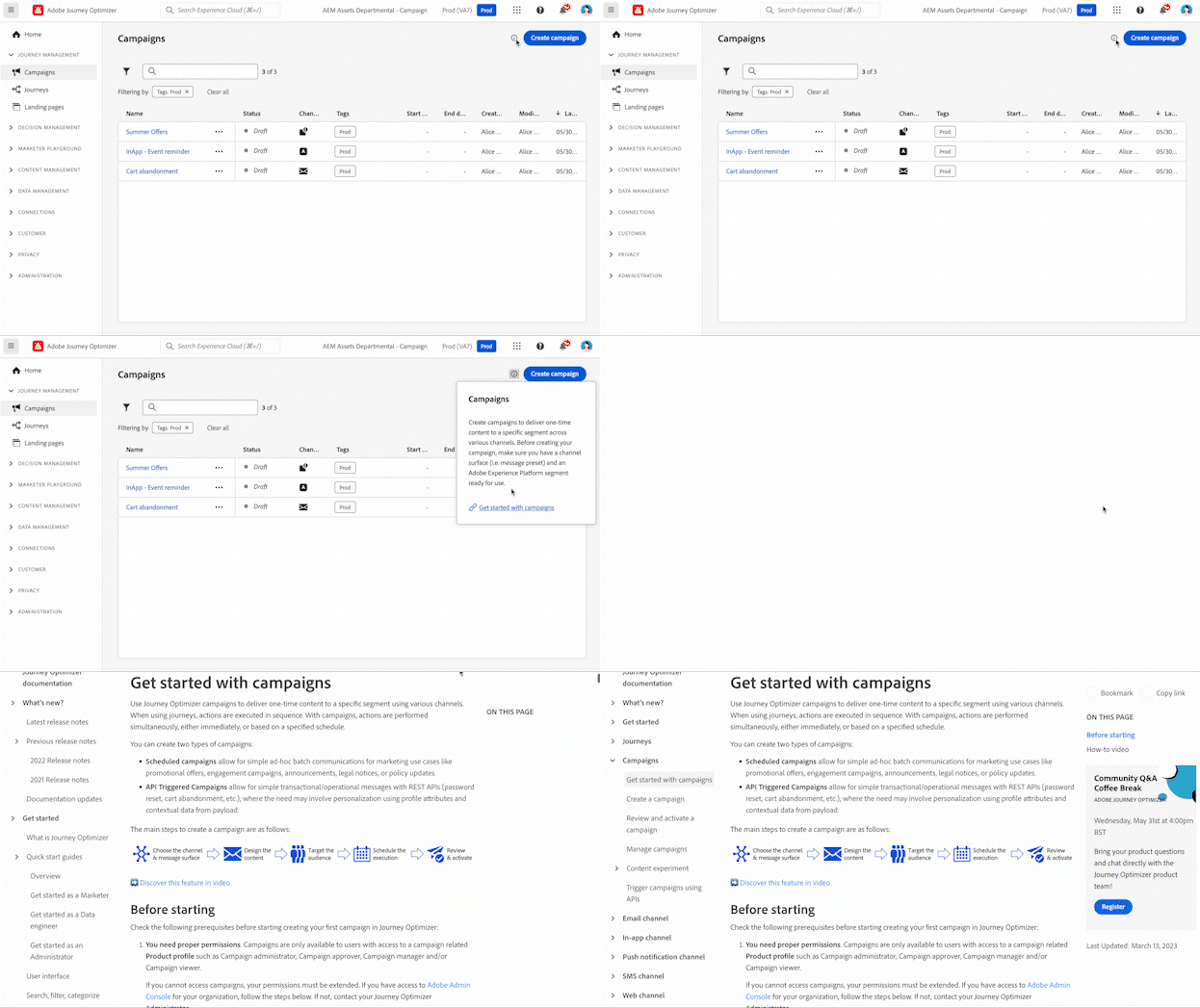
도움말 아이콘을 클릭하여 다음 작업을 수행합니다.
- 도움말 문서 및 비디오 검색
- 현재 페이지에 대한 상황별 도움말 액세스
- Adobe 지원 센터에 문의하기
- 피드백 공유
상황별 도움말은 현재 보고 있는 화면과 관련된 안내를 표시하고 해당 설명서로 바로 연결되므로 워크플로를 벗어나지 않고도 필요한 정보를 얻을 수 있습니다.
지원 티켓 지침 support-ticket-guidelines
Adobe 지원 센터에 문의하실 때는 다음 정보가 포함되어야 근본 원인 분석과 해결을 신속하게 진행할 수 있습니다.
- 환경 세부 정보 - 샌드박스 이름, 조직 ID 및 제품 영역(예: 여정, 캠페인, 의사 결정)
- 영향 수준 - 문제의 심각도(예: 프로덕션 중단, 기능 제한, 외관상의 문제)
- 재현 단계 – 문제를 재현하기 위한 명확하고 단계별 지침
- 로그 또는 스크린샷 - 문제를 보여주는 관련 오류 메시지, 요청 ID 또는 스크린샷
- 관련 ID - 문제와 관련된 여정 ID, 캠페인 ID, 대상자 ID 또는 기타 오브젝트 식별자
알림 in-product-uc
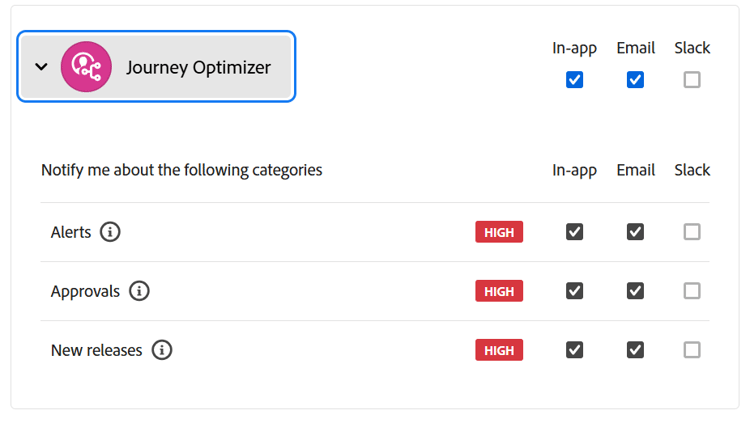
제품 내 및 이메일 알림을 활성화하여 다음 사항에 대한 최신 정보 수신
- 경고 - 시스템 오류 및 성능 문제
- 승인 - 검토가 필요한 요청
- 새로운 릴리스 - 제품 업데이트 및 새로운 기능
알림을 활성화하려면
- 프로필 아이콘을 클릭하고 환경 설정을 선택하세요.
- 알림에서 Journey Optimizer 찾기
- 수신하려는 알림 유형 활성화
언어 환경 설정 language
영어, 프랑스어, 독일어, 이탈리아어, 스페인어, 포르투갈어(브라질), 일본어, 한국어, 중국어 번체 및 중국어 간체로 인터페이스를 사용할 수 있습니다.
언어를 변경하는 방법:
- 프로필 메뉴에서 환경 설정을 클릭합니다.
- 기본 언어 선택
- 선택적으로 두 번째 언어를 대체 언어로 선택
- 저장을 클릭합니다
키보드 단축키 및 접근성 기능을 사용할 수 있습니다. 자세히 알아보기
홈 페이지 home-page
홈페이지는 다음을 제공합니다.
- CX Enterprise Coworker - 에 비즈니스 목표를 입력하십시오.“오늘 어떤 작업을 수행하시겠습니까?” 대화 시작 확인.
- 최근 항목 - 최근에 만든 이벤트, 여정, 캠페인 및 기타 오브젝트 바로 가기
- 리소스 - 설명서, 튜토리얼 및 지원에 대한 링크
왼쪽 탐색 left-nav
왼쪽 탐색은 Journey Optimizer의 기능을 기능별 카테고리로 분류합니다. 사용 가능한 메뉴 항목은 사용 권한과 라이선스에 따라 다릅니다.
기본 섹션 main-sections
홈 - 최근에 만든 항목 및 유용한 리소스에 대한 바로 가기가 있는 시작 지점입니다.
여정 관리 - 고객 경험을 만들고 관리합니다.
- 캠페인 - 특정 대상자에 대한 일회성 또는 예약 메시지를 만들 수 있습니다. 캠페인 시작
- 여정 - 다단계, 크로스 채널 고객 경험을 구축합니다. 여정 처음 만들어 보기
- 보고서 - 통합된 Customer Journey Analytics 보고로 성능을 분석합니다. 보고 설명서 보기
의사 결정 관리 - 맞춤형 오퍼를 관리합니다. 의사 결정 관리 알아보기
- 오퍼 - 맞춤형 오퍼를 만들고 관리합니다.
- 구성 요소 - 오퍼에 대한 배치, 규칙 및 태그를 설정합니다.
콘텐츠 관리 - 콘텐츠를 만들고 구성합니다.
- 자산 - 이미지 및 미디어에 대한 중앙 집중식 리포지토리입니다. 자산 관리
- 콘텐츠 템플릿 - 캠페인 및 여정에 재사용 가능한 메시지 템플릿입니다. 템플릿 만들기
- 조각 - 여러 메시지에서 사용할 수 있는 콘텐츠 블록입니다. 조각을 사용한 작업
- 랜딩 페이지 - 구독 및 환경 설정에 대한 웹 양식입니다. 랜딩 페이지 디자인
- 사용 사례 플레이북 - 일반적인 마케팅 시나리오를 위해 사전 설치된 워크플로입니다. 플레이북 살펴보기
데이터 관리 - 데이터 기반을 관리합니다. 스키마 및 데이터 세트 알아보기
- 스키마 - 데이터 구조를 정의합니다.
- 데이터 세트 - 데이터 컬렉션을 저장 및 관리합니다.
- 쿼리 - 쿼리를 쓰고 실행합니다.
- 모니터링 - 데이터 수집을 추적합니다.
연결 - 다른 시스템과 통합합니다.
- 소스 - 외부 시스템에서 데이터를 수집합니다. 소스 구성
- 대상 - 데이터를 클라우드 스토리지로 내보냅니다. 대상 설정 또한 Experience Platform 대상 카탈로그에서 Adobe Target과 같은 적격 개인화 대상으로 대상자를 활성화할 수 있습니다.
고객 - 대상자와 프로필을 관리합니다.
- 대상자 - 고객 세그먼트를 만들고 관리합니다. 대상자 작업
- 구독 목록 - 옵트인 목록 관리. 구독 관리
- 프로필 - 통합 고객 프로필 보기. 프로필 탐색
- ID - ID 확인 관리. ID에 대해 알아보기
개인 정보 - 개인 정보 및 규정 준수 제어. 개인정보 보호 개요
- 정책 - 데이터 거버넌스 정책 정의
- 요청 - 개인 정보 보호 요청 처리(GDPR, CCPA)
- 감사 - 활동 로그 검토. 활동 로그 보기
- 데이터 수명 주기 - 데이터 보존 구성
관리 - 시스템 설정 구성. 액세스 제어 개요
CX Enterprise Coworker cx-enterprise-coworker
CX Enterprise Coworker는 제품 내 대화형 경험입니다. Journey Optimizer 홈페이지에서 에 비즈니스 목표를 입력하십시오.“오늘 달성하고 싶은 것은 무엇입니까?” 대화 시작 확인. 즉각적인 도움과 운영 인사이트를 제공합니다. CX Enterprise Coworker에 대해 자세히 알아보기.
관련 항목 related-topics
This section contains structured knowledge intended to support interpretation, retrieval, and question answering related to this topic.
For complete understanding, this information should be combined with the documentation on this page. Neither source is intended to stand alone; the page describes the feature, while this section provides additional context that helps disambiguate terminology, intent, applicability, and constraints.
- TL;DR: This page explains how to navigate the Adobe Journey Optimizer interface, covering the four main areas, top bar features, the home page, the left navigation, and CX Enterprise Coworker.
Intents:
- Sign in and navigate the four main interface areas
- Use universal search and help in the top bar; configure notifications and language preferences from your profile menu
- Configure in-product and email notifications
- Start a conversation with CX Enterprise Coworker from the home-page prompt; find recents and resources on the home page
- Find capabilities organized in the left navigation
Glossary:
- Universal search: A top bar search that finds journeys, campaigns, assets, and other objects across all areas of Journey Optimizer (product-specific)
- Contextual help: Help that displays guidance relevant to the screen you are viewing and links directly to the corresponding documentation (product-specific)
- Use Case Playbooks: Pre-built workflows for common marketing scenarios, listed under Content Management (product-specific)
- CX Enterprise Coworker: The in-product conversational experience; enter a business goal in the home-page prompt to start a conversation (product-specific)
Guardrails:
- Components and capabilities available in your environment depend on your permissions and licensing package.
- Available left navigation menu items depend on your permissions and license.
- The interface is available in ten languages: English, French, German, Italian, Spanish, Portuguese (Brazilian), Japanese, Korean, Traditional Chinese, and Simplified Chinese.
Terminology:
- Canonical name: Navigate the interface
- The four main areas: Left navigation, Top bar, Home page, and Main workspace
- Notification types: Alerts, Approvals, and New releases
FAQ:
- Q: What are the four main areas of the interface? — Left navigation, Top bar, Home page, and Main workspace.
- Q: How do I start a conversation with CX Enterprise Coworker? — Enter a business goal in the home-page prompt, “What would you like to accomplish today?”
- Q: What else does the home page provide? — Recents and links to documentation, tutorials, and support.
- Q: Why do I not see certain menu items or capabilities? — Available components and capabilities depend on your permissions and licensing package; available menu items depend on your permissions and license.
- Q: Which languages does the interface support? — English, French, German, Italian, Spanish, Portuguese (Brazilian), Japanese, Korean, Traditional Chinese, and Simplified Chinese. You can optionally select a second language as fallback.