검색, 필터, 정리 search-filter-organize
Adobe Journey Optimizer 프로젝트가 확장되면 효율적인 작업을 위해 콘텐츠를 찾고 구성하는 것이 필수적입니다. 이 페이지에서는 범용 검색을 사용하여 여정, 캠페인 및 에셋을 빠르게 찾고, 목록을 필터링하여 특정 항목에 집중하고, 태그 및 범주로 작업을 구성하는 방법을 보여 줍니다. 이러한 도구를 사용하면 대량의 콘텐츠를 탐색하고 팀 간의 일관성을 유지하며 일상적인 워크플로우를 간소화할 수 있습니다.
검색 unified-search
Adobe Journey Optimizer 인터페이스에서 상단 표시줄의 중앙에 있는 통합 Adobe Experience Cloud 검색 기능을 사용하여 샌드박스 전반의 에셋, 여정, 데이터세트 등을 찾을 수 있습니다.
상위 결과를 표시할 컨텐츠 입력을 시작합니다. 입력한 키워드에 대한 도움말 문서도 결과에 표시됩니다.
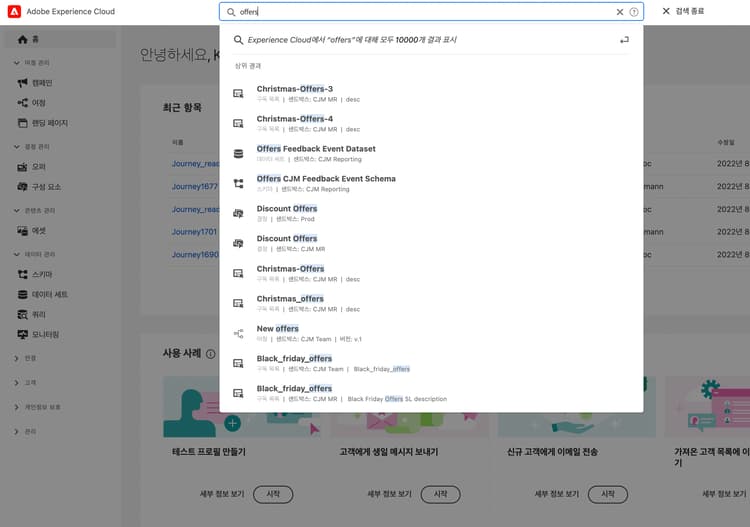
모든 결과에 액세스하여 비즈니스 객체별로 필터링하려면 Enter 키를 누릅니다.
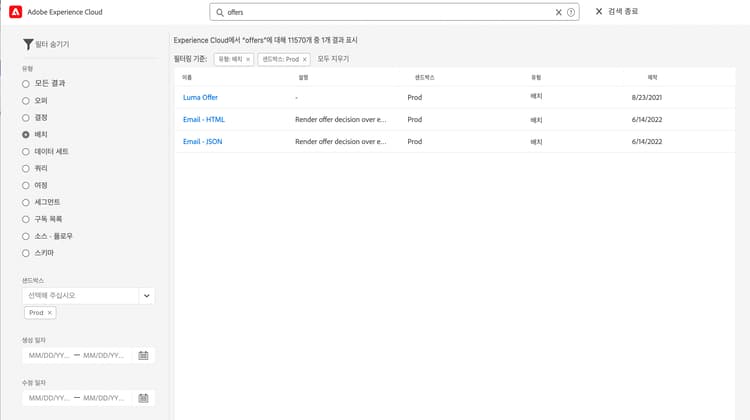
목록 필터링 filter-lists
대부분의 목록에서 검색 표시줄을 사용하여 특정 항목을 찾고 필터링 기준을 정의합니다.
목록 왼쪽 위의 필터 아이콘을 클릭하여 필터에 액세스할 수 있습니다. 필터 메뉴에서는 표시할 요소를 다양한 기준에 따라 필터링할 수 있습니다. 예를 들어 특정 유형이나 상태인 요소, 사용자가 직접 만든 요소, 또는 지난 30일 내에 수정한 요소만 표시할 수 있습니다. 선택 사항은 컨텍스트에 따라 다릅니다.
또한 [통합 태그]를 사용하여 개체에 할당된 태그를 기준으로 목록을 필터링할 수 있습니다. 현재는 여정과 캠페인에 태그를 사용할 수 있습니다. 태그 작업 방법 알아보기
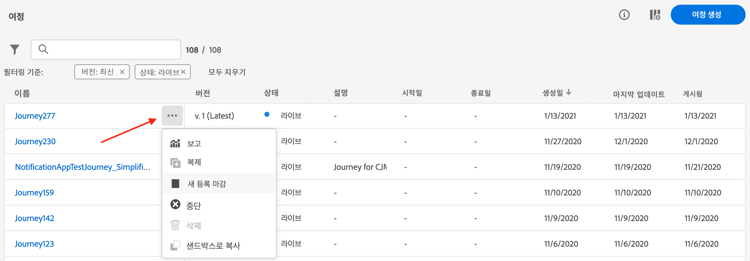
해당 목록에서 각 요소에 대해 기본적인 작업을 수행할 수 있습니다. 예를 들어 항목을 복제하거나 삭제할 수 있습니다.
통합 태그 작업 tags
Adobe Experience Platform 통합 태그를 사용하면 Journey Optimizer 오브젝트를 쉽게 분류하여 목록에서 보다 편하게 검색할 수 있습니다.
Journey Optimizer의 대상자에게 의미 있는 태그를 추가하면 나중에 필터링하고 검색하여 대상자를 보다 쉽게 찾을 수 있습니다. 태그를 추가로 사용하여 대상자를 관련성 있고 검색 가능한 폴더에 정리하고, 개인화된 오퍼 및 경험을 만들고, 경험 결정 규칙에서 사용할 수 있습니다.
개체에 태그 추가 add-tags
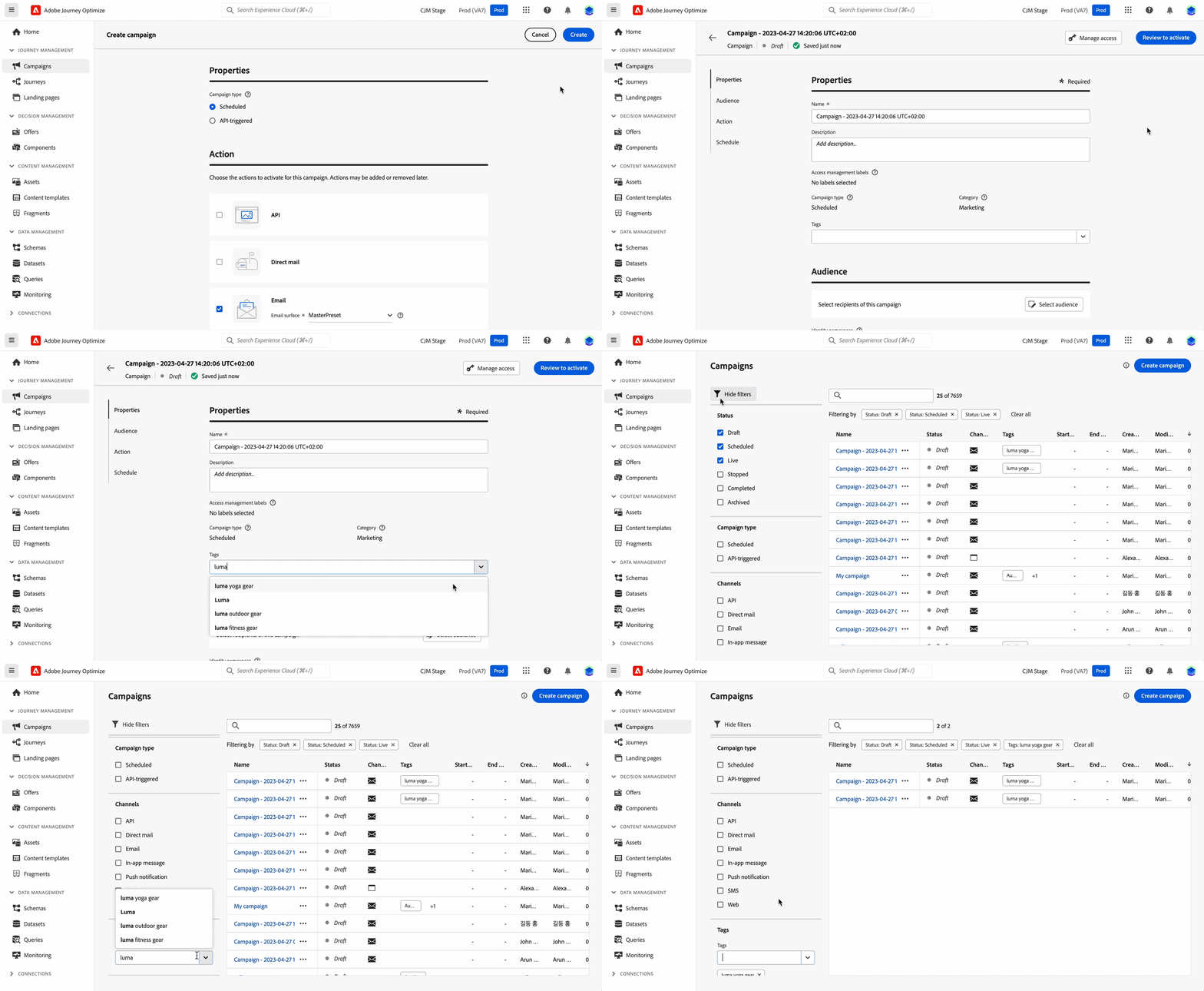
다음 태그 필드에서는 오브젝트에 대한 태그를 정의할 수 있습니다. 태그는 다음 오브젝트에 사용할 수 있습니다.
기존 태그를 선택하거나 새 태그를 만들 수 있습니다. 그 방법은 다음과 같습니다.
-
원하는 태그의 이름을 입력하거나 목록에서 선택합니다.
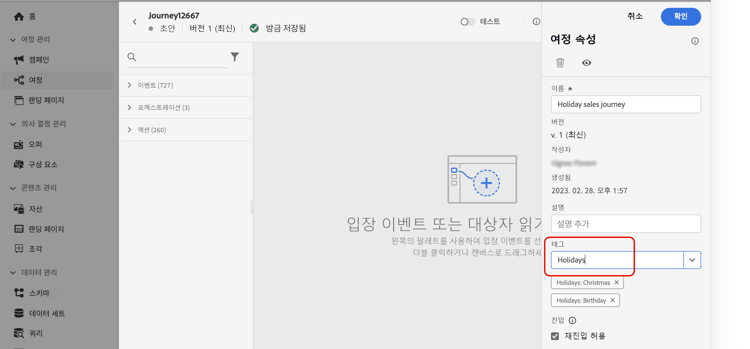
note note NOTE 태그는 대/소문자를 구분하지 않습니다. -
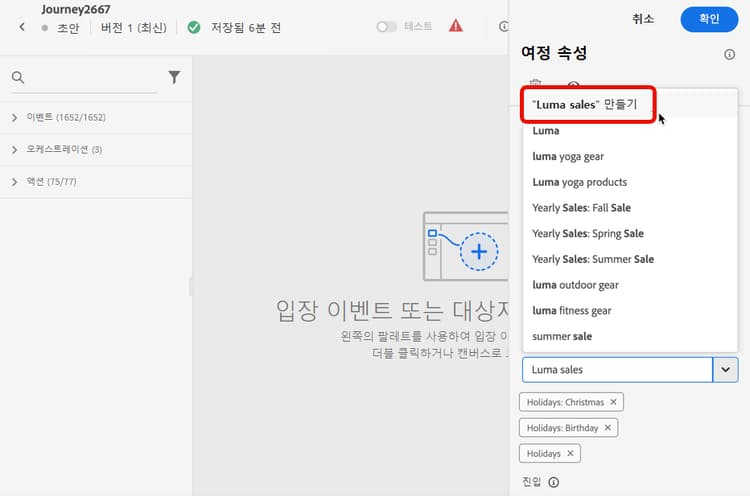
검색 중인 태그를 사용할 수 없는 경우 만들기 ""를 클릭하여 새로운 태그를 정의하면 현재 오브젝트에 자동으로 추가되고 다른 모든 오브젝트에서 사용할 수 있게 됩니다.
-
선택한 태그 또는 생성된 태그의 목록이 태그 필드 아래에 표시됩니다. 태그 정의 수에는 제한이 없습니다.
태그로 필터링 filter-on-tags
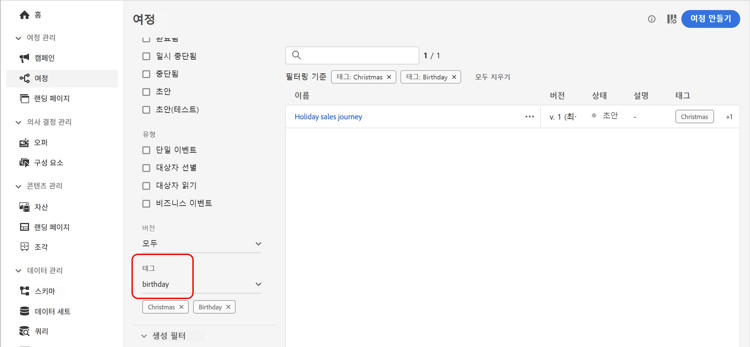
각 오브젝트 목록에는 태그를 쉽게 시각화할 수 있도록 전용 열이 표시됩니다.
필터를 통해 특정 태그가 있는 오브젝트나 캠페인만 표시할 수도 있습니다.
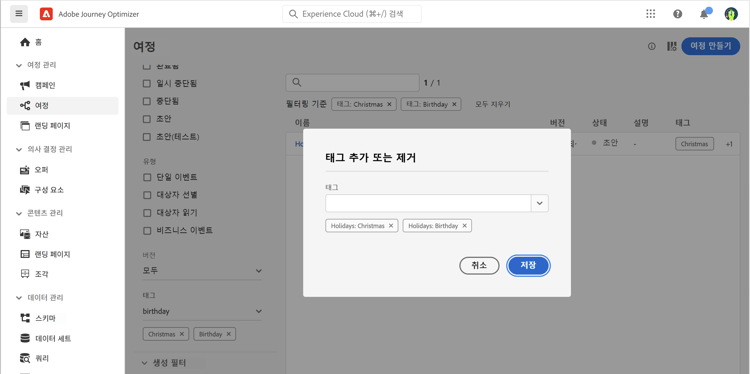
모든 유형의 여정 또는 캠페인(라이브, 초안 등)에 태그를 추가하거나 제거할 수 있습니다. 개체 옆의 추가 작업 아이콘을 클릭하고 태그 편집을 선택하면 됩니다.
태그 관리 manage-tags
관리자는 관리 아래의 태그 메뉴를 사용하여 태그를 삭제하고 카테고리별로 정리할 수 있습니다. 태그 관리에 대한 자세한 내용은 통합 태그 설명서를 참조하십시오.