アクセス制御
Customer Journey Analytics は、製品管理者の役割、製品プロファイル管理者の役割、ユーザーレベルのアクセスという 3 つのアクセスレベルまたは 3 つの役割によって管理されます。このトピックでは、これらの役割について詳しく説明します。
さらに、この記事では、Workspace のキュレーションや行レベル、値レベルのアクセス制御など、アクセス制限についてのより詳細な方法についても説明します。
役割ベースのアクセス制御
次の役割ベースのアクセス制御レベルが使用可能です。
製品管理者の役割
製品管理者の役割が割り当てられたユーザーには、Customer Journey Analytics 内のほとんどのタスクを実行するために必要な権限がデフォルトで付与されます。ただし、一部のタスクには追加の権限が必要です。
ユーザーを製品管理者として追加するには:
-
Admin Console に移動します。
-
Customer Journey Analytics/管理者タブ/管理者を追加を選択します。
追加したユーザーには、製品管理者のデフォルトの権限が付与されます。また、必要に応じて、これらのユーザーに追加の権限を付与することもできます。
製品管理者のデフォルトの権限
製品管理者には、Customer Journey Analytics 内のほとんどのタスクを実行する権限があります。
製品管理者には、次のタスクを実行するために必要な権限がデフォルトで付与されます。
- 他のユーザーが作成したプロジェクト、セグメント、計算指標、オーディエンス、注釈、セグメントの更新と削除を行う
- Workspace プロジェクトをすべてのユーザーと共有する
- レポートアクティビティマネージャーでレポートアクティビティを管理する
- Analysis Workspace から完全なテーブルを書き出す
製品管理者の追加の権限
Admin Console の Customer Journey Analytics 製品プロファイルに製品管理者として追加されることに加えて、Customer Journey Analytics 内で次のタスクを完了するには追加の権限が必要です。
-
データビューを作成、更新、削除する。
-
接続を作成、更新、削除する
このタスクを実行するには、ユーザーは次の権限を付与する Experience Platform 製品プロファイルに属している必要があります。
table 0-row-3 1-row-3 2-row-3 3-row-3 4-row-3 5-row-3 カテゴリ 権限 説明 サンドボックス 少なくとも 1 つ 接続に関連するサンドボックスへのアクセス。 データモデリング スキーマの表示 スキーマおよび関連リソースへの読み取り専用アクセス データモデリング スキーマの管理 各スキーマと関連リソースへの読み取り、作成、編集および削除アクセス データ管理 データセットの表示 データセットおよびスキーマへの読み取り専用アクセス ID 管理 ID 名前空間の表示 ID 名前空間への読み取り専用アクセス Experience Platform の権限について詳しくは、製品プロファイルの権限の管理を参照してください。
-
Journey OptimizerがJourney Optimizer Connections が存在するCustomer Journey Analyticsと統合されている場合は、接続にアクセスするためのジャーニー権限も追加する必要があります。
table 0-row-3 1-row-3 2-row-3 3-row-3 4-row-3 カテゴリ 権限 説明 ジャーニー ジャーニーイベント、データソース、アクションの表示 ジャーニーイベント、ジャーニーカスタムアクション、ジャーニーデータソースへの読み取り専用アクセス。 ジャーニー ジャーニーイベント、データソース、アクションの管理 イベント、ソース、アクションの読み取り、作成、編集、削除。 ジャーニー ジャーニーの表示 ジャーニーへの読み取り専用アクセス。 ジャーニー ジャーニーの管理 ジャーニーの読み取り、作成、編集、削除。 -
宛先へのデータセットの書き出し
このタスクを実行するには、ユーザーは次の権限を付与する Experience Platform 製品プロファイルに属している必要があります。
table 0-row-3 1-row-3 2-row-3 カテゴリ 権限 説明 宛先 宛先の管理 宛先接続と宛先アカウントの読み取り、作成および削除へのアクセス。 宛先 宛先のアクティブ化 ユーザーが既存の宛先に対してセグメントをアクティブ化できるようにします。アクティブ化ワークフローのマッピングステップを有効にします。また、この権限の場合は、データを宛先に対してアクティブ化するユーザーに宛先の表示権限も付与する必要があります。 Experience Platform の権限について詳しくは、製品プロファイルの権限の管理を参照してください。
-
BI 拡張機能の使用
ユーザーが BI 拡張機能を使用する場合、製品管理者は以下を行う必要があります。
-
ユーザーの Experience Platform 権限に、「クエリを管理」オプションと「クエリサービス統合を管理」オプションを含むクエリサービスリソースを持つ役割が含まれていることを確認する必要があります。Experience Platform の権限について詳しくは、製品プロファイルの権限の管理を参照してください。
table 0-row-3 1-row-3 2-row-3 カテゴリ 権限 説明 クエリサービス クエリの管理 Platform データの構造化 SQL クエリの読み取り、作成、編集、および削除へのアクセス。 クエリサービス クエリサービス統合の管理 クエリサービスアクセスの有効期限が切れていない資格情報を作成、更新、削除するためのアクセス。 -
ユーザーに次の適切な Customer Journey Analytics 権限を付与する必要があります。
- 関連するデータビューにアクセスする権限。ユーザーレベルアクセスのデータビューを参照してください。
- Customer Journey Analytics BI 拡張機能にアクセスする権限。ユーザーレベルアクセスのデータビューツールを参照してください。
-
製品プロファイル管理者の役割
製品プロファイルは、一連の権限です。製品管理者は、製品プロファイルを作成し、1 つ以上の製品プロファイルを管理する製品プロファイル管理者を割り当てることができます。 製品プロファイル管理者は、次の操作を実行できます。
-
割り当てられた製品プロファイルを管理する。 ユーザーまたはユーザーグループの追加や削除、製品プロファイルの権限の変更など。
-
Customer Journey Analytics で、割り当てられた製品プロファイルの一部であるデータビューを編集する。製品プロファイル管理者は、新しいデータビューを作成できません。
ユーザーレベルのアクセス
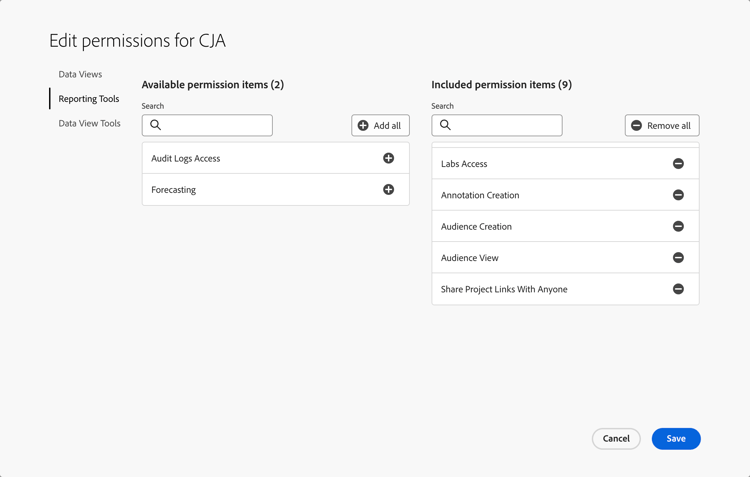
次の表に、関連するユーザーに対して設定できる様々な Customer Journey Analytics 機能の主なアクセス権限の概要を示します。製品プロファイルを通じて、様々なレベルのユーザーアクセスを管理できます。製品プロファイルは、多数の権限を組み合わせ、個々のユーザーやユーザーグループに割り当てることができます。
「権限」タブは、Admin Console の各製品プロファイルの一部です。
Workspace プロジェクトのキュレーション
Workspace レポートレベルでは、別のレベルのアクセス制御を使用できます。特定のユーザーに対して、特定のコンポーネントへのアクセスを制限できます。Workspace プロジェクトレベルでのコンポーネント(ディメンション、指標、セグメント、日付範囲)の制限方法、キュレーションがどのようにデータビューに結び付いているかについて詳しくは、プロジェクトのキュレーションを参照してください。
個々の指標またはディメンションへのアクセス権を付与する
Customer Journey Analytics では、従来の Adobe Analytics の場合とは異なり、個々の指標やディメンションに権限を付与または拒否することはできません。指標とディメンションはデータビューで変更できるので、Customer Journey Analytics で変更される可能性があります。これらを変更すると、レポートも遡って変更されます。
ユースケース
実際のシナリオでアクセス制御をどのように使用できるかを説明するユースケースを次に示します。
サードパーティアクセス
会社が提携しているサードパーティのチームリーダーに、製品プロファイル管理アクセス権を付与できます。この管理者は、会社のチームのユーザーをこの製品プロファイルに追加できます。この製品プロファイル管理者は、特定のデータビューへのアクセス権を付与し、サードパーティ内の他のユーザーをこの製品プロファイルに追加できます。製品プロファイル管理者は、サードパーティチームの要件に合わせてデータビューを変更できます。
行レベルのアクセス制御
ユーザーに 1 日に限りデータへのアクセス権を付与するとします。アクセスを特定の行に制限する方法を次に示します。
値レベルのアクセス制御
データビューへのアクセス権を持つユーザーは、管理者がこのデータビューに含めた指標およびディメンションのみを操作できます。管理者は、データビューの含める/除外機能または値のバケット化コンポーネント設定を使用して、データビューから特定のディメンション値を除外または集計できます。
例えば、データセットの個々の患者データを含むコンポーネントから、データビューで「高血圧」と呼ばれる指標を作成します。値のバケット化を使用すると、バケット化された値へのアクセス権のみが付与されるので、そのデータのユーザーには個々の患者のデータは表示されません。