Data Insights Agent でのデータの視覚化
Customer Journey Analytics の AI アシスタントからアクセス可能な Data Insights Agent は、データに関する質問に迅速かつ効率的に回答する生成 AI 会話エージェントです。 データビューと実際のデータからのコンポーネントを使用して、Analysis Workspaceに関連するビジュアライゼーションを構築します。
Data Insights Agentを使用してAnalysis Workspaceでデータ中心の質問に回答することで、Analysis Workspaceで手動でビジュアライゼーションを作成したり、データビューコンポーネントに慣れたりするのに費やす時間を大幅に節約できます。
範囲内の機能と範囲外の機能。
- 行
- 複数行
- フリーフォームテーブル
- 棒グラフ
- ドーナツ
- 数値の概要
- フロー
- フォールアウト
- コホートテーブル
- 面グラフ、積み重ね面グラフ
- 積み重ね棒グラフ
- ブレット
- コンボ
- ヒストグラム
- 横棒グラフ、積み重ね横棒グラフ
- 主要指標の概要
- 散布図
- 変更の概要
- テキスト
- ツリーマップ
- ベン図
- ガイド付き分析:アクティブ増加、コンバージョンのトレンド、エンゲージメント、初回使用の影響、頻度、ファネル、純増加、リリースの影響、リテンション、タイムライン、トレンド
-
ビジュアライゼーションの作成と更新
フリーフォームテーブルおよび関連するビジュアライゼーション(線、棒グラフ、ドーナツなど)を作成します。
例:2 月から 5 月の SKU 全体の利益は?
-
フォローアップの質問をする
以前の任意のプロンプトのコンテキストに基づいてプロンプトに応答します。 次に例を示します。
- プロンプト 1:3 月からのイベントのトレンド。
- プロンプト 2:代わりに 3 月から 4 月のデータを表示する
-
範囲外のプロンプト検出
このプロジェクトを書き出すなどの範囲外のプロンプトを送信すると、Data Insights Agent は、質問が範囲外であることを伝える応答を返します。
-
共有
-
書き出し
-
ダウンロード
-
ユーザー環境設定の管理
-
データビューの管理
-
Analytics ダッシュボードアプリ
-
アトリビューション
-
インラインの概要または応答
Data Insights Agent は、ユーザーからのプロンプトに対する回答の概要をチャットパネル内でインライン表示することはできません。 範囲外プロンプトの例として、前回のプロンプトのインサイトの概要を入力する、折れ線グラフのビジュアライゼーションのハイライトをまとめるなどがあります。
Data Insights Agent が回答するのに十分なコンテキストがない、または一般的すぎる質問をした場合、Data Insights Agent は明確な質問を返すか、候補となるオプションを提示します。
以下は、コンポーネント関連の明確な質問の例です。
- 指標:どの「売上高」指標のことですか?
- ディメンション:以下のどの「地域」に集中しますか?
- セグメント:どの「アカウント」セグメントを適用しますか?
- 日付範囲:「先月」とは、過去 1 か月間のことですか、それとも過去 30 日間のことですか?
以下は、ディメンション項目に関する明確な質問の例です。
- どの「ストア名」のことですか? (例えば、ストア #5274、ストア #2949 などがあります。)
データの検証可能性と正確性は、生成されたフリーフォームテーブルとデータビジュアライゼーションを表示することで確認できます。
例えば、Data Insights Agent に 先月の注文のトレンド を依頼すると、新しく生成されたパネル、データビジュアライゼーションおよびフリーフォームテーブルで正しい指標(「注文」)と日付範囲(「先月」)が選択されていることを確認できます。
- 親指を上に向ける
- 親指を下に向ける
- フラグ
Data Insights Agent へのアクセスの管理 manage-access
次のパラメーターは、Customer Journey Analytics の Data Insights Agent へのアクセスを制御します。
-
ソリューションへのアクセス:対象となるお客様は、Data Insights Agentを期間限定で利用できます。 Data Insights Agent は、2026年2月28日(PT)まで利用可能です。 Adobe Analytics では利用できません。
-
契約によるアクセス:AI アシスタントで Data Insights Agent を使用できない場合は、組織の管理者またはアドビアカウントチームにお問い合わせください。 組織が Data Insights Agent の使用を開始する前に、生成 AI に関連する特定の法的条項に同意する必要があります。
-
権限:ユーザーが Data Insights Agent にアクセスするには、必要な権限が Adobe Admin Console で付与されている必要があります。
権限を付与するには、製品プロファイル管理者がAdmin Consoleで次の手順を実行する必要があります。
-
Admin Console で、「製品」タブを選択して すべての製品とサービス ページを表示します。
-
「Customer Journey Analytics」を選択します。
-
「製品プロファイル」タブで、AI アシスタント:製品知識へのアクセス権を付与する製品プロファイルのタイトルを選択します。
-
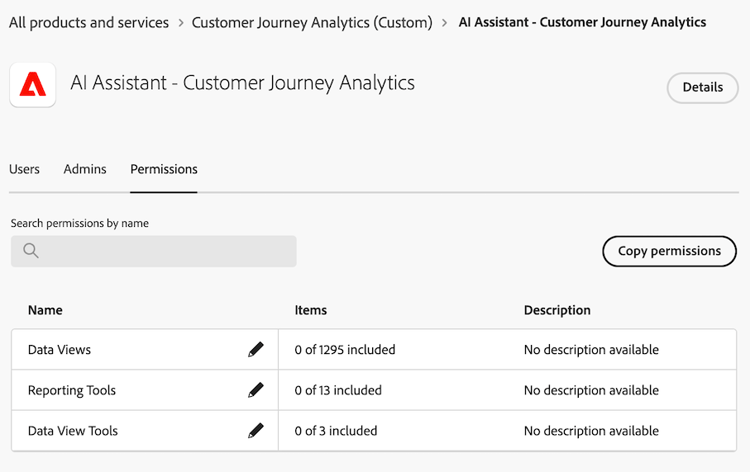
特定の製品プロファイルで、「権限」タブを選択します。
-
提供されたテーブルの レポートツール 行で、編集アイコン

-
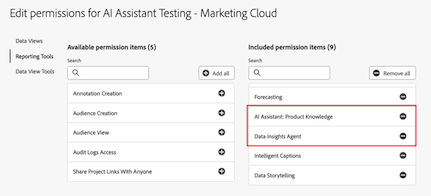
「AI アシスタント:製品知識」までスクロールするか、それを検索し、この権限の横にあるプラスアイコン

-
「Data Insights Agent」までスクロールするか、これを検索し、この権限の横にあるプラスアイコン
AI アシスタント:製品知識権限と Data Insights Agent 権限が、含まれる権限項目列に追加されます。
-
「保存」を選択して権限を保存します。
アクセス制御について詳しくは、アクセス制御を参照してください。
-
-
データビューアクセス:Data Insights Agent に対してデータビューを有効にする必要があります。
note important IMPORTANT データビューを有効にする際は、次の点を考慮してください。 - IMS 組織ごとに最大 50 個のデータビューを有効にできます。 特定の組織のすべての製品プロファイルで 50 個を超えるデータビューを有効にした場合、Data Insights Agent は最もよく使用されている 50 個のデータビューを使用します。
データビュー🔗のData Insights Agent列の情報を使用して、IMS組織内でData Insights Agentに対して有効になっているデータビューの数を表示できます。 - Data Insights Agent は、有効にしたその日のうちに、含まれるデータビューを参照できます。
Data Insights Agent でデータビューを有効にするには:
-
Customer Journey Analytics で、データ管理/データビューを選択します。
-
Data Insights Agent に対して有効にする 1 つ以上のデータビューを選択して、「Data Insights Agent に対して有効にする」を選択します。
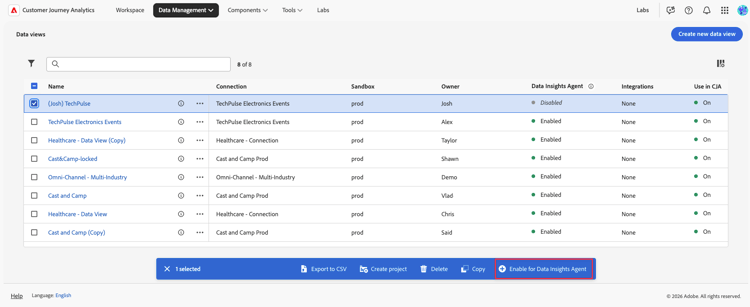
Data Insights Agentのデータビューを有効にする方法について詳しくは、「 データビューのAI設定」を参照してください。
IMS 組織の Data Insights Agent トに対して有効なデータビューの数を表示するには:
-
Customer Journey Analytics で、データ管理/データビューを選択します。
-
Data Insights Agent 列の上部にある情報アイコンを選択します。
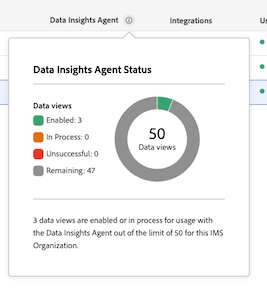
- IMS 組織ごとに最大 50 個のデータビューを有効にできます。 特定の組織のすべての製品プロファイルで 50 個を超えるデータビューを有効にした場合、Data Insights Agent は最もよく使用されている 50 個のデータビューを使用します。
AI アシスタントの Data Insights Agent へのアクセス
-
experience.adobe.comに移動し、Adobe IDでログインします。
-
Adobe CX Enterprise ホームから Customer Journey Analytics を選択します。
-
プロジェクトページ上部のバナーで「空のプロジェクト」を選択して、新しい空のプロジェクトを開きます。
-
Customer Journey Analytics での Data Insights Agent へのアクセスの管理の説明に従って、パネル用に選択したデータビューが、Data Insights Agent で有効になっているデータビューであることを確認します。
-
ページの右上にある AI アシスタントチャットアイコンを選択します。
チャットアイコンが表示されない場合は、管理者に連絡して、Admin Consoleで次の機能を有効にできるようにしてください。
-
レポートツール:AI アシスタント:製品知識
-
データビューツール:Data Insights Agent
詳しくは、Customer Journey Analytics での Data Insights Agent へのアクセスの管理を参照してください。
-
-
ページ下部の Customer Journey Analytics について尋ねるダイアログで、Data Insights Agent を使用してデータビジュアライゼーションに関する質問をします。
詳しくは、次の例を参照してください。
例 1
例えば、7 月に自社のビジネスで受けた注文に興味があるとします。
プロンプト:「7 月の注文のトレンド」と入力します。
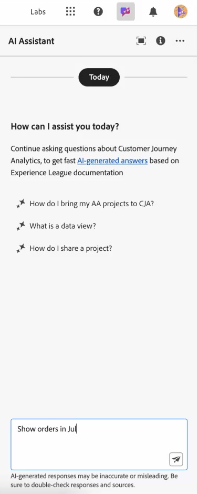
応答: Data Insights Agent は、指標やコンポーネントを含むデータビューでデータを調べ、インサイトを収集します。 これにより、プロンプトがデータ範囲内の適切なディメンションと指標に変換されます。
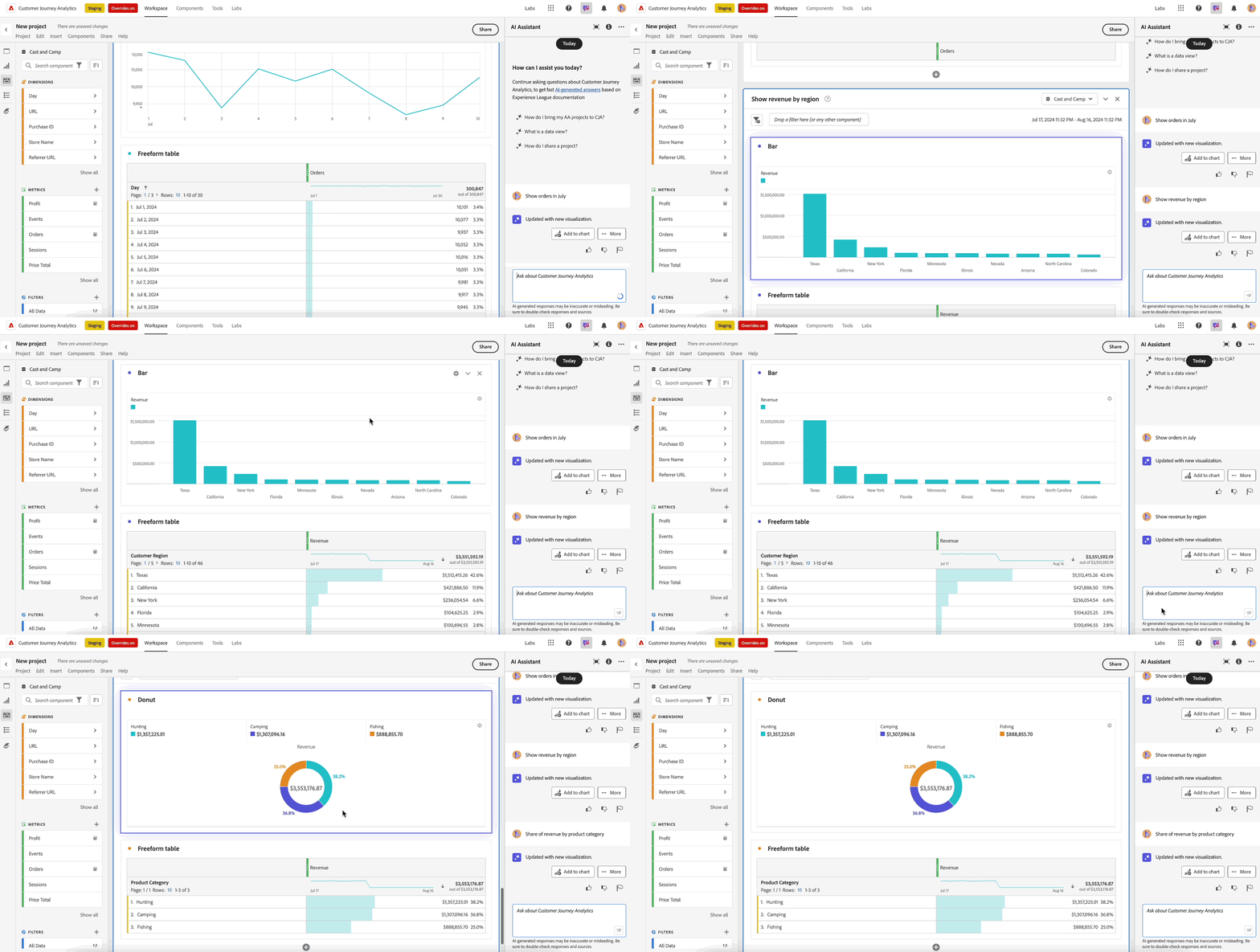
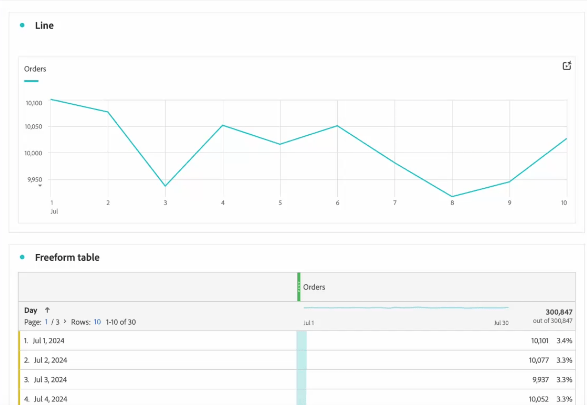
以下のように、7 月の注文を表示する折れ線グラフとフリーフォームテーブルが自動的に生成されました。
例 2
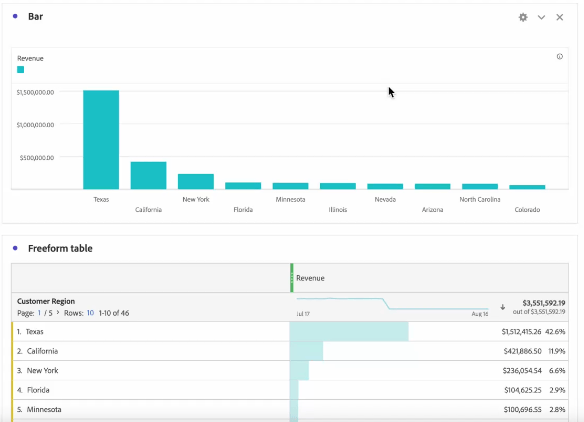
次に、売上高を地域別に比較した結果を確認します。
プロンプト:プロンプトウィンドウに、「地域別の売上高を表示」と入力します。
応答: Data Insights Agent は、「地域」が「お客様の地域」を意味していることをインテリジェントに理解しています。 次のように、地域別の売上高を最も適切に表す棒グラフが生成されます。
例 3
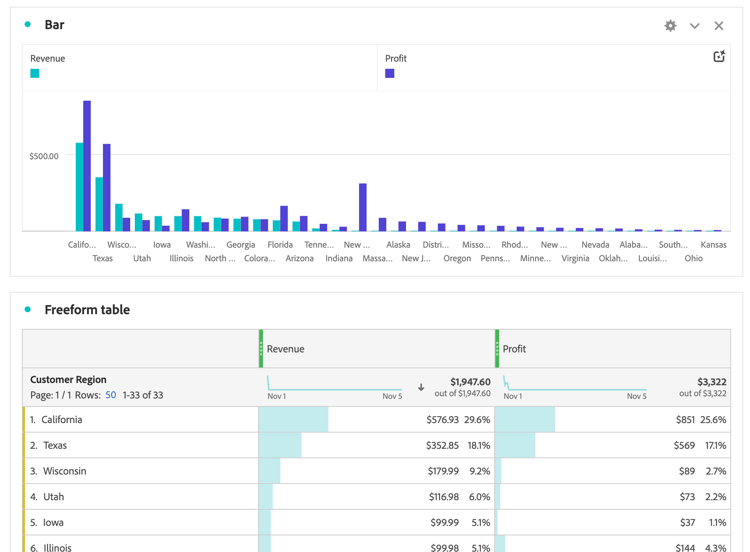
次に、地域別の売上高を把握するだけでなく、地域別の利益のデータも確認する必要があります。 前のプロンプトを繰り返す代わりに、Data Insights Agent に最新のビジュアライゼーションとフリーフォームテーブルを更新するように依頼できます。
プロンプト:プロンプトウィンドウに 「利益を追加」 と入力します。
応答: 棒グラフ を使った最も簡潔な回答を提供し、利益指標をフリーフォームテーブルの列として追加しています。
例 4
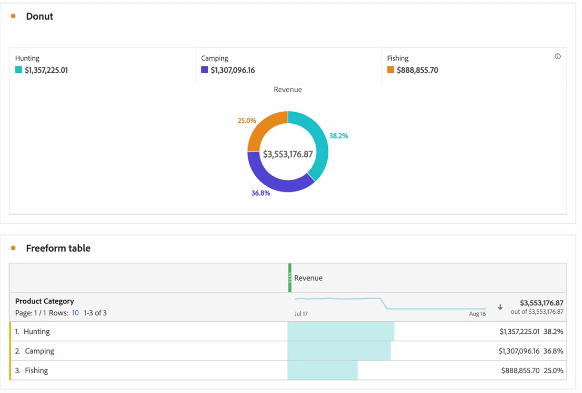
最後に、売上高を製品カテゴリ別に確認してみましょう。
プロンプト:プロンプトウィンドウに、「製品カテゴリ別売上高の割合」と入力します。
応答: Data Insights Agent は、最も適切なビジュアライゼーション(この場合は ドーナツ ビジュアライゼーション)を選択して、質問に回答します。
CX EnterpriseアプリケーションからのData Insights Agentへのアクセス
Adobe Experience Platform Agent Orchestratorを使用すると、Adobe Journey OptimizerやReal-Time CDPなど、複数のCX Enterprise アプリケーションでData Insights Agentの機能にアクセスできます。
エージェントオーケストレーターは、リクエストを解釈してどの専門エージェントが必要かを判断し、適切な応答を提供するようにエージェントを調整します。 マルチターンのインタラクションをまたいでコンテキストを追跡するので、以前のクエリに基づいて自然に作成できます。
詳しくは、Adobe Experience Platform エージェントオーケストレーターを参照してください。
データビジュアライゼーションのプロンプトの例
以下に示すのは、一般的なプロンプトと、Data Insights Agent がプロンプトの応答で使用するビジュアライゼーションの例です。
行
デフォルトでは、特定の期間内のトレンドや指標を尋ねると、折れ線グラフのビジュアライゼーションが返されます。
数値の概要
特定の期間にわたる指標の「合計」を尋ねると、数値の概要のビジュアライゼーションが返されます。
プロンプト記述のベストプラクティス
Data Insights Agent は、各ユーザープロンプトによって提供されるコンテキストを処理し、最も適切なビジュアライゼーションとフリーフォームテーブルのコンポーネントを用いてインテリジェントに回答しようと試みます。
回答は、プロンプトで使用される特定の単語やフレーズに応じて異なることがあり、言葉づかいがわずかに変わっただけで異なる結果が生じる場合があります。
最適な結果を得るには、次のガイドラインを考慮してください。
-
具体的に:回答を絞り込むために、正確な用語を含めます。 以下は、「カリフォルニアでの先月の売上」という具体的なプロンプトの例です。
-
明確な指標、ディメンション、セグメントを使用する:特定の指標(「売上高」など)、ディメンション(「Web サイト名」など)、セグメント(「iPhone ユーザー」など)および日付範囲(「過去 3 か月」など)を追加すると、Data Insights Agent が適切なデータに的を絞るのに役立ちます。
-
単刀直入に質問する:単刀直入な言い回しの質問を使用すると、Data Insights Agent が明確で関連性の高いインサイトを提供しやすくなります。 以下は、「今年の製品カテゴリ別平均売上高は?」というプロンプトで単刀直入に質問した例です。
Data Insights Agent のプロンプトで使用できる用語とフレーズの例を、想定される回答のタイプと共に、次の表で確認します。
これらの例は、特定の単語や構造がData Insights Agentの出力にどのような影響を与えるかを理解できるように設計されており、より正確で価値のあるインサイトを獲得するのに役立ちます。 Data Insights Agent は生成 AI を使用するので、類似したプロンプトであっっても、ビジュアライゼーションや選択したデータが若干異なる可能性があります。
- 合計
- 比較
- と
- コントラスト
- 週ごと
- 前月比
- 前四半期比
- 前年比
- 割合
- シェア
- 分布
- パーセンテージ
- 貢献度
- 構成要素
- 部分
- トレンド
- [時間範囲]の[指標]
- [ディメンション]別の[指標]
設定のベストプラクティス
Data Insights Agent が正しいコンポーネントを見つけて、追加情報を求めることなく、より明確な回答を返すことができるようにする、Customer Journey Analytics 設定(データビュー、計算指標、セグメントなど)に関するベストプラクティスを以下に示します。
- 必要なコンポーネントのバランスを取ります。 データセットのすべてのフィールドを指標またはディメンションコンポーネントとしてデータビューに追加しないでください。特に、分析で使用しないフィールドを追加しないでください。 一方、分析に必要になると予想されるフィールドにのみ厳密に制限しないでください。 データビューを制限しすぎると、分析の柔軟性と Data Insights Agent の機能が制限されます。
- 常にわかりやすい表示名を使用します。 データビューで定義するすべてのフィールド(指標またはディメンションコンポーネントのいずれか)に、わかりやすいコンポーネント名が付けられていることを確認します。 フィールド名をわかりやすい名前に変更するプロセスは、Adobe Analytics ソースコネクタデータセットのフィールドに特に関連します。 多くの場合、これらのフィールドには、
eVar41やprop25など、特定しにくい名前が付けられています。 - 独特の名前を使用します。 独特の名前は、データビューで同じフィールドを指標とディメンションコンポーネントの両方として使用する場合に特に関連します。 また、同じタイプの複数のコンポーネント(2 つの異なる指標など)でフィールドを使用し、それぞれコンポーネント設定が異なる場合にも関連します。
- コンポーネントの命名規則を使用します。 コンポーネントの命名規則を使用してコンポーネントをグループ化できます。 例えば、注文 | 製品と 注文 | 顧客 を使用すると、データに存在する可能性のある様々な注文指標を区別できます。
- データ辞書を使用します。 データディクショナリのコンポーネントに説明やその他の関連データを追加します。 Data Insights Agentでは現在、データ要素の説明とタグは使用されていませんが、将来は使用される可能性があります。
- 承認済みの計算指標を使用します。 データビューのコンポーネントとして承認済みの計算指標のみを使用するプロセスに同意し、実験的な計算指標の使用は回避します。
- 必要なセグメントを共有します。 セグメントを共有し、Data Insights Agent のプロンプトに必要なセグメントが表示されるようにします。
- データビュー間でコンポーネント名を標準化します。 複数のデータビューでコンポーネントとして同じフィールドを使用する場合は、そのコンポーネントに対して単一のわかりやすい名前と単一の識別子を使用する必要があります。 単一の名前と識別子を使用すると、Data Insights Agent はコンテキストを失うことなくデータビューを切り替えることができます。