データビューの管理

1 つ以上のデータビューを作成または編集 ​ したら、データビュー で管理できます。

Customer Journey Analyticsのメインメニューバーから データ管理/データビュー を選択します。

データビュー インターフェイスには、使用可能なすべてのデータビューのテーブルが表示されます。
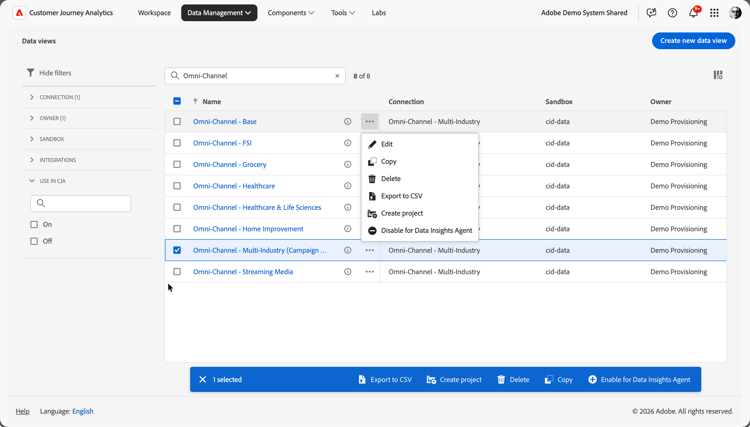
データビューインターフェイス

テーブルでは、次の列とアイコンを使用できます。

列またはアイコン
説明
名前
データビューの名前。
情報
データ・ビューに関する情報を表示するには、データ・ビュー名の横にある InfoOutline を選択します。
ポップアップウィンドウにデータビューの詳細が表示されます。
詳細情報
その他 」を選択すると、コンテキストメニューが開きます。データビューを選択:
編集 編集 して ​ 編集 ​ することができます。
コピー コピー して ​ データビューをコピー ​ します。データビューを
削除 削除 して ​ 削除 ​ します。
FileCSV Export to CSV toexport the details of the data view to a CSV file.
ProjectAdd プロジェクトを作成 をクリックして、データビューの ​ 新しいWorkspace プロジェクトを作成 ​ します。
AddCircle Data Insights Agentで有効にする をクリックして、Data Insights Agentのデータビューを有効にします。
RemoveCircle Data Insights Agentの無効化 をクリックして、Data Insights Agentのデータビューを無効にします。
接続
データビューに関連付けられている接続の名前。
サンドボックス
データビューに関連付けられているサンドボックスの名前。
所有者
データビューの所有者。
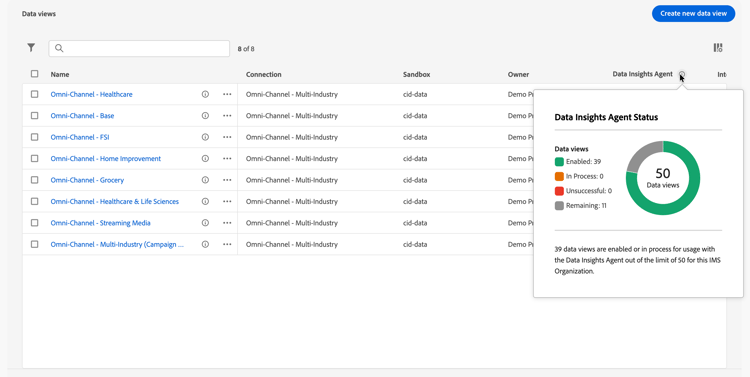
Data Insights Agent InfoOutline
データビューの 0}Data Insights Agent} が ​ 有効 無効 かを示します。
InfoOutline を選択すると、データビュー全体で Data Insights Agent ステータス のポップアップが表示されます。
Data Insights Agentの使用状況
統合
他のソリューションとの統合のリスト。 例:Adobe Audience Analysis、Content Analytics、Brand Concierge、Journey Optimizer、GenStudio、Usage Analytics。
CJA で使用
データビューがCustomer Journey Analyticsで使用されるかどうかを示します。 この値は、Adobe Journey Optimizer統合の一環として自動生成されるデータビューの場合のみ オフ となります。
作成日
データビューが作成されたときのタイムスタンプ。
最終変更日
データビューが最後に変更されたときのタイムスタンプ。

テーブルに表示する列を設定するには、「 ColumnSetting 」を選択します。 テーブルをカスタマイズ ダイアログで、表示する列を選択します。 次に、「適用」を選択します。

データビューを検索

検索 ボックスを使用して、データビューをすばやく検索できます。

データビューのフィルタリング

データビューのリストにフィルターを適用するには、「 フィルター 」アイコンを選択し、次のフィルターオプションから選択します。

フィルターオプション
説明
接続
選択した接続に関連付けられているデータビューのみが表示されます。
所有者
選択したユーザーが所有するデータビューのみが表示されます。
サンドボックス
選択したサンドボックスで使用可能なデータビューのみが表示されます。
統合
選択した統合を持つデータビューのみが表示されます。
CJA で使用
オン」を選択すると、Customer Journey Analyticsで使用できるデータビューのみを表示します。 まだCustomer Journey Analyticsでの使用が有効になっていないデータビューのみを表示する場合は、「オフ」を選択します。

フィルター フィルターを非表示」を選択して、フィルターウィンドウを非表示にします。

データビューの作成

​ 新しいデータビューを作成 ​ するには、「新しいデータビューを作成」を選択します。

データビューを編集

​ データビューを編集 ​ する場合:

  1. データビュー名の横にある 詳細 を選択します。
  2. コンテキストメニューから 編集 編集 を選択します。

または、次の操作を実行できます。

  1. データビュー行を選択します。
  2. 青色のアクションバーから 編集 編集 を選択します。

データビューをコピー

データビューをコピーする場合:

  1. データビュー名の横にある 詳細 を選択します。
  2. コンテキストメニューから「 コピー コピー」を選択します。

または、次の操作を実行できます。

  1. 1 つ以上のデータビュー行を選択します。
  2. 青いアクションバーから コピー コピー を選択します。

データビューがコピーされ、「(コピー)」が名前に追加された状態でリストに追加されます。

データビューの削除

データビューを削除する場合:

  1. データビュー名の横にある 詳細 を選択します。
  2. コンテキストメニューから「 削除 削除」を選択します。

または、次の操作を実行できます。

  1. 1 つ以上のデータビュー行を選択します。
  2. 青色のアクションバーから 削除 削除 を選択します。

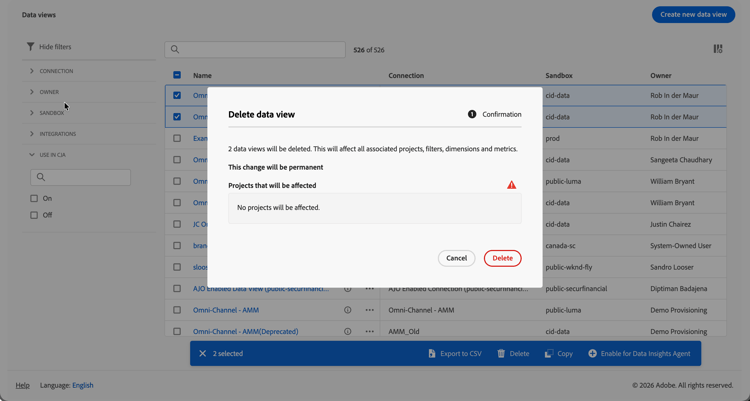
1 つ以上のデータビューを削除すると、影響を受けるプロジェクトが データビューを削除 パネルに表示されます。

データビューを削除

  • ➊ 確認 では、データビューの削除の影響が表示されます。
  • データビューを完全に削除するには、「削除」を選択します。 「キャンセル」を選択すると、キャンセルします。

データビューを CSV に書き出し

データビューを CSV ファイルに書き出すことができます。

  1. データビュー名の横にある 詳細 を選択します。
  2. コンテキストメニューから FileCSV Export to CSV を選択します。

または、次の操作を実行できます。

  1. 1 つ以上のデータビュー行を選択します。
  2. 青いアクションバーから FileCSV Export to CSV を選択します。

選択したデータビューの詳細は、ブラウザーのダウンロードフォルダーにある Data views List (x).csv という名前の CSV ファイルに書き出されます。

データビューからプロジェクトを作成

データビューインターフェイスから直接Workspace プロジェクトを作成できます。

  1. データビュー名の横にある 詳細 を選択します。
  2. コンテキストメニューから「 プロジェクト追加 プロジェクトを作成」を選択します。

または、次の操作を実行できます。

  1. データビュー行を選択します。
  2. 青いアクションバーから プロジェクト追加 プロジェクトを作成 を選択します。

Data Insights Agentのデータビューを有効または無効にする

Data Insights Agent のデータビューを有効または無効にできます。

  1. データビュー名の横にある 詳細 を選択します。
  2. コンテキストメニューから AddCircle Data Insights Agentに対して有効 または RemoveCircle Data Insights Agentに対して無効 を選択します。

または、次の操作を実行できます。

  1. Data Insights Agentで無効または有効になっている 1 つ以上のデータビュー行を選択します。
  2. 青いアクションバーから AddCircle Data Insights Agentに対して有効にする または RemoveCircle Data Insights Agentに対して無効にする を選択します。
recommendation-more-help
080e5213-7aa2-40d6-9dba-18945e892f79