Sur cette page : découvrez comment configurer un parcours qui envoie des e-mails uniquement en semaine en mettant en attente les entrées de week-end jusqu’à la diffusion du lundi à l’aide d’une activité de condition et d’activités d’attente avec des formules personnalisées.
Ce cas d’usage montre comment configurer un parcours dans Adobe Journey Optimizer qui envoie des e-mails uniquement en semaine (du lundi au vendredi). Pour les profils qui rejoignent le parcours le week-end (samedi ou dimanche), les e-mails sont automatiquement mis en file d’attente et envoyés le lundi à une heure spécifiée. Cela garantit un engagement optimal en diffusant des messages pendant la semaine de travail.
Vue d’ensemble de cas d’utilisation
Le défi : veiller à ce que les e-mails ne soient envoyés que les jours de la semaine, même si les profils peuvent rejoindre le parcours le week-end. Pour les entrées pendant les week-ends, les e-mails doivent être placés en file d’attente et envoyés le lundi à une heure spécifique.
La solution : utiliser une activité de condition pour identifier le jour de la semaine. Pour les entrées pendant les week-ends, les activités d’attente avec des formules personnalisées retardent l’envoi de l’e-mail jusqu’au lundi. Les entrées pendant les jours de la semaine passent directement à l’étape d’envoi de l’e-mail.
Cette approche vous explique comment utiliser une activité de condition pour vérifier si le jour en cours est le samedi ou le dimanche, implémenter des activités d’attente avec des formules personnalisées pour les entrées pendant les week-ends, mettre en file d’attente les e-mails de week-end pour une diffusion le lundi à une heure spécifique et envoyer immédiatement les e-mails pour les entrées pendant les jours de la semaine (du lundi au vendredi).
Cette approche est idéale pour les campagnes par e-mail B2B (business-to-business), les newsletters et les communications professionnelles, les annonces liées à l’entreprise, les mises à jour de produits liés au travail et toute campagne marketing pour laquelle la diffusion pendant les week-ends n’est pas souhaitée.
Étapes dʼimplémentation
Suivez les étapes ci-après pour créer un flux d’e-mail en semaine uniquement.
Étape 1 : créer votre parcours
-
Accédez à Gestion des parcours > Parcours dans Adobe Journey Optimizer.
-
Cliquez sur Créer un parcours pour créer un parcours.
-
Configurez les propriétés du parcours.
-
Choisissez le point d’entrée de votre parcours :
- Lecture d’audience : pour les campagnes par lots ciblant une audience spécifique
- Événement : pour les parcours déclenchés en temps réel en fonction du comportement client
Étape 2 : ajouter une activité de condition pour vérifier le jour de la semaine
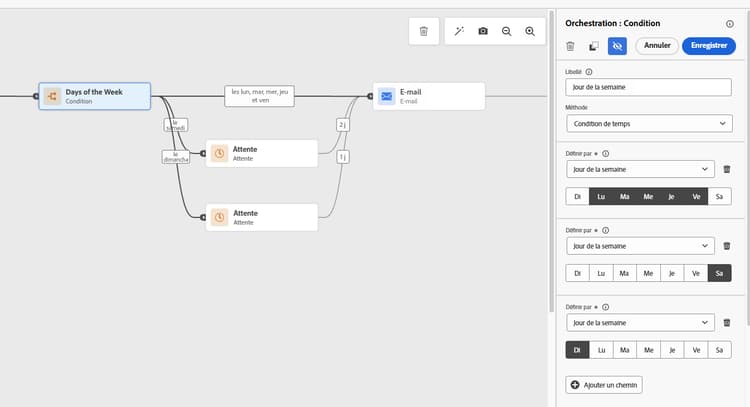
Juste après le début du parcours, ajoutez une activité Condition pour vérifier si le jour actuel est un samedi ou un dimanche. Le workflow sera ainsi divisé en conséquence.
-
Faites glisser et déposez une activité Optimisation sur la zone de travail après votre point d’entrée.
-
Cliquez sur l’activité Condition pour ouvrir son panneau de configuration.
-
Sélectionnez Condition temporelle comme type de condition.
-
Sélectionnez Jour de la semaine comme option de filtrage temporel.
-
Pour le premier chemin (samedi), sélectionnez samedi uniquement. Libellez ce chemin « Samedi ».
-
Cliquez sur Ajouter un chemin pour créer une deuxième condition.
-
Pour le deuxième chemin (dimanche), sélectionnez Jour de la semaine et choisissez Dimanche uniquement. Libellez ce chemin « Dimanche ».
-
Cochez Afficher le chemin pour d’autres cas que ceux ci-dessus pour créer un chemin pour les entrées pendant les jours de la semaine (lundi à vendredi).
Étape 3 : configurer les activités d’attente pour les entrées pendant le week-end
Pour les profils qui rejoignent le parcours le samedi ou le dimanche, utilisez les activités Attente avec des formules personnalisées pour reporter l’envoi de l’e-mail au lundi, à l’heure souhaitée.
Dans l’activité Attente, utilisez la formule suivante :
toDateTimeOnly(setHours(nowWithDelta(X, "days"), H))
Où :
-
X correspond au nombre de jours d’attente :
- Utiliser 2 pour le samedi (attendre jusqu’au lundi)
- Utiliser 1 pour le dimanche (attendre jusqu’au lundi)
-
H est l’heure d’envoi souhaitée (par exemple, 9 pour 9 h)
Exemple pour le samedi :
toDateTimeOnly(setHours(nowWithDelta(2, "days"), 9))
Exemple pour le dimanche :
toDateTimeOnly(setHours(nowWithDelta(1, "days"), 9))
Pour implémenter ceci dans votre parcours :
-
Sur le chemin de samedi, ajoutez une activité Attente après la condition.
-
Sélectionnez Durée comme type d’attente.
-
Cliquez sur Mode avancé pour saisir la formule personnalisée.
-
Saisissez :
toDateTimeOnly(setHours(nowWithDelta(2, "days"), 9))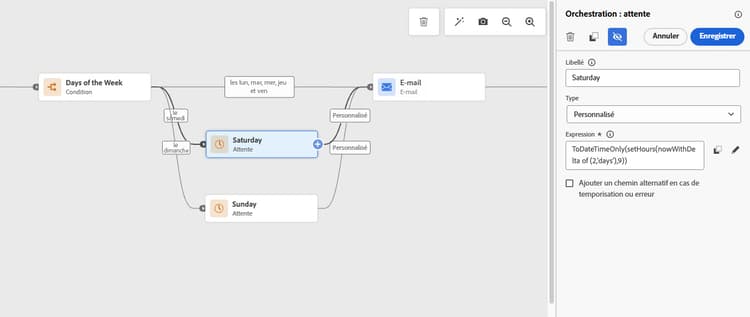
-
Répétez les mêmes étapes pour le chemin de dimanche, en utilisant :
toDateTimeOnly(setHours(nowWithDelta(1, "days"), 9))
Étape 4 : branche de jour de semaine
Pour les profils rejoignant le parcours du lundi au vendredi, passez à l’étape d’envoi d’e-mail comme d’habitude.
-
Dans le chemin de jour de la semaine (chemin « autres cas »), passez directement à l’ajout d’une activité d’action E-mail. Aucune activité Attente n’est nécessaire pour les entrées pendant les jours de la semaine.
-
Configurez votre e-mail selon vos besoins.
Étape 5 : terminer le flux de parcours
Après les activités Attente sur les chemins de samedi et dimanche, les trois chemins (samedi, dimanche et jours de la semaine) doivent tous être dirigés vers la même activité d’action E-mail. Ajoutez une activité Fin après l’e-mail.
Vue d’ensemble des workflows visuels
Le workflow de parcours complet suit cette logique :
-
Début → Condition : est-ce le samedi ou le dimanche ?
- Oui (samedi) : attendre jusqu’au lundi 9 h → Envoyer un e-mail
- Oui (dimanche) : attendre jusqu’au lundi 9 h → Envoyer un e-mail
- Non (du lundi au vendredi) : envoyer un e-mail immédiatement
Ainsi, tous les e-mails sont envoyés uniquement les jours de la semaine, les entrées pendant les week-ends étant automatiquement mises en file d’attente pour la diffusion le lundi.
Étape 6 : tester votre parcours
Avant de procéder à la publication, testez minutieusement votre logique de parcours dans le mode test d’Adobe Journey Optimizer pour confirmer que tout fonctionne comme prévu :
-
Cliquez sur Valider dans l’en-tête du parcours. Résolvez les erreurs dans le panneau Alertes et validez à nouveau avant de continuer. En savoir plus sur la validation des parcours .
-
Cliquez sur le bouton Tester en haut à droite.
-
Activez le mode test.
-
Créez des profils de test avec des heures d’entrée simulées pour différents jours de la semaine :
- Entrée le samedi : vérifiez que le profil suit le chemin du samedi, attend et reçoit un e-mail le lundi à l’heure spécifiée.
- Entrée le dimanche : vérifiez que le profil suit le chemin du dimanche, attend et reçoit un e-mail le lundi à l’heure spécifiée.
- Entrées du lundi au vendredi : vérifiez que les e-mails sont envoyés immédiatement sans attente.
-
Examinez la visualisation du parcours pour vous assurer que les profils suivent les chemins d’accès conditionnels appropriés (samedi, dimanche ou jour de la semaine).
-
Recherchez des erreurs ou avertissements dans le parcours.
-
Vérifiez que les formules d’attente calculent la durée correcte pour l’heure de diffusion souhaitée le lundi.
Étape 7 : publier votre parcours
Une fois les tests effectués :
-
Vérifiez que la validation est à jour et réussie. Si vous avez modifié le parcours après la validation, cliquez de nouveau sur Valider et résolvez les erreurs avant de le publier.
-
Cliquez sur Publier en haut à droite.
-
Confirmez la publication.
-
Surveillez les performances du parcours à l’aide des rapports de parcours et des rapports dynamiques.
Rubriques connexes
- Activités d’optimisation : découvrez comment créer différents chemins dans votre parcours.
- Utiliser des conditions dans un parcours : guide détaillé sur les conditions de parcours
- Activité d’attente : configurer des durées d’attente et des formules
- Fonctions de date : référence complète pour les fonctions de date et d’heure
- Éditeur d’expression : créer des expressions complexes
- Bonnes pratiques relatives aux parcours : approches recommandées pour la conception de parcours
This section contains structured knowledge intended to support interpretation, retrieval, and question answering related to this topic.
For complete understanding, this information should be combined with the documentation on this page. Neither source is intended to stand alone; the page describes the feature, while this section provides additional context that helps disambiguate terminology, intent, applicability, and constraints.
- TL;DR: This page provides a step-by-step use case for configuring a journey that sends emails only on weekdays by using a day-of-week condition and custom Wait formulas to delay weekend entries until Monday.
Intents:
- Configure a Condition activity to branch a journey based on the day of the week (Saturday, Sunday, or weekday)
- Write custom Wait expressions using
toDateTimeOnly(setHours(nowWithDelta(X, "days"), H))to delay weekend profiles until Monday - Build a three-path journey that merges all paths into a single Action activity with the Email channel
- Test the weekday-only email logic using test profiles with different simulated entry days
- Send emails immediately for weekday entries (Monday to Friday) while queuing weekend entries for Monday delivery
Glossary:
- Time condition: A condition activity type in Journey Optimizer that branches journey paths based on date/time criteria such as day of the week (product-specific)
- nowWithDelta: A function used with a day offset of 2 for Saturday or 1 for Sunday in the example Wait formulas (product-specific)
- setHours: An expression function that sets a specific hour on a given date/time value (product-specific)
- toDateTimeOnly: A function used around
setHours(nowWithDelta(X, "days"), H)in the example Wait formulas (product-specific)
Guardrails:
- Before testing, click Validate, resolve any errors in the Alerts panel, and validate again before continuing.
- The time zone used for day-of-week evaluation is the journey’s configured timezone (set in journey properties), not the individual recipient’s timezone.
- An active Adobe Journey Optimizer instance with a configured email channel surface, and an audience or event to trigger the journey, are required to implement this use case.
- Basic understanding of journey conditions and expressions is a prerequisite.
- Always test the journey in test mode before publishing to verify the Wait formulas produce the correct Monday delivery time.
Terminology:
- Canonical name: Send emails only on weekdays. UI terms: Time condition, Day of the week, Wait.
- Synonyms: “other cases” path = “Weekday path”.
- Do not confuse: journey timezone (used for day-of-week evaluation) ≠ recipient’s local timezone
FAQ:
- Q: What formula delays a Saturday entry until Monday at 9 AM? — Use
toDateTimeOnly(setHours(nowWithDelta(2, "days"), 9))on the Saturday path (2 days forward lands on Monday). - Q: What formula delays a Sunday entry until Monday at 9 AM? — Use
toDateTimeOnly(setHours(nowWithDelta(1, "days"), 9))on the Sunday path (1 day forward lands on Monday). - Q: Which timezone is used when evaluating the day-of-week condition? — The journey’s configured timezone defined in journey properties; it is not the recipient’s local timezone.
- Q: Do weekday entries need a Wait activity? — No, profiles entering Monday through Friday proceed directly to the Action activity with the Email channel without any wait.
- Q: How do I test that weekend entries are correctly queued? — In test mode, create test profiles with simulated Saturday and Sunday entry times and verify they follow the correct conditional path and receive the email on Monday at the configured hour.