Sur cette page : découvrez comment utiliser des conditions dans l’activité Optimisation pour créer plusieurs chemins de parcours en fonction des sources de données, de l’heure, des dates, des partages en pourcentage, des limites de profil ou de l’appartenance à une audience.
Les conditions vous permettent de définir la progression des individus dans votre parcours en créant plusieurs chemins basés sur des critères spécifiques. Vous pouvez également configurer un autre chemin pour gérer les temporisations ou les erreurs, assurant ainsi une expérience fluide.
Ajouter une condition add-condition-activity
Pour ajouter une condition à votre parcours, procédez comme suit :
-
Déposez l’activité Optimiser dans la zone de travail du parcours. En savoir plus
-
Ajoutez un libellé facultatif pour identifier l’activité dans les journaux de mode de test et les rapports.
-
Sélectionnez une condition dans la liste déroulante Méthode.
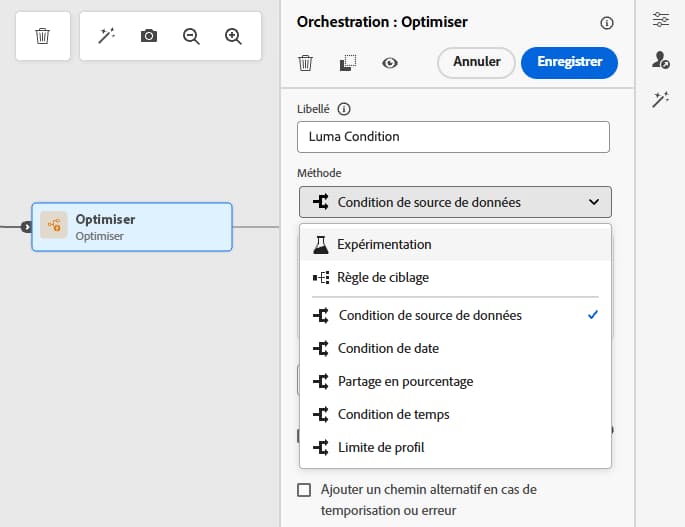
Les types de condition disponibles sont les suivants :
- Condition de source de données
- Condition de temps
- Partage en pourcentage
- Condition de date
- Limite de profils
- Vous pouvez également utiliser une audience dans une condition de parcours. En savoir plus
Gérer les chemins des conditions condition_paths
Lorsque vous utilisez plusieurs conditions dans un parcours, vous pouvez définir des libellés pour chacune d’elles afin de les identifier plus facilement.
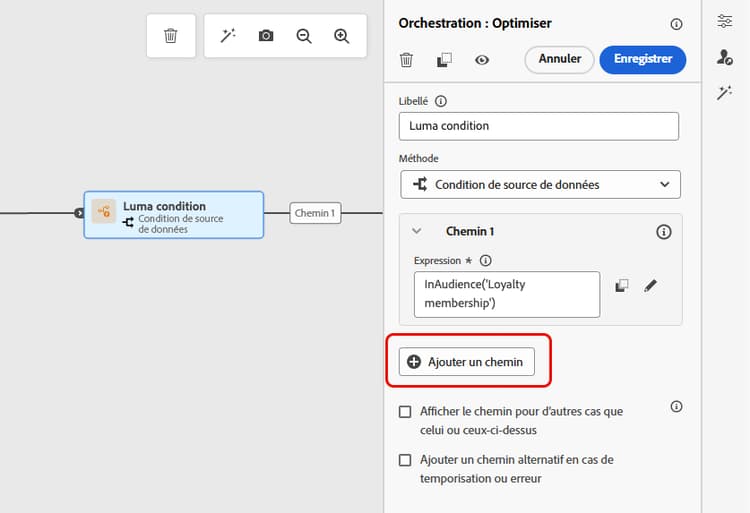
Cliquez sur Ajouter un chemin si vous souhaitez définir plusieurs conditions. Pour chaque condition, un nouveau chemin est ajouté dans la zone de travail après l’activité.
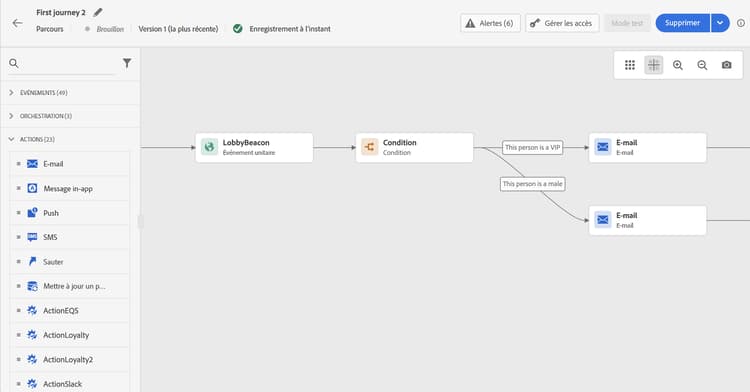
Notez que la conception de parcours n’est pas sans conséquences sur le plan fonctionnel. Lorsque plusieurs chemins sont définis après une condition, seul le premier chemin éligible est exécuté. Cela signifie que vous pouvez modifier la priorité des chemins en les plaçant les uns au-dessus ou en dessous des autres.
Prenons deux conditions de chemin : « La personne est VIP » et « La personne est un homme ». Si une personne remplit ces deux conditions, le premier chemin est sélectionné, car il se situe au-dessus du second. Pour changer la priorité, déplacez les activités verticalement.
Vous pouvez créer un autre chemin pour les audiences qui ne sont pas éligibles aux conditions définies en cochant la case Afficher le chemin pour d’autres cas que celui ou ceux ci-dessus.
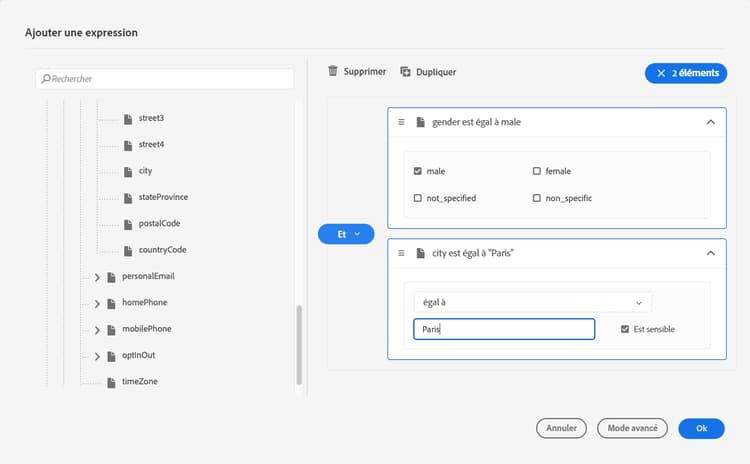
Le mode simple vous permet d’exécuter des requêtes simples en fonction d’une combinaison de champs. Tous les champs disponibles s’affichent dans la partie gauche de l’écran. Faites glisser des champs dans la zone principale. Pour combiner les différents éléments, imbriquez-les afin de créer différents groupes et/ou niveaux de groupes. Vous pouvez alors sélectionner un opérateur logique afin de combiner les éléments de même niveau :
- ET : intersection de deux critères. Seuls les éléments répondant à tous les critères sont pris en compte.
- OU : union de deux critères. Les éléments répondant à au moins l’un des deux critères sont pris en compte.
Si vous utilisez le service de segmentation d’Adobe Experience Platform pour créer vos audiences, vous pouvez les utiliser dans vos conditions de parcours. Consultez Utilisation d’audiences dans les conditions.
Lorsqu’une erreur se produit dans une action ou une condition, le parcours d’un individu s’arrête. La seule façon de le faire continuer est de cocher la case Ajouter un chemin alternatif en cas de temporisation ou d’erreur. En savoir plus
Dans l’éditeur simple, vous trouverez la catégorie Propriétés du parcours, sous les catégories d’événement et de source de données. Cette catégorie contient des champs techniques liés au parcours d’un profil donné. Il s’agit des informations récupérées par le système à partir de parcours en direct, telles que l’ID du parcours ou les erreurs spécifiques rencontrées. En savoir plus
Condition de source de données data_source_condition
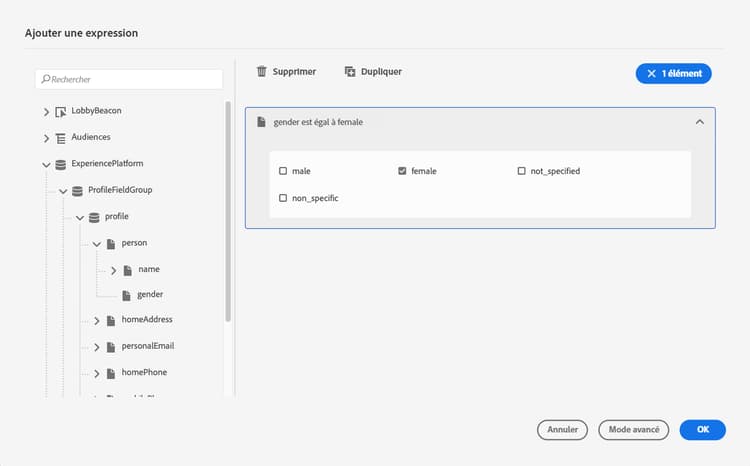
Utilisez une condition de source de données pour définir une condition en fonction de champs issus des sources de données ou des événements positionnés précédemment dans le parcours. Ce type de condition est défini à l’aide de l’éditeur d’expression. En savoir plus sur l’utilisation de l’éditeur d’expression
Par exemple, si vous ciblez une audience avec des attributs d’enrichissement générés à l’aide d’un workflow de composition ou d’un chargement personnalisé (fichier CSV), vous pouvez utiliser ces attributs d’enrichissement pour créer votre condition.
null. Par conséquent, les conditions qui vérifient isEmpty(), isNull() ou des fonctions similaires seront évaluées à true même si l’attribut n’a jamais été ingéré. Cela peut entraîner un comportement de parcours inattendu si vous ne savez pas que le champ ne contient aucune donnée.L’éditeur d’expression avancé vous permet de configurer des conditions plus sophistiquées pour manipuler des collections ou utiliser des sources de données nécessitant la transmission de paramètres. En savoir plus
Condition de date date_condition
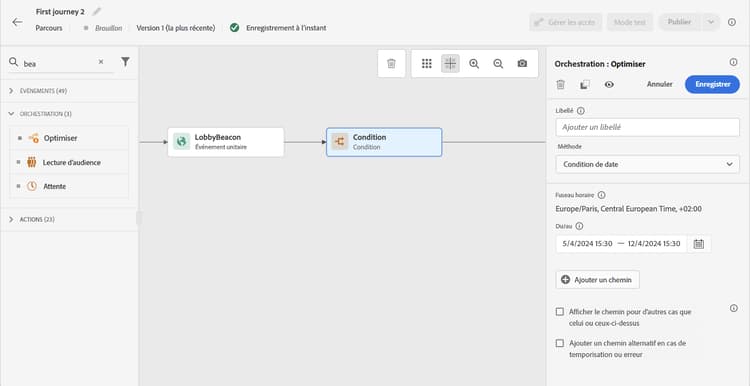
Cette condition vous permet de définir un flux différent en fonction de la date. Par exemple, si la personne accède à l’étape pendant la période de soldes, vous lui enverrez un message spécifique. Le reste de l’année, vous lui enverrez un autre message.
Partage en pourcentage percentage_split
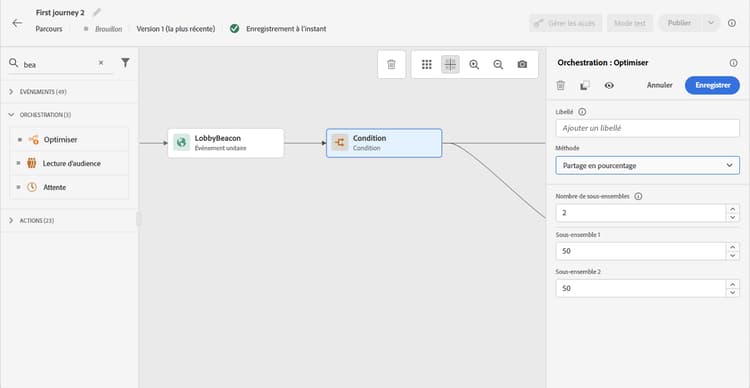
Cette option vous permet de fractionner l’audience de manière aléatoire afin de définir une action différente pour chaque groupe. Définissez le nombre de divisions, ainsi que la répartition pour chaque chemin. La division est un calcul statistique, dans la mesure où le système ne peut pas prévoir le nombre de personnes qui suivront cette activité du parcours. Par conséquent, la marge d’erreur de la division est très faible. Cette fonction est basée sur un mécanisme Java aléatoire.
En mode test, lorsqu’un partage est atteint, la branche supérieure est toujours choisie. Vous pouvez réorganiser la position des branches partagées si vous souhaitez que le test choisisse un autre chemin. En savoir plus
Condition de temps time_condition
Utilisez une Condition de temps pour effectuer des actions différentes en fonction de l’heure du jour et/ou du jour de la semaine. Par exemple, les jours de semaine, vous pouvez choisir d’envoyer des notifications push pendant la journée et des e-mails le soir.
-
Le fuseau horaire n’est plus spécifique à une condition et est désormais défini au niveau du parcours dans les propriétés de celui-ci. En savoir plus
-
Par défaut, la Condition de temps est définie par heure, de 00 h 00 à 12 h 00.
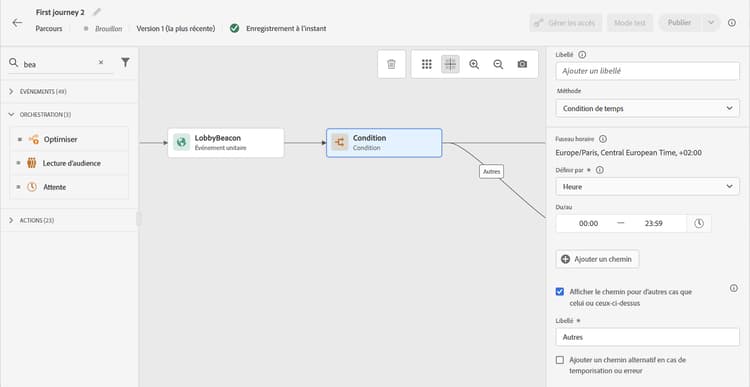
Trois options de filtrage temporel sont disponibles :
- Heure : vous permet de configurer une condition en fonction de l’heure de la journée. Vous définissez ensuite les heures de début et de fin. Les personnes ne saisissent le chemin d’accès que pendant la plage d’heures définie.
- Jour de la semaine : vous permet de configurer une condition en fonction du jour de la semaine. Vous sélectionnez ensuite les jours où vous souhaitez que les individus rejoignent le chemin.
- Jour de la semaine et heure : cette option regroupe les deux premières options.
Limite de profils profile_cap
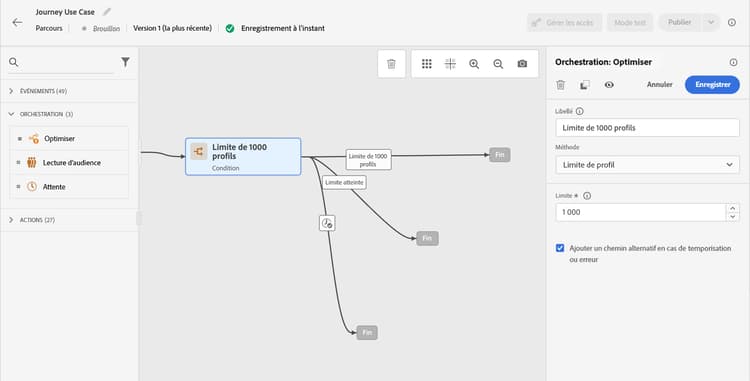
Utilisez ce type de condition pour définir un nombre maximal de profils pour le chemin dʼun parcours. Lorsque cette limite est atteinte, les profils entrants prennent un autre chemin. De cette manière, vos parcours ne dépasseront jamais la limite définie.
La limite par défaut est fixée à 1 000.
Le compteur s’applique uniquement à la version du parcours sélectionnée. Le compteur se réinitialise à zéro lorsque le parcours est dupliqué ou qu’une nouvelle version est créée. Après une réinitialisation, les profils entrants reprennent le chemin nominal jusqu’à ce que la limite de compteur soit atteinte.
Lorsque la limite de profil est définie sur un parcours récurrent, le compteur ne se réinitialise pas après chaque périodicité.
Le chemin nominal a toujours la priorité sur le chemin alternatif, même si vous déplacez le chemin alternatif au-dessus du chemin nominal sur la zone de travail de parcours.
Pour les parcours actifs, voici les seuils à prendre en compte pour que la limite soit atteinte :
- Pour une limite de profil supérieure à 10 000, définissez la limite de limitation sur 1,3 fois la limite (30 % plus élevée). Par exemple, pour une limite de 20 000 profils, définissez la limite sur 26 000.
- Pour une limite inférieure à 10 000, le nombre de profils distincts à injecter doit être de 1 000 plus la limite.
La limite de profils n’est pas prise en compte en mode test.
Utiliser des audiences dans des conditions using-a-segment
Cette section explique comment utiliser une audience dans une condition de parcours. Pour plus d’informations sur les audiences et sur la manière de les créer, consultez cette section.
Pour utiliser une audience dans une condition de parcours, procédez comme suit :
-
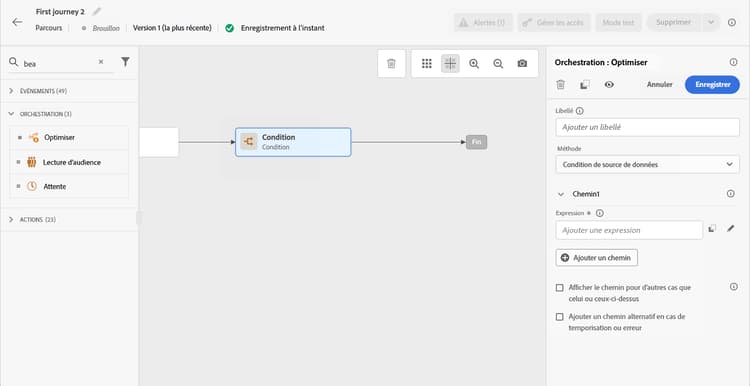
Ouvrez un parcours, déposez une activité Optimiser et choisissez la condition de source de données.
-
Cliquez sur Ajouter un chemin pour chaque chemin supplémentaire nécessaire. Pour chaque chemin, cliquez sur le champ Expression.
-
Sur le côté gauche, développez le nœud Audiences. Faites glisser et déposez l’audience à utiliser pour votre condition. Par défaut, la condition sur l’audience est « true ».
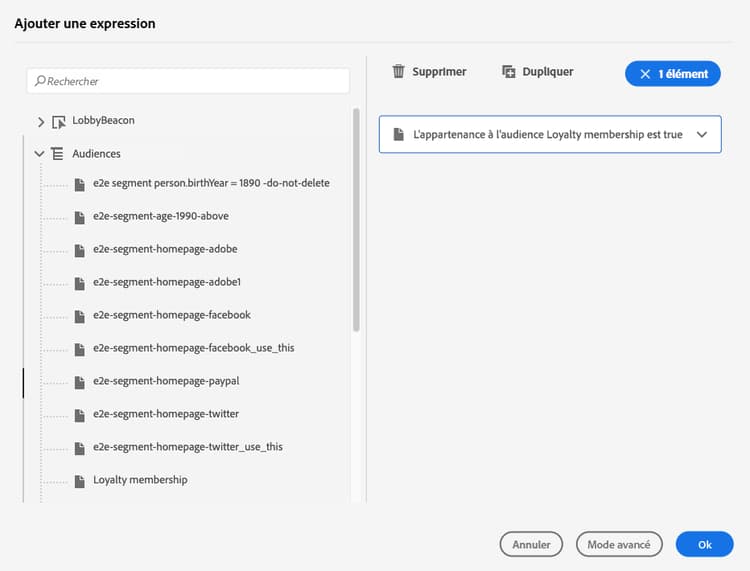
note NOTE Notez que seules les personnes ayant le statut de participation d’audience Réalisé sont considérées comme membres de l’audience. Pour plus d’informations sur l’évaluation d’une audience, consultez la documentation du service de segmentation. Pour les mécanismes de sécurisation de la validation des audiences, notamment la limitation de 5 000 audiences en cache et la solution de contournement, consultez la fonction inAudience.
➡️ Voir la pratique : découvrez comment utiliser les conditions d’heure et de jour de la semaine pour envoyer des e-mails uniquement les jours de la semaine.
This section contains structured knowledge intended to support interpretation, retrieval, and question answering related to this topic.
For complete understanding, this information should be combined with the documentation on this page. Neither source is intended to stand alone; the page describes the feature, while this section provides additional context that helps disambiguate terminology, intent, applicability, and constraints.
- TL;DR: This page explains how to configure conditions within the Optimize activity in Journey Optimizer, covering five condition types — Data Source, Time, Percentage Split, Date, and Profile Cap — that route profiles to different journey paths based on rules, time, or audience membership.
Intents:
- Add a condition to a journey using the Optimize activity and select a condition method
- Create multiple branching paths and manage their priority order in the journey canvas
- Configure a Data Source condition using the expression editor to evaluate profile or event attributes
- Set up a Time condition to route profiles based on hour of day or day of week
- Apply a Profile Cap to limit the number of profiles routed down a specific path
- Use an audience membership check as a condition in a journey path
Glossary:
- Optimize activity: The current journey activity that replaces the former Condition activity; all conditional branching logic is now configured through its Method drop-down (product-specific)
- Data source condition: A condition method that evaluates fields from data sources or journey events using the expression editor (product-specific)
- Percentage split: A condition method that randomly distributes profiles across paths using a statistical Java random mechanism (product-specific)
- Profile cap: A condition method that routes profiles to an alternate path once a defined maximum count is reached on the nominal path (product-specific)
- Nominal path: The primary journey path associated with a Profile Cap condition; it always has priority over the alternate path (product-specific)
Guardrails:
- Condition evaluation fails for profiles with more than two cross-device identities in the Profile Store
- Schema fields with no ingested data are interpreted as null; isEmpty() and isNull() evaluate to true for such fields
- Time zone is defined at the journey level, not at the individual condition level
- The “Show path for other cases” option is not available in Percentage Split conditions
- Profile cap default is 1,000; counter resets on journey duplication or new version creation, but not between recurrences
- For caps above 10,000, inject at least 1.3x the cap; for caps below 10,000, inject at least 1,000 plus the cap
- Profile cap is not applied in test mode; in test mode, the top branch is always chosen for Percentage Split
Terminology:
- Canonical name: Conditions — Acronym: none — variants: condition activity, condition method, conditional branching
- Synonyms: “Optimize activity (Condition method)” = “former Condition activity”
- Do not confuse: “Percentage split” ≠ “Profile cap” (percentage split distributes all profiles statistically; profile cap stops routing to the nominal path after a count threshold)
FAQ:
- Q: The Condition activity is gone from my UI — what replaced it? — The Condition activity has been replaced by the Optimize activity. Select “Condition” from the Method drop-down to get the same behavior. Existing journeys with Condition activities continue to work and now display with an Optimize icon.
- Q: When multiple paths are eligible for a profile, which path is taken? — Only the first eligible path (highest on the canvas) is executed; you can reprioritize by reordering paths vertically.
- Q: Why does my isEmpty() condition unexpectedly evaluate to true? — If the schema field exists but no data has been ingested for it, Journey Optimizer interprets it as null, causing isEmpty() and isNull() to return true.
- Q: Does the profile cap counter reset on a recurring journey? — No, the counter does not reset between recurrences; it only resets when the journey is duplicated or a new version is created.
- Q: Can I use an Adobe Experience Platform audience as a condition? — Yes, drop an Optimize activity, select “Data source condition,” add a path, and drag the audience from the Audiences node in the expression editor.