Sur cette page : découvrez comment utiliser les rapports dynamiques pour surveiller les mesures de parcours clés des dernières 24 heures directement dans la zone de travail du parcours.
Une fois votre parcours publié et une fois le mode Test à blanc activé, la fonction Rapports dynamiques fournit les mesures des dernières 24 heures, directement dans la zone de travail du parcours.
Les événements affichés se sont produits au cours des dernières 24 heures, avec un intervalle minimal de deux minutes entre l’événement et son affichage, généralement dans les cinq minutes.
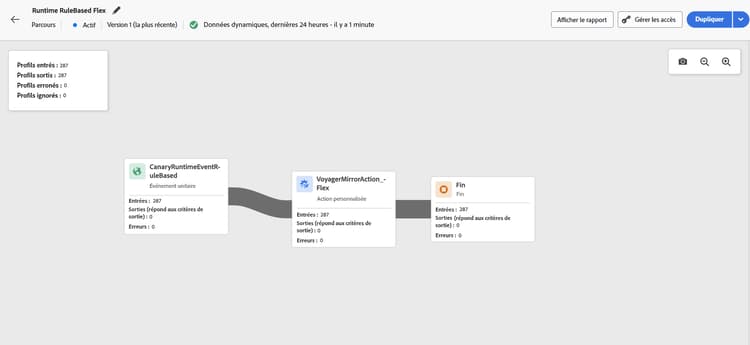
Pour vos parcours actifs ou en mode Test à blanc, vous pouvez vérifier les éléments suivants :
-
Profils entrés : nombre total de personnes ayant rejoint le parcours.
-
Profils sortis : nombre total de personnes ayant quitté le parcours (y compris les erreurs).
-
Profils en erreur : nombre total de personnes ayant rencontré une erreur au cours de leur parcours.
-
Profils rejetés : nombre total de personnes qui ont été exclues du parcours pour l’une des raisons suivantes :
- Pour les activités Qualification de l’audience, un rejet peut survenir si le verbe attendu pour la qualification de l’audience ne correspond pas au parcours reçu (par exemple « sorti » au lieu de « réalisé »).
- Pour les parcours déclenchés par un événement, un rejet peut survenir si la personne a tenté de rejoindre trop tôt le parcours ou si elle n’y a pas été autorisée.
- Sur les parcours récurrents, un rejet est comptabilisé à chaque périodicité si la personne figure déjà dans le parcours et que la politique de rentrée n’est pas définie sur « Forcer une rentrée ».
- Sur les activités Lecture d’audience, un rejet survient si aucune identité n’est définie pour la personne exportée ou si l’espace de noms d’identité reçu ne correspond pas à celui attendu pour le parcours.
Pour chaque activité de chaque parcours actif ou en mode Test à blanc, vous avez accès aux éléments suivants :
- Entrées : nombre total de personnes qui ont atteint cette activité. Pour les activités Action, étant donné qu’elles ne sont pas exécutées en mode Test à blanc, cette mesure indique les profils qui passent par celles-ci.
- Sorties (critères de sortie remplis) : nombre total de personnes ayant quitté le parcours de cette activité en raison d’un critère de sortie (y compris les erreurs).
- Sorties (sorties forcées) : nombre total de personnes ayant quitté le parcours alors qu’il était en pause en raison d’une configuration opérée par la personne responsable du parcours. Cette mesure est toujours égale à zéro pour les parcours en mode Test à blanc.
- Erreur : nombre total de personnes ayant rencontré une erreur pour cette activité.
Résolution des problèmes liés aux données de rapport manquantes troubleshooting-missing-data
Si les rapports de parcours ne contiennent pas les données attendues, tenez compte des points suivants :
-
Synchronisation du nom du parcours : vérifiez que le nom du parcours dans Adobe Journey Optimizer correspond au nom stocké dans le jeu de données de rapports. Une incohérence entre ces noms peut empêcher l’affichage correct des données de rapport.
-
Délai d’actualisation des données : après la mise à jour d’un nom ou d’une configuration de parcours, patientez suffisamment longtemps pour actualiser les données. Les données de rapports apparaissent généralement en quelques minutes, mais peuvent prendre plus de temps dans certains cas.
-
Autorisations d’accès : vérifiez que vous disposez des autorisations nécessaires pour afficher les rapports de parcours. Si vous ne voyez aucune donnée, vérifiez auprès de votre administrateur ou administratrice que l’autorisation Afficher le rapport des parcours est activée. En savoir plus sur les autorisations
-
Statut de parcours : les données de rapport ne sont disponibles que pour les parcours publiés ou les parcours s’exécutant en mode test à blanc. Les brouillons de parcours ne génèrent pas de données de rapport.
Si les problèmes persistent après avoir vérifié ces éléments, contactez votre administrateur ou administratrice Adobe ou l’assistance Adobe pour obtenir de l’aide.
This section contains structured knowledge intended to support interpretation, retrieval, and question answering related to this topic.
For complete understanding, this information should be combined with the documentation on this page. Neither source is intended to stand alone; the page describes the feature, while this section provides additional context that helps disambiguate terminology, intent, applicability, and constraints.
- TL;DR: This page explains how to view and interpret the live report embedded in the journey canvas, covering the key profile flow metrics available for published journeys and journeys in Dry run mode.
Intents:
- View real-time journey performance metrics directly in the journey canvas
- Interpret Entered, Exited, Error, and Discarded profile counts for the journey and each activity
- Understand why profiles are discarded from a journey
- Troubleshoot missing or unexpected data in journey live reports
- Verify the required permission to access journey live reports
Glossary:
- Live Reporting: Real-time metrics displayed directly on the journey canvas covering the last 24 hours (product-specific)
- Dry run mode: A journey execution mode that simulates the journey without sending real messages, in which live reporting is also available (product-specific)
- Discarded profiles: Profiles that attempted to enter the journey but were rejected due to qualification mismatches, reentry restrictions, or identity issues (product-specific)
- Exited (forced exit): Profiles that were removed from the journey while it was paused by a journey practitioner; always zero in Dry run mode (product-specific)
Guardrails:
- Live report data covers only the past 24 hours.
- Events are displayed with a minimum interval of two minutes from occurrence, typically within five minutes.
- The View journeys report permission is required to see live report data.
- Reporting data is only available for published journeys or journeys in Dry run mode; draft journeys generate no data.
- For Action activities, the Entered metric shows profiles passing through (not executed) in Dry run mode.
- The Exited (forced exit) metric is always zero in Dry run mode.
Terminology:
- Canonical name: Live report (journey canvas) — Acronym: none — variants: journey live report, in-canvas reporting
- Synonyms: “Entered profiles” = “profiles who entered the journey”
- Do not confuse: “Live report” ≠ “Journey global report” (live report is the last 24 hours in the canvas; global report covers a wider historical time range in the reporting UI)
FAQ:
- Q: How current is the data shown in the live report? — Events from the past 24 hours are shown, with a minimum display delay of two minutes and typically within five minutes.
- Q: Why can I not see any data in my journey live report? — Check that you have the View journeys report permission, that the journey is published (not in draft), and that the journey name matches the name in the reporting dataset.
- Q: What causes profiles to be discarded? — Discards can occur due to audience qualification verb mismatches, reentry policy violations on recurring or event-triggered journeys, or missing/mismatched identity namespace on Read Audience activities.
- Q: Is the live report available during Dry run mode? — Yes; live reporting is available for both published live journeys and journeys running in Dry run mode.
- Q: What does the Entered metric mean for Action activities in Dry run mode? — It indicates profiles passing through the activity, since actions are not actually executed in Dry run mode.