Sur cette page : découvrez comment configurer et attribuer des mesures de parcours pour suivre les performances par rapport à vos KPI et mesurer l’efficacité de vos parcours clients en temps réel.
Bénéficiez d’une visibilité claire sur l’efficacité de vos parcours client avec les mesures de parcours. Cette fonctionnalité vous permet de suivre les performances par rapport aux KPI définis, de découvrir des informations sur ce qui fonctionne et d’identifier les domaines à optimiser. En mesurant l’impact en temps réel, vous pouvez favoriser l’amélioration continue et prendre des décisions informées qui augmentent l’engagement des clientes et clients.
Conditions préalables prerequisites
Avant d’utiliser les mesures de parcours, vous devez ajouter un jeu de données qui inclut les groupes de champs Commerce Details, Web et Mobile dans Configuration > Création de rapports dans Adobe Experience Platform.
Ces groupes de champs doivent être sélectionnés parmi les options intégrées, et non à partir de groupes personnalisés. Consultez la section Ajouter des jeux de données.
Mesures disponibles metrics
La liste des mesures varie en fonction des groupes de champs inclus dans votre jeu de données.
Si votre jeu de données n’est pas configuré, seules les mesures suivantes seront disponibles : Clic, Clic unique, Taux de clics et Taux d’ouverture.
Notez qu’avec une licence Customer Journey Analytics, vous pouvez créer des mesures de succès personnalisées. En savoir plus
Attribution attribution
Chaque mesure est fournie avec une attribution définie qui détermine les points de contact ou interactions qui ont contribué à un résultat spécifique.
-
Attribution de mesures avec la licence Journey Optimizer :
Avec la licence Journey Optimizer uniquement, l’intervalle de recherche en amont disponible maximal pour toute mesure sélectionnée est défini sur 7 jours. Pour ces mesures, le modèle d’attribution est défini par défaut sur Dernier contact, c’est-à-dire la dernière interaction avant la conversion.
Par exemple, vous pouvez suivre si un achat a été effectué après qu’un client ou une cliente a interagi avec votre parcours au cours des 7 derniers jours.
-
Attribution de mesures avec la licence Customer Journey Analytics :
Avec les licences Journey Optimizer et Customer Journey Analytics, vous pouvez créer des mesures personnalisées avec des paramètres d’attribution spécifiques ou modifier les attributions des mesures intégrées.
En savoir plus sur les modèles d’attribution
Attribuer les mesures de votre parcours assign
Pour commencer à effectuer le suivi des mesures de votre parcours, procédez comme suit :
-
Dans le menu Parcours, cliquez sur Créer un parcours.
-
Modifiez le volet de configuration du parcours pour définir le nom du parcours et ses propriétés. Découvrez comment définir les propriétés de votre parcours sur cette page.
-
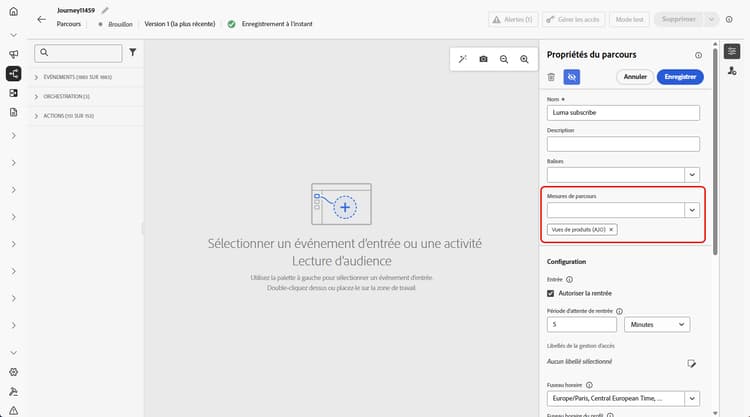
Choisissez les mesures de parcours qui seront utilisées pour mesurer l’efficacité de votre parcours.
Notez que les mesures s’appliquent au parcours lui-même et à tous les éléments du parcours.
-
Cliquez sur Enregistrer.
-
Concevez votre parcours avec les Activités nécessaires.
-
Cliquez sur Valider dans l’en-tête du parcours. Résolvez les erreurs dans le panneau Alertes et validez à nouveau avant de continuer. En savoir plus sur la validation des parcours .
-
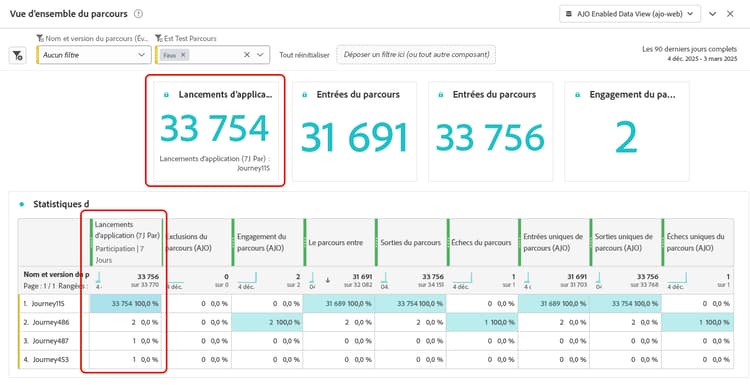
Ouvrez votre rapport de parcours pour suivre les performances des mesures de succès attribuées.
Les mesures que vous avez choisies s’affichent dans les KPI du rapport et le tableau des statistiques du parcours.
This section contains structured knowledge intended to support interpretation, retrieval, and question answering related to this topic.
For complete understanding, this information should be combined with the documentation on this page. Neither source is intended to stand alone; the page describes the feature, while this section provides additional context that helps disambiguate terminology, intent, applicability, and constraints.
- TL;DR: This page explains how to configure and track journey success metrics in Adobe Journey Optimizer by assigning a KPI to a journey and reviewing its performance in journey reports.
Intents:
- Add the required Adobe Experience Platform dataset field groups (Commerce Details, Web, Mobile) as a prerequisite for journey metrics
- Assign a journey metric (KPI) to a journey during journey creation or configuration
- Understand which metrics are available based on the configured dataset field groups
- Interpret attribution models for journey metrics under Journey Optimizer and Customer Journey Analytics licenses
- Create custom success metrics using a Customer Journey Analytics license
- Track journey performance against the assigned KPI in journey reports
Glossary:
- Journey metrics: KPIs assigned to a journey to measure its effectiveness, visible in journey reports (product-specific)
- Last Touch attribution: With Journey Optimizer license only, the default attribution model that credits the most recent interaction before a conversion
- Commerce Details field group: A built-in field group enabling commerce-related metrics such as Purchases, Checkouts, and Cart Adds (product-specific)
- Lookback window: The time range over which attribution is evaluated; set to a maximum of 7 days (hard limit) with Journey Optimizer license only
Guardrails:
- The journey must be validated before testing or publishing. Errors in the Alerts panel must be resolved and validation rerun before continuing.
- Only one journey metric is allowed per journey (hard limit)
- Dataset field groups (Commerce Details, Web, Mobile) must be selected from built-in options, not custom groups, and added under Configuration > Reporting in Adobe Experience Platform
- Without a configured dataset, only Click, Unique Click, Clickthrough Rate, and Open Rate are available
- The maximum lookback window is 7 days (hard limit) with a Journey Optimizer license only
- Custom metrics and custom attribution settings require a Customer Journey Analytics license
Terminology:
- Canonical name: Journey metrics
- Canonical name: Clickthrough rate — Acronym: CTR
- Canonical name: Clickthrough open rate — Acronym: CTOR
- Synonyms: “journey metrics” = “success metrics”
- Do not confuse: With Journey Optimizer license only, attribution defaults to Last Touch; with both Journey Optimizer and Customer Journey Analytics licenses, custom metrics can have specific attribution settings and built-in metrics’ attributions can be changed.
FAQ:
- Q: How many journey metrics can I assign to a single journey? — Only one journey metric is allowed per journey (hard limit).
- Q: What metrics are available if I have not configured a dataset with field groups? — Only Click, Unique Click, Clickthrough Rate, and Open Rate are available without a configured dataset.
- Q: What field groups do I need to enable purchase and commerce metrics? — You need to add the Commerce Details field group to your reporting dataset in Adobe Experience Platform.
- Q: What is the default attribution model for journey metrics with Journey Optimizer license only? — Last Touch, which credits the most recent interaction before conversion, with a maximum 7-day lookback window (hard limit).
- Q: Can I create custom success metrics? — Yes, but only with a Customer Journey Analytics license.
- Q: Where can I see the journey metrics results after publishing? — In the journey report’s KPIs and Journey Stats table.