Sur cette page : découvrez comment ajouter un canal personnalisé à un parcours ou à une campagne dans Adobe Journey Optimizer et comment créer des payloads de message personnalisés à l’aide de l’éditeur d’expression.
Dans Journey Optimizer, vous pouvez diffuser des messages à l’aide de canaux personnalisés dans les campagnes et les parcours. Suivez les étapes ci-dessous pour configurer votre expérience de canal personnalisé.
Ajouter une action personnalisée par le biais d’un parcours ou d’une campagne create-custom-channel-experience
Les canaux personnalisés apparaissent dans la section Actions de la palette Zone de travail de parcours, répertoriés par leur nom d’affichage et leur icône personnalisée, tels que définis dans le Créateur de canaux.
Pour ajouter une action de canal personnalisée à un parcours :
-
Débutez votre parcours avec une activité Événement ou Lecture d’audience.
-
Faites glisser et déposez une activité Action depuis la section Actions de la palette. Découvrez l’activité Action.
-
Dans la liste déroulante Action, sélectionnez le canal personnalisé que vous souhaitez utiliser. Les canaux personnalisés sont répertoriés par le nom et l’icône attribués dans le Créateur de canaux.

-
Ajoutez un libellé à votre action, cliquez sur Configure action dans le panneau de droite, puis sélectionnez la configuration du canal à utiliser. Découvrez comment créer une configuration de canal personnalisée
-
Dans la section Message, cliquez sur Modifier le contenu pour ouvrir l’éditeur de payload et créer votre message. Découvrez comment créer du contenu
-
Complétez votre flux de parcours en ajoutant des étapes supplémentaires si nécessaire, puis publiez le parcours. En savoir plus
Pour utiliser un canal personnalisé dans une campagne :
-
Sélectionnez le type de campagne :
- Planifié - Marketing - Exécuté immédiatement ou à une date spécifiée. Conçu pour les messages marketing, configuré à partir de l’interface utilisateur.
- Déclenché par API - Marketing - Exécuté via un appel API. Conçu pour la messagerie déclenchée par un événement. En savoir plus
note availability AVAILABILITY Les canaux personnalisés sont disponibles dans les parcours, les campagnes orchestrées et les campagnes marketing (déclenchées par une action et une API). Ils ne sont pas disponibles dans les types de campagnes transactionnelles . -
Terminez la configuration de la campagne : propriétés de la campagne, audience et planning.
-
Dans la section Actions, sélectionnez le canal personnalisé à partir du sélecteur de canaux. Tous les canaux personnalisés configurés sur votre sandbox apparaissent à côté des canaux natifs.

-
Sélectionnez ou créez la configuration de canal à utiliser. Découvrez comment créer une configuration de canal

-
Vous pouvez éventuellement activer le Suivi des actions pour suivre automatiquement les liens inclus dans la payload de votre message (nécessite un sous-domaine configuré pour les canaux personnalisés). Découvrez comment déléguer un sous-domaine pour les canaux personnalisés
-
Dans la section Optimisation, vous pouvez :
- Créez des règles de ciblage pour envoyer différents messages à différents segments de votre audience. En savoir plus
- Cliquez sur Créer une expérience pour exécuter des tests A/B sur vos messages de canal personnalisés. En savoir plus
- Utilisez la liste déroulante Règles métier pour sélectionner un ensemble de règles et appliquer des règles de limitation à vos messages de canal personnalisés, de la même manière qu’avec les canaux natifs. Découvrir comment utiliser les jeux de règles
-
Cliquez sur Modifier le contenu pour ouvrir l’éditeur de payload et créer votre message. Découvrez comment créer du contenu
-
Examinez et activez la campagne. En savoir plus
Créer le contenu de votre canal personnalisé author-content
L’éditeur de contenu reflète la structure de payload que vous avez définie lors de la configuration du canal personnalisé. Cliquez sur Modifier le code pour ouvrir l’éditeur de payload et saisissez le contenu de votre message.
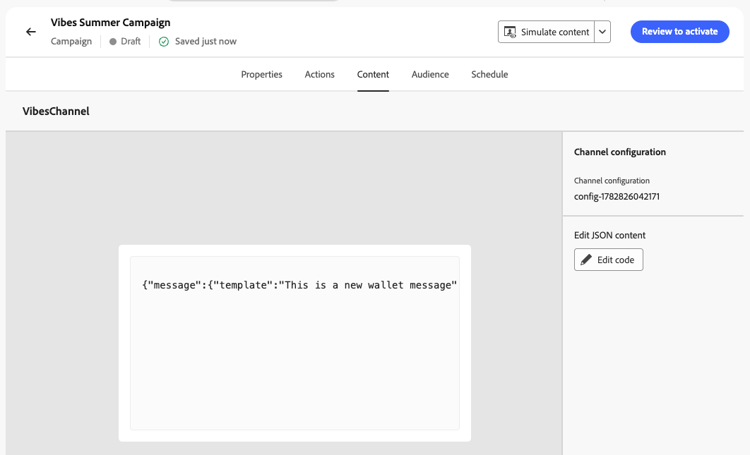
Les champs que vous pouvez créer et personnaliser s’affichent. Vous pouvez utiliser l’éditeur de personnalisation de Journey Optimizer et toutes ses fonctionnalités de personnalisation et de création. En savoir plus
| code language-json |
|---|
|
Personnalisation de la payload personalize
Les fonctionnalités complètes de personnalisation de Journey Optimizer sont disponibles dans l’éditeur de payload :
- Attributs de profil - Injectez un attribut de profil XDM, tel qu’
{{profile.person.name.firstName}}ou une identité personnalisée telle qu’un identifiant utilisateur de plateforme de messagerie stocké dans un espace de noms personnalisé. - Attributs contextuels - Utilisez des attributs d’événement de parcours ou des données contextuelles de campagne résolus au moment de l’envoi.
- Fonctions helper - Formatez les valeurs à l’aide de fonctions de chaîne, de date ou arithmétiques intégrées. En savoir plus
- Fragments d’expression - Réutilisez la logique de personnalisation partagée sur plusieurs canaux et campagnes. En savoir plus
Les exemples suivants présentent les payloads JSON avec la personnalisation de profil :
{
  "message": {
    "template": "Limited offer just for you, {{profile.person.name.firstName}}!",
    "header": "You have a FREE drink when you buy a King menu!"
  },
  "campaign_ref": {
    "id": "2grjya",
    "type": "loyalty",
    "url": "/companies/wNmRsLbu/campaigns/wallet/2grjya"
  }
}
{
  "messaging_product": "mess",
  "recipient_type": "individual",
  "to": "{{profile.mobilePhone.number}}",
  "zipCode": 4001,
  "type": "image",
  "image": {
    "id": "1479537139650973",
    "caption": "The best succulent ever?"
  }
}
Utilisation du contenu de prise de décision dans les payloads de canal personnalisé use-decisioning
Journey Optimizer vous permet d’inclure du contenu de prise de décision dans les payloads de votre canal personnalisé via l’éditeur de personnalisation. Vous pouvez insérer des politiques de décision et utiliser les attributs d’élément de décision renvoyés pour personnaliser votre payload de manière dynamique.
Le workflow d’insertion de politique de décision est décrit dans cette section.
Suivi des liens dans la payload track-links
Pour inclure un lien suivi dans la payload de votre canal personnalisé (de sorte que les clics soient automatiquement suivis et visibles dans les tableaux de bord de rapports du canal), encapsulez l’URL à l’aide de la syntaxe de barre de contrôle suivante :
{{url trackedUrl='' originalUrl='https://example.com/' type='TRACKED'}}
originalUrl- URL de destination vers laquelle vous souhaitez rediriger le destinataire.trackedUrl- Laissez ce champ vide ; Journey Optimizer le renseigne automatiquement avec l’URL de redirection compatible avec le tracking au moment de l’envoi.type- Doit être défini surTRACKED.
Exemple - Lien suivi dans une payload :
{
  "receiver": "{{profile.mobilePhone.number}}",
  "min_api_version": 1,
  "sender": {
    "name": "Luma Rewards",
    "avatar": "https://avatar.example.com"
  },
  "tracking_data": "{{profile.person.name.firstName}}",
  "type": "text",
  "text": "Hello {{profile.person.name.firstName}}! Discover our new collection: {{url trackedUrl='' originalUrl='https://luma.com/collection' type='TRACKED'}}"
}
Activer votre expérience de canal personnalisé activate
- À partir d’un parcours - Cliquez sur Publier dans la zone supérieure droite. Le parcours est activé et commence à appeler votre point d’entrée externe pour les profils admissibles. En savoir plus sur la publication des parcours.
- À partir d’une campagne - Cliquez sur Vérifier pour activer, vérifiez vos paramètres, puis cliquez sur Activer. La campagne adopte le statut Actif (ou Planifié si une date de début ultérieure a été définie). En savoir plus sur l’activation des campagnes.
This section contains structured knowledge intended to support interpretation, retrieval, and question answering related to this topic.
For complete understanding, this information should be combined with the documentation on this page. Neither source is intended to stand alone; the page describes the feature, while this section provides additional context that helps disambiguate terminology, intent, applicability, and constraints.
- TL;DR: This page explains how to deliver messages through a custom channel by adding it to a journey or a campaign, authoring and personalizing the JSON payload, optionally tracking links, and then activating the experience.
Intents:
- Add a custom channel to a journey using an Action activity with the custom channel selected
- Use a custom channel in a Scheduled or API-triggered campaign
- Select a channel configuration for the custom channel
- Author and personalize the JSON message payload in the payload editor
- Track links included in the payload
- Activate the custom channel experience from a journey or a campaign
Glossary:
- Custom channel (in a journey): A channel selected in the drop-down of an Action activity; custom channels are listed by the name and icon assigned in the Channel Builder (product-specific)
- Channel configuration: The configuration selected for the custom channel, in a journey after clicking Configure action and in a campaign in the Actions section; the page links to custom-channel-configuration for how to create one (product-specific)
- Payload editor: The content editor, opened with Edit content or Edit code, that reflects the payload structure defined for the custom channel (product-specific)
- Simulate content: The feature used to validate that the payload is well-formed JSON and that all personalization expressions resolve correctly for your test profiles (product-specific)
- Action tracking: A campaign option that automatically tracks links included in the message payload and requires a subdomain configured for custom channels (product-specific)
- Expression fragments: Shared personalization logic that can be reused across multiple channels and campaigns (product-specific)
Guardrails:
- A custom channel must be configured by your administrator before you create a custom channel experience.
- Only JSON payloads are supported; non-JSON content such as XML can be wrapped in a JSON object.
- There is currently no validation of the payload at authoring time; use Simulate content to validate that the payload is well-formed JSON and that personalization expressions resolve correctly for your test profiles.
- Action tracking and link tracking require a subdomain configured for custom channels.
- For a tracked link, leave trackedUrl empty and set type to TRACKED; Journey Optimizer populates trackedUrl at send time.
- Custom channels are available in journeys, orchestrated campaigns and Marketing (action and API-triggered) campaigns. They are not available in transactional campaign types.
- If your campaign or journey is subject to an approval policy, you must request approval before activation.
Terminology:
- Canonical name: custom channel experience — Acronym: n/a
- Both “Edit content” and “Edit code” are named on this page as the button that opens the payload editor
- Do not confuse: “Scheduled - Marketing” ≠ “API-triggered - Marketing” (the two campaign types listed on this page)
- Do not confuse: “Publish” (journey activation) ≠ “Review to activate” and “Activate” (campaign activation)
- Do not confuse: “Live” ≠ “Scheduled” (campaign statuses after activation)
FAQ:
- Q: What payload format can I author? — Only JSON; wrap non-JSON content such as XML in a JSON object.
- Q: How do I check my payload before activating? — Use Simulate content to confirm the payload is well-formed JSON and that all personalization expressions resolve correctly for your test profiles.
- Q: How do I track links in the payload? — Wrap the URL with the handlebar syntax, leaving trackedUrl empty and setting type to TRACKED; link tracking requires a delegated subdomain.
- Q: How do I activate the experience? — From a journey, click Publish; from a campaign, click Review to activate and then Activate.
- Q: Can I run A/B tests on custom channel messages in a campaign? — Yes, in the Optimization section of the campaign, click Create experiment.