Sur cette page : découvrez comment utiliser l’éditeur de personnalisation pour ajouter, personnaliser et valider des expressions de personnalisation à partir de sources telles que des attributs de profil, des audiences, des décisions d’offre et des attributs contextuels.
L’éditeur de personnalisation constitue lʼélément central de la personnalisation dans Journey Optimizer. Il est disponible dans tous les contextes où vous devez définir une personnalisation (par exemple, dans les emails, les notifications push et les offres).
Dans l’interface de l’éditeur de personnalisation, vous pouvez sélectionner, organiser, personnaliser et valider toutes les données afin de personnaliser votre contenu.
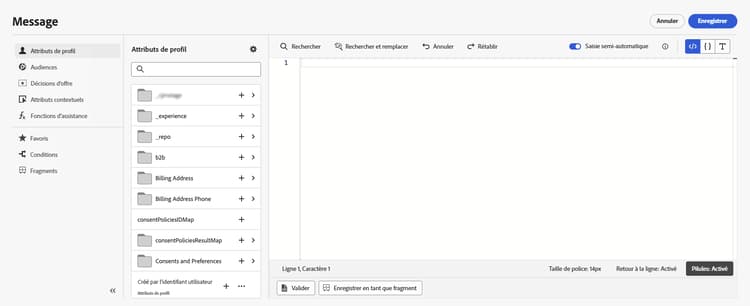
Où puis-je ajouter une personnalisation ? where
Dans Journey Optimizer, vous pouvez ajouter une personnalisation dans chaque champ à l’aide de l’icône

Dans les messages, vous pouvez ajouter une personnalisation dans différentes parties de vos messages, par exemple dans le champ Objet.

Vous pouvez également l’ajouter à d’autres sections de votre contenu. Par exemple, pour les notifications push, vous pouvez ajouter une personnalisation dans les champs Titre, Corps, Son personnalisé, Badges et Données personnalisées.
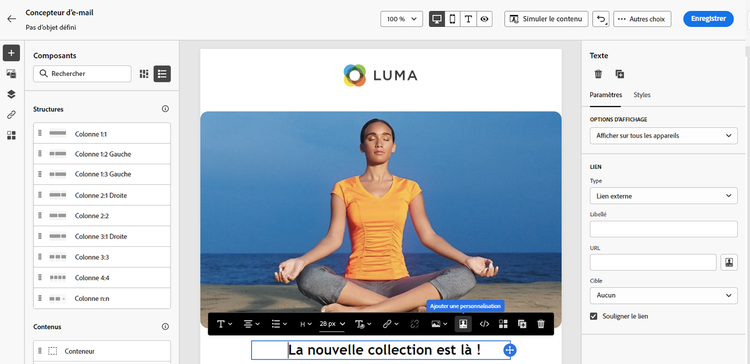
Lorsque vous modifiez le contenu d’un e-mail dans le Concepteur d’e-mail, vous pouvez ajouter une personnalisation dans la plupart des éléments de texte à l’aide de l’icône de la barre d’outils contextuelle.
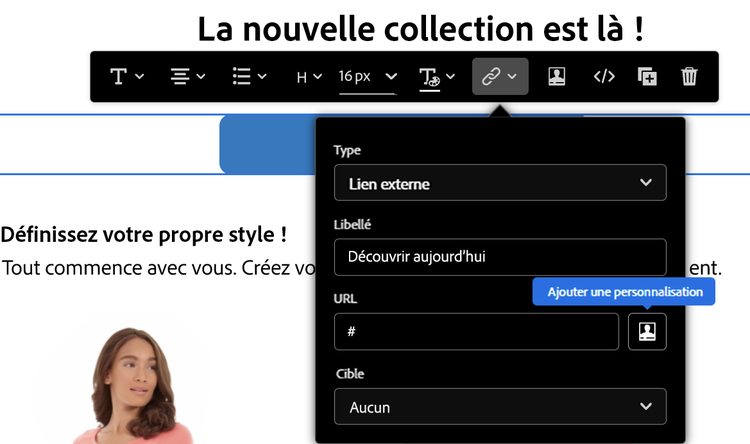
Journey Optimizer permet également de personnaliser les URL dans vos messages. Les URL personnalisées orientent les destinataires vers des pages spécifiques dʼun site web ou vers un microsite personnalisé, en fonction des attributs du profil. En savoir plus
| note |
|---|
| NOTE |
| La personnalisation des URL est disponible pour les types de liens suivants : Lien externe, Lien de désabonnement et Opt-out. |
Sources de personnalisation sources
Le volet de navigation vous permet de sélectionner la source pour la personnalisation. Les sources disponibles sont les suivantes :
- Attributs de profil : répertorie toutes les références associées au schéma de profil décrit dans la documentation du modèle de données Adobe Experience Platform (XDM).
- Attributs cibles : ce dossier est spécifique aux campagnes orchestrées. Il contient des attributs calculés directement dans la zone de travail de la campagne. Découvrez comment ajouter une personnalisation dans les campagnes orchestrées.
- Audiences : répertorie toutes les audiences créées dans le service de segmentation d’Adobe Experience Platform. Pour en savoir plus, consultez la documentation sur la segmentation Adobe Experience Platform.
- Décisions d’offre : répertorie toutes les offres associées à un emplacement spécifique. Sélectionnez l’emplacement, puis insérez les offres dans votre contenu. Pour obtenir une documentation complète sur la gestion des offres, consultez cette section.
- Attributs contextuels : lorsqu’une activité d’action de canal (e-mail, push, mobile) est utilisée dans un parcours ou une campagne, les attributs contextuels liés aux événements et aux propriétés peuvent être personnalisés. Un exemple de personnalisation utilisant les attributs contextuels est présenté dans cette section. De plus, les réponses d’action personnalisée peuvent être utilisées pour la personnalisation. Découvrez comment utiliser des réponses d’action personnalisée dans des canaux natifs.
Ajouter une personnalisation add
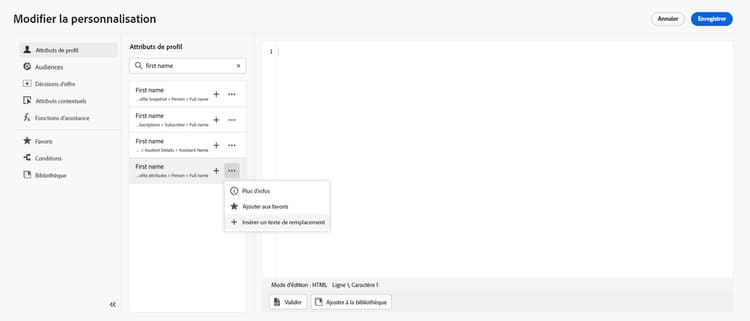
C’est dans l’espace de travail central que vous créez votre syntaxe de personnalisation. Pour utiliser un attribut afin de personnaliser votre message, localisez-le dans le volet de navigation de gauche, puis cliquez sur le bouton + pour l’ajouter à l’expression.
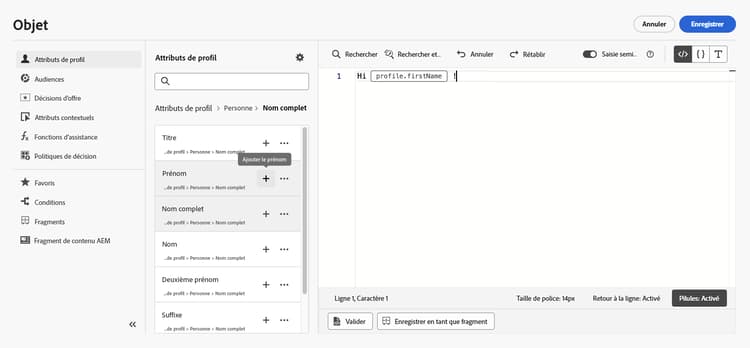
Le menu à trois points en regard de l’icône + vous permet d’obtenir plus de détails sur chaque attribut et d’ajouter ceux que vous utilisez le plus souvent à vos favoris. Vous pouvez accéder aux attributs ajoutés aux favoris à partir du menu Favoris dans le volet de navigation.

De plus, vous pouvez définir un texte de remplacement par défaut qui s’affichera si un attribut de profil de type chaîne est vide. Pour ce faire, cliquez sur le bouton des points de suspension en regard de l’attribut et sélectionnez Insérer avec un texte de remplacement. Rédigez le texte à afficher par défaut si la valeur de l’attribut est vide pour un profil, puis cliquez sur Ajouter.
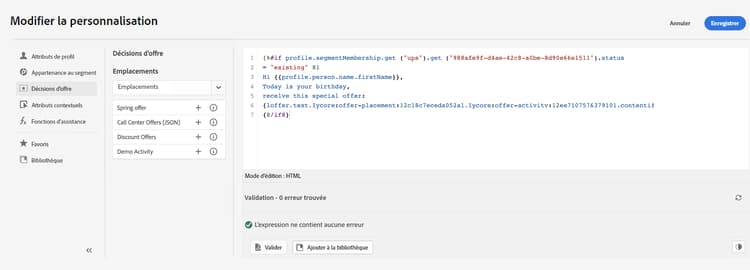
Dans l’exemple suivant, l’éditeur de personnalisation vous permet de sélectionner les profils dont l’anniversaire est aujourd’hui, puis de terminer la personnalisation en insérant une offre spécifique correspondant à cette journée.
Options de modification d’expressions options
L’espace de travail central fournit divers outils pour vous aider à écrire votre expression de personnalisation.
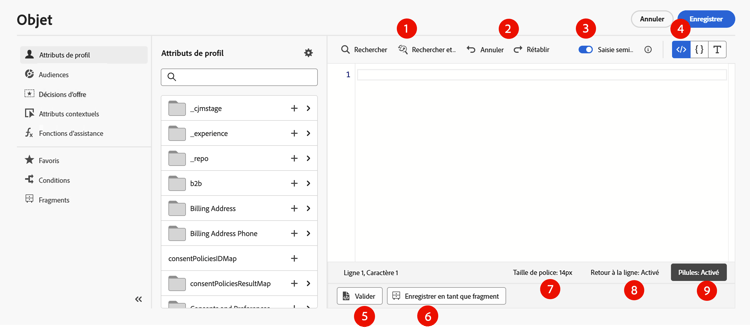
Les options disponibles sont les suivantes :
-
Rechercher/Rechercher et remplacer : effectuez une recherche dans votre expression et remplacez automatiquement des parties de code.
-
Annuler / Rétablir : annulez ou rétablissez la dernière opération.
-
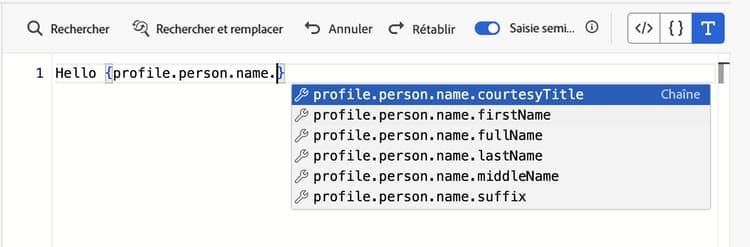
Saisie automatique : suggère et remplit automatiquement le code au fur et à mesure que vous le tapez. Cette fonctionnalité est disponible uniquement pour les formats HTML et Texte et prend en charge les attributs de profil et de contexte. Si vous désactivez cette option, l’éditeur fournit une saisie automatique du code HTML natif à la place.
-
HTML / JSON / Texte : identifiez le format de votre code. Cela permet au système d’adapter la fonctionnalité de validation et de saisie automatique à la langue sélectionnée.
-
Valider : vérifiez la syntaxe de votre expression. En savoir plus dans cette section.
-
Enregistrer en tant que fragment : enregistrez votre expression en tant que fragment d’expression. En savoir plus dans cette section
-
Taille de police : ajuste la taille de la police du contenu dans l’éditeur pour une meilleure lisibilité.
-
Retour à la ligne : active ou désactive le retour à la ligne, ce qui permet aux expressions longues d’être affichées sur une seule ligne ou renvoyées à la ligne dans l’éditeur. Les options incluent :
- Désactivé (par défaut) : aucun retour à la ligne. Les lignes longues s’étendent au-delà de la vue de l’éditeur et nécessitent un défilement horizontal.
- Activé : adapte le retour à la ligne à la largeur de l’éditeur.
- Retour à la ligne en colonne : renvoie à la ligne lorsqu’une ligne atteint 80 caractères.
- Limité : le retour à ligne s’adapte à la largeur de l’éditeur ou a lieu quand la ligne atteint 80 caractères, selon la valeur la plus petite.
-
Pastilles : affichez les attributs sous la forme de « pastilles » compactes afin d’améliorer la lisibilité en masquant les chemins d’accès aux attributs longs. Cliquez sur un attribut pour afficher son chemin d’accès complet.
note NOTE Cette option est disponible uniquement pour les attributs de profil, les attributs contextuels et les médias dynamiques.
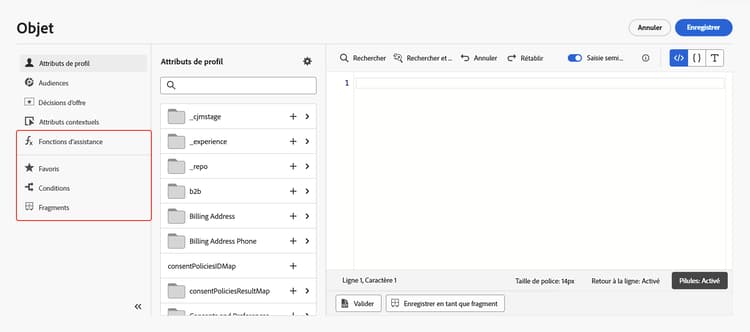
Dans le volet de navigation, des fonctionnalités supplémentaires sont disponibles pour vous permettre de créer votre expression de personnalisation.
-
Fonctions d’assistance : les fonctions d’assistance vous permettent d’effectuer des opérations sur les données, comme des calculs, une mise en forme ou des conversions de données, des conditions, et de les manipuler dans le contexte de la personnalisation. En savoir plus sur les fonctions d’assistance disponibles
-
Favoris : les attributs que vous avez ajoutés aux favoris s’affichent dans cette liste. Cela vous permet d’accéder rapidement aux éléments que vous utilisez le plus souvent. Pour ajouter un attribut à vos favoris, cliquez sur le menu à trois points et sélectionnez Ajouter aux favoris.
-
Conditions : utilisez les règles conditionnelles créées dans la bibliothèque pour ajouter du contenu dynamique à vos messages. Vous pouvez ainsi créer plusieurs variantes de votre message en fonction de conditions. Découvrir comment créer du contenu dynamique
-
Fragments :utilisez les fragments d’expression qui ont été créés ou enregistrés dans le sandbox actif. Un fragment est un composant réutilisable pouvant être référencé dans des campagnes et des parcours Journey Optimizer. Cette fonctionnalité permet de construire à l’avance plusieurs blocs de contenu personnalisés qui peuvent être utilisés par les utilisateurs et les utilisatrices marketing pour assembler rapidement des contenus dans le cadre d’un processus de conception amélioré. Découvrir comment utiliser les fragments d’expression pour la personnalisation
Une fois votre expression de personnalisation prête, vous devez la faire valider par l’éditeur de personnalisation. En savoir plus dans cette section.
Mécanismes de validation validation-mechanisms
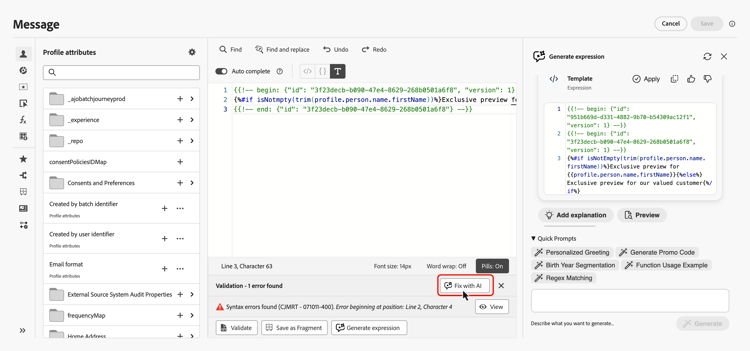
La validation de l’expression s’effectue automatiquement lorsque vous cliquez sur le bouton Ajouter pour fermer la fenêtre de l’éditeur. Vous pouvez également utiliser le bouton Valider pour vérifier la syntaxe de votre personnalisation.
Lorsqu’une erreur de validation de la syntaxe PQL est détectée, l’option Corriger par l’IA s’affiche dans le volet inférieur. Sélectionnez-la pour ouvrir l’outil de génération d’expression dans le rail de droite et obtenir de l’aide pour corriger l’erreur. En savoir plus sur la modification, la correction ou l’explication du code existant.
Développez la section ci-dessous pour afficher les erreurs courantes qui peuvent se produire lors de la validation de la personnalisation.
- Chemin « XYZ » introuvable
En cas de référencement d’un champ qui n’est pas défini dans le schéma.
Dans ce cas, firstName1 n’est pas défini comme attribut dans le schéma du profil :
| code language-none |
|---|
|
- Incompatibilité de type pour la variable « XYZ ».: Tableau attendu. Chaîne trouvée.
En cas de tentative d’itération sur une chaîne plutôt que sur un tableau.
Dans ce cas, product n’est pas un tableau :
| code language-none |
|---|
|
- Syntaxe des barres de contrôle non valide.
'[XYZ}}'trouvé
En cas d’utilisation d’une syntaxe de barres de contrôle non valide.
Les expressions des barres de contrôle sont entourées de {{expression}}
| code language-none |
|---|
|
- Définition de segment non valide
| code language-none |
|---|
|
Pour les offres, des erreurs spécifiques peuvent se produire. Pour plus d’informations, développez la section ci-dessous :
Les erreurs liées à l’intégration des offres dans un email ou une notification push présentent le modèle suivant :
| code language-none |
|---|
|
La validation est effectuée lors de la validation du contenu de personnalisation dans l’éditeur de personnalisation.
| table 0-row-2 1-row-2 2-row-2 3-row-2 4-row-2 5-row-2 6-row-2 | |
|---|---|
| Titre de l’erreur | Validation/Résolution |
| Ressource avec ID placementID et type OfferPlacement introuvable Ressource avec ID activityID et type OfferActivity introuvable |
Vérifiez que ActivityID et/ou PlacementID sont disponibles |
| Impossible de valider la ressource. | Le componentType dans l’emplacement doit correspondre à l’offre offerType. |
| L’URL publique n’est pas présente dans l’offre offerId. | Les offres d’image (toutes les offres personnalisées et de secours associées à la paire décision-emplacement) doivent avoir une URL publique renseignée (l’URL deliveryURL ne doit pas être vide). |
| La décision contient des attributs qui ne sont pas des attributs de profil. | L’utilisation du modèle d’offre ne doit contenir que les attributs de profil. |
| Une erreur s’est produite lors de la récupération de l’utilisation de la décision. | Cette erreur peut se produire lorsque l’API tente de récupérer le modèle d’offre. |
| L’attribut d’offre offer-attribute n’est pas valide. | Vérifiez que l’attribut offer-attribute référencé dans le drp d’offre est valide. Voici les attributs valides : Image : deliveryURL, linkURL Texte : contenu HTML : contenu |
This section contains structured knowledge intended to support interpretation, retrieval, and question answering related to this topic.
For complete understanding, this information should be combined with the documentation on this page. Neither source is intended to stand alone; the page describes the feature, while this section provides additional context that helps disambiguate terminology, intent, applicability, and constraints.
- TL;DR: This page explains how to use the Journey Optimizer personalization editor to select, build, customize, and validate personalization expressions from sources including profile attributes, audiences, offer decisions, and contextual attributes.
Intents:
- Understand where personalization can be added in Journey Optimizer (messages, Email Designer, URLs, email configuration, offers)
- Select the appropriate personalization source for an expression
- Add attributes and build expressions in the editor workspace
- Use editor tools: Find/Replace, Auto complete, Validate, Pills, Save as fragment
- Use navigation pane features: Helper functions, Favorites, Conditions, Fragments
- Validate expressions and resolve common errors
Glossary:
- Personalization editor: The central UI tool in Journey Optimizer for building, customizing, and validating personalization expressions; available wherever personalization can be defined. (product-specific)
- Personalization sources: The data categories available for building expressions — Profile attributes, Target attributes, Audiences, Offer decisions, and Contextual attributes.
- Contextual attributes: Journey- or campaign-specific data (events, properties, custom action responses) available for personalization only when a channel action is used in a journey or campaign. (product-specific)
- Pills: A personalization editor display mode that renders long attribute paths as compact, clickable tokens for improved readability. Available only for profile attributes, contextual attributes, and dynamic media. (product-specific)
- Auto complete: An editor feature that automatically suggests and completes code as you type; available only for HTML and Text formats, supporting Profile and Context attributes only. (product-specific)
- Expression fragment: A reusable personalization expression component that can be referenced across campaigns and journeys. (product-specific)
- Fallback text: A default string displayed when a string-type profile attribute is empty for a given profile; configured per attribute via “Insert with fallback text”.
Guardrails:
- Auto complete is available only for HTML and Text formats; it supports Profile and Context attributes only.
- Pills display mode is available only for profile attributes, contextual attributes, and dynamic media.
- URL personalization is available for External link, Unsubscription link, and Opt-Out link types only.
- By default, the attributes pane shows only populated attributes; toggle off “Show only populated attributes” to display all schema attributes.
- Offers model usage must contain only profile attributes; non-profile attributes in a decision cause a validation error.
Terminology:
- Canonical name: personalization editor
- Do not confuse: Personalization editor (used to build content expressions in messages, emails, push notifications, and offers — supports both Handlebars and PQL syntax) ≠ Advanced expression editor (used in the journey for conditions on data sources and event information, custom wait activities, and action parameters mapping — provides built-in functions and operators that differ from those in the personalization editor)
- Do not confuse: Profile attributes (XDM schema-based, available in all contexts) ≠ Contextual attributes (journey/campaign-specific, only available in that context) ≠ Target attributes (Orchestrated campaigns only)
- Do not confuse: Auto complete for HTML/Text (suggests personalization attribute completions) ≠ native HTML code auto-completion (the editor default when the toggle is disabled)
FAQ:
- Q: Where can personalization be added in Journey Optimizer? — In any field with the add personalization icon — including the email subject line, push notification fields (Title, Body, Custom sound, Badges, Custom data), Email Designer text elements, URLs (External link, Unsubscription link, Opt-Out), email configuration subdomains/headers/URL tracking parameters, and offer text-type representations.
- Q: What are the available personalization sources? — Profile attributes, Target attributes (Orchestrated campaigns only), Audiences, Offer decisions, and Contextual attributes (journey/campaign events and custom action responses).
- Q: How is an expression validated? — Validation runs automatically when you click Add to close the editor. You can also trigger it manually with the Validate button. Common errors include: path not found (field not in schema), type mismatch (iterating a string as array), invalid Handlebars syntax, and invalid segment definition.
- Q: What does the Pills option do? — It renders long attribute paths as compact, clickable tokens for better readability in the editor. Available only for profile attributes, contextual attributes, and dynamic media.
- Q: Why do I see only some attributes in the attributes pane? — By default, the pane shows only populated attributes. Select the settings icon above the search field and toggle off “Show only populated attributes” to display all schema attributes.