Sur cette page : découvrez comment insérer et réutiliser des fragments d’expression dans l’éditeur de personnalisation, utiliser des variables implicites, utiliser des fragments dans des boucles, personnaliser des champs modifiables et rompre l’héritage dans Adobe Journey Optimizer.
Lorsque vous utilisez l’éditeur de personnalisation, vous pouvez utiliser tous les fragments d’expression qui ont été créés ou enregistrés dans le sandbox actuel.
Un fragment est un composant réutilisable pouvant être référencé dans des campagnes et des parcours Journey Optimizer. Cette fonctionnalité permet de construire à l’avance plusieurs blocs de contenu personnalisés qui peuvent être utilisés par les utilisateurs et les utilisatrices marketing pour assembler rapidement des contenus dans le cadre d’un processus de conception amélioré. En savoir plus sur les fragments
➡️ Découvrez comment gérer, créer et utiliser des fragments dans cette vidéo.
Utiliser un fragment d’expression use-expression-fragment
Pour ajouter des fragments d’expression à votre contenu, procédez comme suit :
-
Ouvrez l’éditeur de personnalisation et sélectionnez le bouton Fragments dans le volet de gauche.
La liste affiche tous les fragments d’expression qui ont été créés ou enregistrés en tant que fragments sur le sandbox actuel. Découvrez comment créer des fragments.
Les fragments sont triés par date de création : les fragments d’expression ajoutés récemment apparaissent en haut de la liste.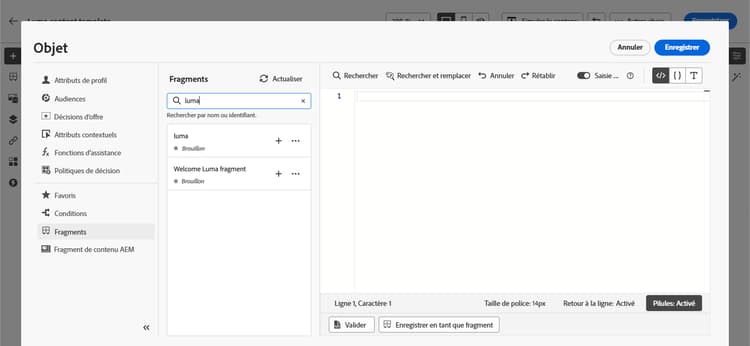
Vous pouvez également actualiser cette liste.
note NOTE Si certains fragments sont modifiés ou ajoutés pendant que vous modifiez votre contenu, la liste se met à jour en tenant compte des dernières modifications. -
Placez le curseur à l’emplacement souhaité dans le contenu, puis cliquez sur l’icône + en regard d’un fragment d’expression pour insérer l’ID de fragment correspondant dans l’éditeur.
note NOTE Vous pouvez également ajouter des fragments d’expression à la section <head>d’un e-mail ou d’un modèle de contenu.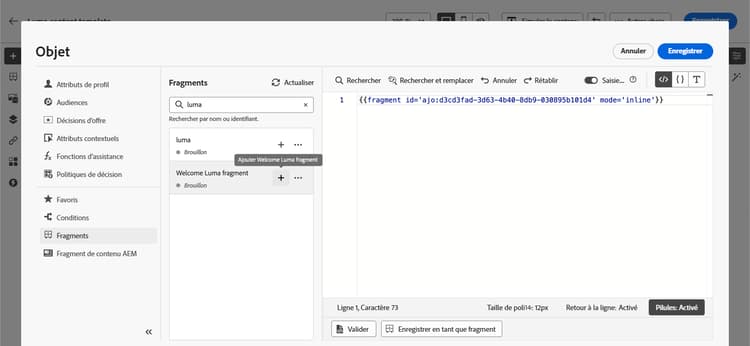
note caution CAUTION Vous pouvez ajouter n’importe quel fragment Brouillon ou Actif à votre contenu. Cependant, vous ne pouvez pas activer votre parcours ou votre campagne si un fragment ayant le statut Brouillon est utilisé dans ce parcours ou cette campagne. Lors de la publication du parcours ou de la campagne, les brouillons de fragment affichent une erreur et vous devez les approuver pour pouvoir les publier. -
Une fois l’ID du fragment ajouté, si vous ouvrez le fragment d’expression correspondant et que vous le modifiez depuis l’interface, les modifications sont synchronisées. Elles sont automatiquement propagées à tous les parcours/campagnes ayant le statut Brouillon ou Actif contenant cet ID de fragment.
-
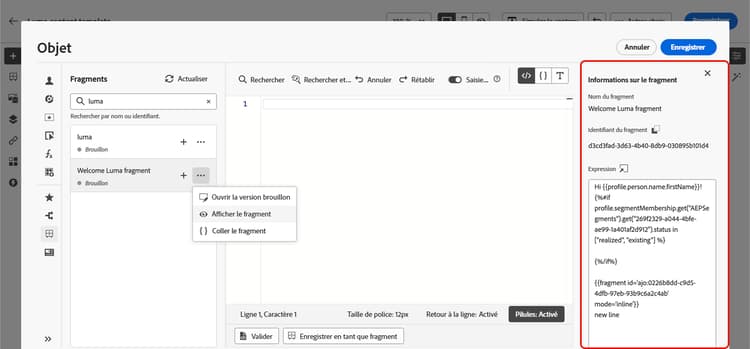
Cliquez sur le bouton Plus d’actions à côté d’un fragment. Dans le menu contextuel qui s’ouvre, sélectionnez Afficher le fragment pour obtenir plus d’informations sur ce fragment. L’ID du fragment s’affiche également et peut être copié à partir de cet emplacement.
-
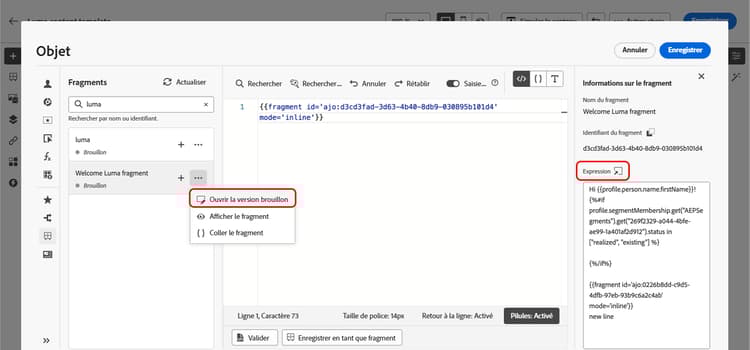
Vous pouvez ouvrir le fragment d’expression dans une autre fenêtre pour modifier son contenu et ses propriétés, à l’aide de l’option Ouvrir le fragment dans le menu contextuel ou à partir du volet Informations sur le fragment. En savoir plus sur la modification d’un fragment
-
Vous pouvez ensuite personnaliser et valider votre contenu comme vous le faites habituellement, à l’aide de toutes les fonctionnalités de personnalisation et de création de l’éditeur de personnalisation.
-
Dans certains cas, il vous suffit de calculer des variables. Vous pouvez donc masquer le contenu du fragment d’expression. Pour ce faire, utilisez l’attribut
renderet définissez-le surfalse. Par exemple :code language-none Hi {{profile.person.name.firstName|fragment id='ajo:fragmentId/variantId' mode ='inline' render=false}}
Utiliser des variables implicites implicit-variables
Les variables implicites améliorent la fonctionnalité de fragment existante afin d’optimiser l’efficacité en matière de réutilisation du contenu et de cas d’utilisation de script. Les fragments peuvent utiliser des variables d’entrée et créer des variables de sortie qui peuvent être utilisées dans le contenu des campagnes et des parcours.
Cette fonctionnalité peut par exemple être utilisée pour initialiser les paramètres de suivi de vos e-mails, en fonction de la campagne ou du parcours en cours, et utiliser ces paramètres dans les liens personnalisés ajoutés au contenu de l’e-mail.
Les cas d’utilisation suivants sont possibles :
-
Utiliser une variable d’entrée dans un fragment
Lorsqu’un fragment est utilisé dans un contenu d’action de campagne/parcours, il peut exploiter des variables qui ont été déclarées à l’extérieur du fragment. Voici un exemple :
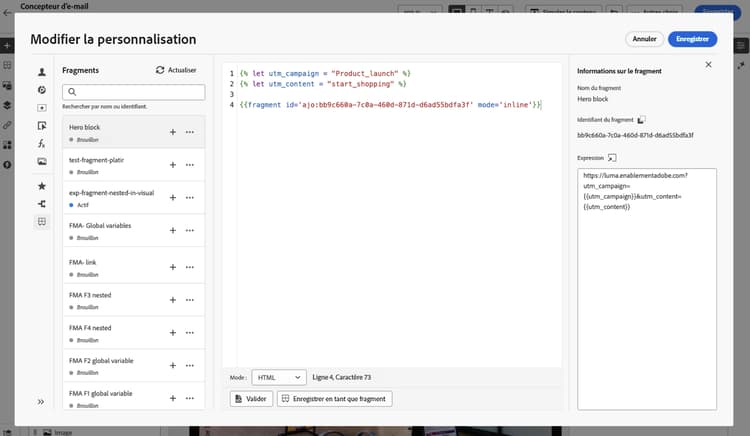
Nous pouvons voir ci-dessus que la variable
utm_contentest déclarée dans le contenu de la campagne. Lorsque le fragment Bloc principal est utilisé, il affiche un lien auquel la valeur du paramètreutm_contentest ajoutée. Le résultat définitif est :https://luma.enablementadobe.com?utm_campaign= Product_launch&utm_content= start_shopping. -
Utiliser les variables de sortie d’un fragment
Les variables calculées ou définies dans un fragment peuvent être utilisées dans votre contenu. Dans l’exemple suivant, un fragment F1 déclare un ensemble de variables :
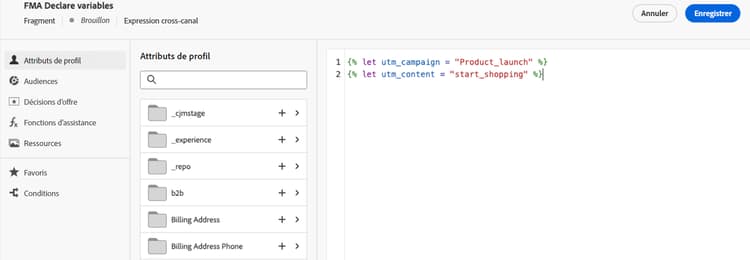
Dans un contenu d’e-mail, vous pouvez avoir la personnalisation suivante :
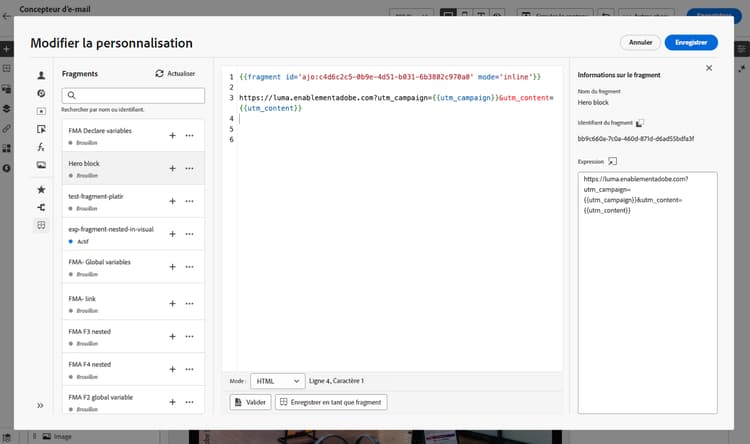
Le fragment F1 initialise les variables suivantes :
utm_campaignetutm_content. Ces paramètres seront ensuite ajoutés au lien dans le contenu du message. Le résultat définitif est le suivant est :https://luma.enablementadobe.com?utm_campaign= Product_launch&utm_content= start_shopping.
Utiliser des fragments d’expression dans les boucles fragments-in-loops
Lors de l’utilisation de fragments d’expression dans des boucles {{#each}}, il est important de comprendre comment fonctionne la portée des variables. Les fragments d’expression peuvent accéder aux variables globales définies dans le contenu de votre message, mais ils ne peuvent pas recevoir de variables spécifiques aux boucles en tant que paramètres.
Modèle pris en charge : utilisation de variables globales global-variables-in-loops
Les fragments d’expression peuvent référencer des variables globales définies en dehors du fragment, même s’il est appelé dans une boucle. Il s’agit de l’approche recommandée si vous devez utiliser des fragments dans des contextes itératifs.
Exemple : utiliser un fragment avec des variables globales dans une boucle
Dans le contenu de votre message, définissez une variable globale et utilisez un fragment qui y fait référence :
Dans le fragment d’expression (fragment123), vous pouvez référencer la variable globalDiscount :
Ce modèle fonctionne, car la variable globale est accessible dans tout le message, y compris dans les fragments, quel que soit le contexte de la boucle.
Non pris en charge : transmission de variables de boucle en tant que paramètres de fragment loop-variables-limitations
Vous ne pouvez pas transmettre l’élément d’itération actif (par exemple, product dans l’exemple ci-dessus) en tant que paramètre à un fragment d’expression. Le fragment ne peut pas accéder directement aux variables définies dans une boucle à partir du bloc de {{#each}} environnant.
Exemple : ce qui NE fonctionne PAS
Le fragment ne peut pas recevoir product en tant que paramètre et l’utiliser en interne, car le transfert de paramètre pour les variables spécifiques à la boucle n’est pas pris en charge dans l’implémentation actuelle.
Solutions recommandées fragments-in-loops-workarounds
Lorsque vous devez utiliser des fragments d’expression avec des données provenant d’une boucle, envisagez d’utiliser les approches suivantes :
-
Inclure la logique directement dans le message : au lieu d’utiliser un fragment pour la logique spécifique à la boucle, ajoutez le code de personnalisation directement dans votre bloc
{{#each}}.code language-handlebars {{#each context.journey.actions.GetProducts.items as |product|}} <div class="product"> <h3>{{product.name}}</h3> <p>Price: ${{product.price}}</p> {{#if product.price > 100}} <span class="premium-badge">Premium Product</span> {{/if}} </div> {{/each}} -
Utiliser des fragments en dehors des boucles : si le contenu du fragment ne dépend pas de la boucle, appelez le fragment avant ou après le bloc d’itération.
code language-handlebars {{fragment id='ajo:fragment123/variant456' mode='inline'}} {{#each context.journey.actions.GetProducts.items as |product|}} <div class="product"> <h3>{{product.name}}</h3> <p>Price: ${{product.price}}</p> </div> {{/each}} -
Définir plusieurs variables globales : si vous devez transmettre différentes valeurs à un fragment à chaque itération, définissez des variables globales avant chaque appel au fragment (bien que cela limite la flexibilité).
Personnaliser des champs modifiables customize-fields
Si certaines parties d’un fragment d’expression ont été rendues modifiables à l’aide de variables, vous pouvez remplacer leurs valeurs par défaut à l’aide d’une syntaxe spécifique. Découvrir comment rendre personnalisables vos fragments
Pour personnaliser les champs, procédez comme suit :
-
Insérez le fragment dans votre code à partir du menu Fragments.
-
Utilisez le code
<fieldId>="<value>"à la fin de la syntaxe pour remplacer la valeur par défaut de la variable.Dans l’exemple ci-dessous, nous remplaçons la valeur d’une variable dont l’ID est « sports » par la valeur « yoga ». Cela affichera « yoga » dans le contenu de votre fragment partout où la variable « sports » est référencée.
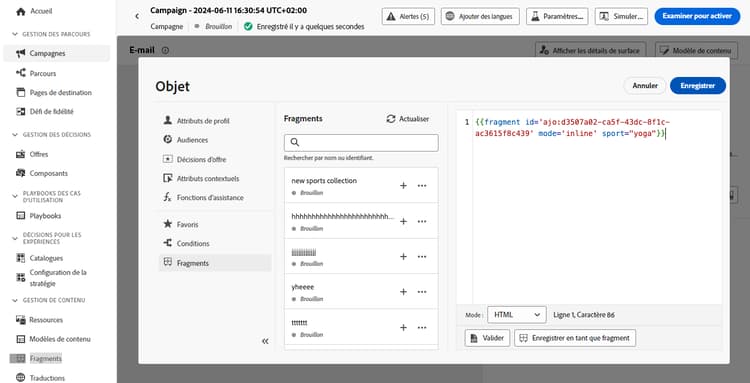
Un exemple montrant comment ajouter des champs modifiables dans des fragments d’expression et remplacer leurs valeurs lors de la création d’un e-mail est disponible dans cette section.
Utiliser la résolution de fragment dynamique dynamic-resolution
Au lieu d’incorporer de manière statique un ID de fragment au moment de la conception, vous pouvez le résoudre de manière dynamique au moment de l’exécution par destinataire. Cela permet à différents profils de recevoir des blocs de contenu entièrement différents au sein d’une même campagne ou d’un même parcours, en fonction des attributs de profil, des recherches de jeux de données ou des données contextuelles.
Rompre l’héritage break-inheritance
Lorsque vous ajoutez un identifiant de fragment à l’éditeur de personnalisation, les modifications apportées au fragment d’expression d’origine sont synchronisées.
Cependant, vous pouvez également coller le contenu d’un fragment d’expression dans l’éditeur. Dans le menu contextuel, sélectionnez Coller le fragment pour insérer ce contenu.
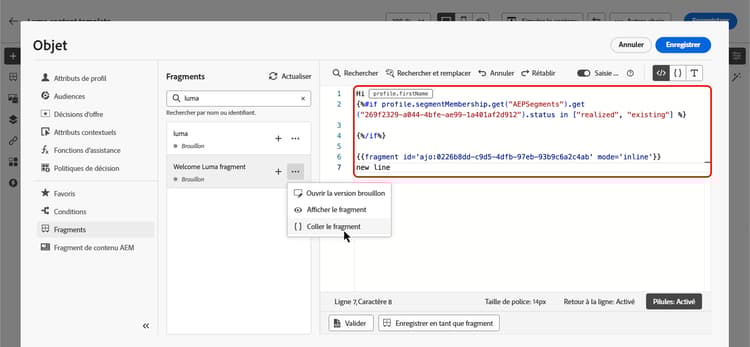
Dans ce cas, l’héritage du fragment d’origine est rompu. Le contenu du fragment est copié dans l’éditeur et les modifications ne sont plus synchronisées.
Il devient un élément autonome qui n’est plus lié au fragment d’origine. Vous pouvez le modifier comme tout autre élément de votre code.
This section contains structured knowledge intended to support interpretation, retrieval, and question answering related to this topic.
For complete understanding, this information should be combined with the documentation on this page. Neither source is intended to stand alone; the page describes the feature, while this section provides additional context that helps disambiguate terminology, intent, applicability, and constraints.
- TL;DR: This page explains how to insert, customize, and manage expression fragments in the personalization editor — including implicit variables, using fragments inside loops, editable fields, dynamic resolution, and breaking inheritance.
Intents:
- Insert an expression fragment from the Fragments menu and understand automatic change propagation
- Use implicit variables: input variables (declared outside the fragment, used inside) and output variables (declared inside the fragment, used in surrounding message content)
- Use expression fragments inside loops — leverage global variables for fragment access; understand the limitation on passing loop-scoped variables as parameters
- Override editable fields in a customizable fragment using
<fieldId>="<value>"syntax - Resolve fragment IDs dynamically at runtime based on profile attributes, dataset lookups, or context data
- Break inheritance by pasting fragment content directly into the editor
Glossary:
- Expression fragment: A reusable personalization expression component referenced by ID across campaigns and journeys; changes to the fragment propagate automatically to all content referencing it. (product-specific)
- Implicit variables: Variables that extend the fragment functionality — input variables (declared in campaign/journey content, consumed inside the fragment) and output variables (declared inside the fragment, available in the surrounding message content). (product-specific)
- Input variable: A variable declared outside the fragment (in campaign or journey content) that the fragment can reference and use internally.
- Output variable: A variable declared or computed inside a fragment that becomes available for use in the surrounding message content after the fragment is called.
- Editable fields: Fragment variables exposed to allow the inserting user to override default values using
<fieldId>="<value>"syntax, without editing the fragment source. (product-specific) - Dynamic fragment resolution: The ability to resolve a fragment ID at runtime (based on profile attributes, dataset lookups, or context data) rather than embedding a static fragment ID at design time. (product-specific)
- Break inheritance: Using “Paste fragment” from the contextual menu copies the fragment’s content into the editor as a standalone element that no longer synchronizes with the original fragment. (product-specific)
Guardrails:
- Maximum 30 fragments can be added in a given delivery.
- Fragments can only be nested up to 1 level.
- A journey or campaign cannot be activated or published if it contains a fragment with Draft status; draft fragments must be approved before publication.
- Expression fragments cannot receive loop-scoped variables (the current
{{#each}}iteration item) as parameters — this is a known limitation. Use global variables or inline logic as a workaround. - If a fragment containing multiple line breaks is used in Mobile message or push content, line breaks are preserved; test the content before sending.
Terminology:
- Canonical name: expression fragment — variants: fragment, expression fragment
- Synonyms: “fragment ID” = the identifier used to reference the fragment in expressions
- Do not confuse: inserting a fragment by ID (referenced; changes propagate automatically to all content) ≠ breaking inheritance / paste fragment (content copied into editor; standalone element, no longer linked to original)
- Do not confuse: input variables (declared outside the fragment, consumed inside) ≠ output variables (declared inside the fragment, consumed outside in surrounding message content)
- Do not confuse: Draft fragment (can be added to content but blocks journey/campaign publication until approved) ≠ Live fragment (fully published; safe for active journeys and campaigns)
FAQ:
- Q: How many fragments can be added in a single delivery? — Up to 30 fragments.
- Q: Can fragments be nested inside other fragments? — Yes, but only up to 1 level of nesting.
- Q: What happens if I use a Draft fragment in a journey or campaign? — You can add a Draft fragment to content, but you cannot activate or publish the journey or campaign until the fragment is approved and its status changes to Live.
- Q: Can an expression fragment receive the current loop item (e.g.,
productin{{#each}}) as a parameter? — No. Expression fragments cannot receive loop-scoped variables as parameters. Use global variables declared outside the loop (which the fragment can access), or include the personalization logic directly within the loop instead of using a fragment. - Q: What is breaking inheritance and when should I use it? — Breaking inheritance means using “Paste fragment” from the contextual menu to copy the fragment’s content directly into the editor. The pasted content becomes a standalone element that no longer synchronizes with the original fragment — use this when you need to customize the content beyond what editable fields allow, knowing future changes to the original fragment will not propagate to this copy.